عمل عرض تقديمي بالذكاء الاصطناعي: دليل سريع لشرائح واضحة
عمل عرض تقديمي بالذكاء الاصطناعي بخطوات واضحة: مخطط سريع، شريحة لكل فكرة، قوالب جاهزة، نصائح الشرائح العربية من اليمين لليسار، وتدريب على الإلقاء مع ملاحظات فورية.
لعمل عرض تقديمي بالذكاء الاصطناعي بسرعة، استخدم الأداة في الأجزاء التي تأخذ وقتك مثل المخطط وصياغة الشرائح وملاحظات المتحدث وأسئلة التدريب، واحتفظ لنفسك بقرار الرسالة والأدلة. المساعد الذكي يكتب الهيكل في دقائق، ومكتبة القوالب تمنحك تصميمًا احترافيًا، ويبقى وقتك لما يهم فعلًا: قصة واضحة. يصلح هذا الدليل لمشاريع الجامعة والاجتماعات الرسمية وعروض العملاء بالعربية أو الإنجليزية.
قبل عمل عرض تقديمي بالذكاء الاصطناعي: ماذا يستطيع أن يقدم لك؟
الذكاء الاصطناعي مساعد قوي وليس متحدثًا بدلًا عنك. عند استخدامه بشكل صحيح يوفر ساعات في:
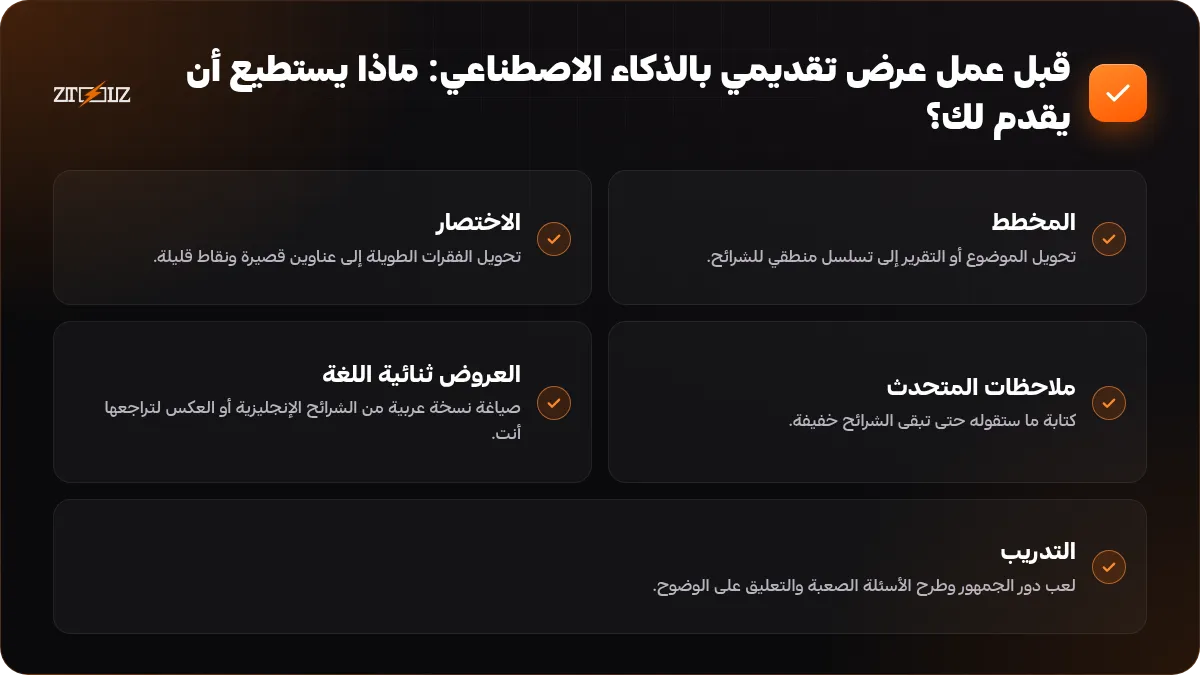
- المخطط: تحويل الموضوع أو التقرير إلى تسلسل منطقي للشرائح.
- الاختصار: تحويل الفقرات الطويلة إلى عناوين قصيرة ونقاط قليلة.
- ملاحظات المتحدث: كتابة ما ستقوله حتى تبقى الشرائح خفيفة.
- العروض ثنائية اللغة: صياغة نسخة عربية من الشرائح الإنجليزية أو العكس لتراجعها أنت.
- التدريب: لعب دور الجمهور وطرح الأسئلة الصعبة والتعليق على الوضوح.
أما ما لا يجيده فهو معرفة جمهورك، والتحقق من الحقائق والأرقام، وتحديد ما يجب حذفه، وهذه مسؤوليتك.
الخطوة 1: ابنِ المخطط بالذكاء الاصطناعي
ابدأ بثلاث معلومات: من هو الجمهور، وماذا تريد منه أن يفعل أو يقرر بعد العرض، وكم لديك من الوقت. ثم اطلب من مساعد مثل ChatGPT أو Gemini:
سأقدم عرضًا أمام [الجمهور] لمدة [10] دقائق، وهدفي [القرار أو الإجراء]. أنشئ مخططًا من نحو [10] شرائح، ولكل شريحة عنوان مكتوب كرسالة قصيرة، ونقطتان أو ثلاث داعمة، واقتراح لصورة أو رسم. هذه مادتي: ...
لاحظ طلب العناوين على شكل رسائل؛ فعنوان مثل "انخفضت مدة التوصيل بعد نظام التوزيع الجديد" يقول للجمهور أكثر بكثير من "النتائج". وإن كانت مادتك تقريرًا طويلًا أو ملف PDF فاطلب تلخيصه أولًا، ويشرح دليل تحليل المستندات الطويلة بالذكاء الاصطناعي الطريقة.
هيكل بسيط يناسب معظم العروض
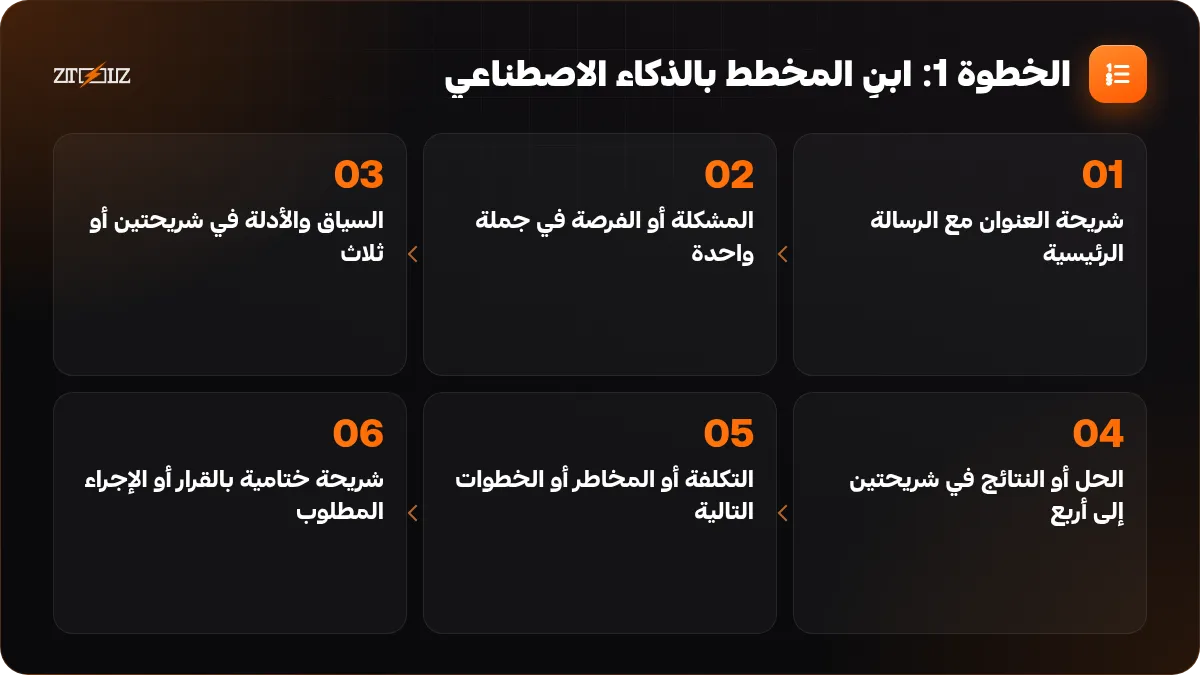
- شريحة العنوان مع الرسالة الرئيسية.
- المشكلة أو الفرصة في جملة واحدة.
- السياق والأدلة في شريحتين أو ثلاث.
- الحل أو النتائج في شريحتين إلى أربع.
- التكلفة أو المخاطر أو الخطوات التالية.
- شريحة ختامية بالقرار أو الإجراء المطلوب.
الخطوة 2: فكرة واحدة في كل شريحة
المشكلة الأشهر في عروض الطلاب والشركات ليست التصميم بل كثرة النص. طبّق هذه القواعد على ما تكتبه الأداة:
- رسالة واحدة لكل شريحة يذكرها العنوان.
- ثلاث أو أربع نقاط قصيرة كحد أقصى، وأحيانًا لا شيء: رسم بياني أو صورة يكفيان.
- انقل الشرح إلى ملاحظات المتحدث.
- استخدم أرقامًا حقيقية من مصادرك وراجع كل رقم تكتبه الأداة.
أمر سريع يساعدك: "اختصر كل شريحة إلى عنوان لا يزيد على 10 كلمات وثلاث نقاط لا تزيد كل منها على 8 كلمات، وضع الباقي في ملاحظات المتحدث".
الخطوة 3: اختر القالب والتصميم
لا تحتاج إلى التصميم من الصفر، ولديك نقطتا بداية ممتازتان:
- Slidesgo مكتبة كبيرة لقوالب العروض على Google Slides وPowerPoint، مرتبة حسب الموضوع والأسلوب من الأكاديمي والطبي إلى التجاري والإبداعي.
- Canva Pro للتصميم والعرض مباشرة من المتصفح وتنزيل العرض بصيغ شائعة، مع مجموعة الهوية ومكتبة وسائط كبيرة وتغيير المقاسات بسهولة.
اختر قالبًا يناسب المكان: الجامعة والاجتماعات الرسمية تناسبها القوالب الهادئة والنظيفة بمساحات بيضاء واسعة، وعروض العملاء تحتمل جرأة أكبر، لكن وضوح النص أهم من الزخرفة. وإن كانت الجهة تعتمد قالبًا خاصًا بها فاستخدمه.
احذف شرائح القالب التي لا تحتاجها قبل إضافة المحتوى، فعرض مركّز من 12 شريحة يبدو أكثر احترافية من 30 شريحة نصف ممتلئة.
عناصر بصرية مفيدة
- رسوم بيانية بسيطة تبرز عمودًا أو خطًا واحدًا بدل جداول كاملة.
- صور حقيقية لمنتجك أو موقعك أو فريقك إن توفرت.
- أيقونات من نمط واحد في العرض كله.
- مخططات للعمليات من ثلاث إلى خمس خطوات لا عشرين.
ولاختيار الألوان والخطوط يلخص دليل أساسيات الألوان والخطوط ما تحتاجه في دقائق.
كيف تضبط الشرائح العربية من اليمين لليسار؟
العروض العربية شائعة في السعودية والإمارات وبقية الخليج، خاصة في الاجتماعات المرتبطة بالجهات الحكومية وكثير من المقررات الجامعية. ومعظم القوالب مصممة من اليسار لليمين، لذلك تصنع بعض التعديلات فرقًا كبيرًا:
- استخدم خطوطًا تدعم العربية جيدًا مثل Cairo أو Tajawal أو Noto Naskh Arabic، فالخط غير الداعم قد يُستبدل تلقائيًا بخط لا يناسب التصميم.
- اضبط اتجاه النص لا المحاذاة فقط: في PowerPoint وGoogle Slides استخدم خيار اتجاه الفقرة من اليمين لليسار (يظهر في Google Slides بعد تفعيل لغة من اليمين لليسار في الإعدادات)، فالمحاذاة لليمين وحدها قد تترك علامات الترقيم في المكان الخطأ.
- اعكس التخطيط: القارئ العربي يبدأ من اليمين، فضع العنوان والنص الرئيسي يمينًا والصور يسارًا، واجعل الخطوط الزمنية والأسهم تتجه من اليمين لليسار.
- انتبه للمصطلحات الإنجليزية: الكلمة اللاتينية أو الرقم داخل جملة عربية قد يغيّر ترتيب الكلمات وعلامات الترقيم حولها، فراجع كل شريحة فيها خلط، وضع المصطلح الطويل في سطر مستقل عند الحاجة.
- ثبّت شكل الأرقام في العرض كله أيًا كان النوع الذي تختاره.
- اترك مساحة أكبر: النص العربي يحتاج غالبًا إلى حجم أكبر وتباعد أوسع بين الأسطر ليبقى مقروءًا.
في الاجتماعات ثنائية اللغة يضع بعض المقدمين العربية والإنجليزية في الشريحة نفسها، ويجهز آخرون نسختين. النسختان عادةً أنظف وأسهل قراءة من آخر القاعة.
الخطوة 4: تدرّب مع ملاحظات الذكاء الاصطناعي
العرض الواضح يحتاج إلقاءً واثقًا أيضًا. الصق ملاحظات المتحدث في المساعد واطلب:
هذه ملاحظاتي لعرض مدته 10 دقائق. قدّر وقت الإلقاء، وحدد الأجزاء غير الواضحة أو الطويلة، واقترح جملة افتتاحية أقوى، ثم اسألني خمسة أسئلة يُتوقع أن يطرحها الجمهور.
تدرّب بصوت مسموع مرتين على الأقل. كثير من الناس يتحدثون بمعدل يقارب 120 إلى 150 كلمة في الدقيقة، فالملاحظات الطويلة تعني عرضًا مستعجلًا. جهّز إجابات قصيرة للأسئلة المتوقعة واحتفظ بشريحة أو اثنتين احتياطيتين ببيانات إضافية. وإن كنت طالبًا ففي مقال أدوات الذكاء الاصطناعي للطلاب أفكار أخرى للدراسة والواجبات.
أخطاء تجنبها
- قبول الحقائق والإحصاءات والمراجع التي تكتبها الأداة دون الرجوع إلى المصدر الأصلي.
- قراءة الشرائح كلمة بكلمة أمام الجمهور.
- خلط خطوط وألوان وحركات كثيرة في عرض واحد.
- شرائح عربية بمحاذاة يسار أو حروف مقطعة أو علامات ترقيم معكوسة.
- لصق بيانات سرية للشركة أو العميل في أدوات الذكاء الاصطناعي دون إذن.
- عدم تجربة العرض على الشاشة أو جهاز العرض الفعلي قبل الموعد.
قد تكون للجامعات وجهات العمل قواعد خاصة باستخدام الذكاء الاصطناعي في الواجبات والمستندات، فراجعها وكن مستعدًا لتوضيح كيف استخدمته.
تريد الأدوات كاملة لعرضك القادم؟ يوفر ZTOOLZ وصولًا مشتركًا إلى Slidesgo وCanva Pro وChatGPT وGemini عبر حسابات تملكها المنصة، وتفتح كل أداة حسب نوعها من إضافة ZTOOLZ على كروم أو تطبيق المتصفح الآمن أو النسخة السحابية في المتصفح. أضف ما تحتاجه فقط إلى خطة مخصصة واحدة بزر + في المتجر، أو قارن باقات All In One في صفحة الأسعار. صفحة كل أداة تعرض السعر الحالي بعملتك المحلية.
أسئلة شائعة
هل يستطيع الذكاء الاصطناعي إعداد العرض كاملًا؟
يستطيع كتابة المخطط ونصوص الشرائح وملاحظات المتحدث في دقائق، وبعض أدوات التصميم تولّد تخطيطًا أوليًا. لكنك تحتاج إلى مراجعة الحقائق وحذف النص الزائد وضبط القصة لجمهورك، فهذا ما يجعل العرض مقنعًا.
كم شريحة يحتاج عرض مدته 10 دقائق؟
لا توجد قاعدة ثابتة، لكن 8 إلى 12 شريحة تناسب كثيرًا من العروض. ركّز على فكرة واحدة لكل شريحة واترك وقتًا للأسئلة بدل التركيز على العدد.
ما الخطوط المناسبة للشرائح العربية؟
اختر خطوطًا تدعم العربية كاملة مثل Cairo أو Tajawal أو Noto Naskh Arabic، واستخدم حجمًا أكبر مما تستخدمه للإنجليزية، والتزم بخط عربي واحد وخط لاتيني واحد في العرض كله.
أيهما أستخدم: Slidesgo أم Canva؟
Slidesgo مثالي إن أردت قوالب جاهزة تعدّلها في Google Slides أو PowerPoint، وCanva يناسب من يفضل التصميم والعرض من المتصفح بالسحب والإفلات. وكثيرون يستخدمون قالب Slidesgo للهيكل وCanva للرسومات الإضافية.
هل يُسمح باستخدام الذكاء الاصطناعي في عروض الجامعة؟
يعتمد ذلك على جامعتك ومقررك. كثير منها يسمح به للعصف الذهني وتحسين اللغة لكنه ينتظر تحليلك الخاص، فراجع قواعد المقرر وكن صادقًا في توضيح طريقة استخدامك.