تحويل الصور لفيكتور بـ Vectorizer AI: دليل خطوة بخطوة
تحويل الصور لفيكتور باستخدام Vectorizer AI: أفضل صورة مصدر، الإعدادات المهمة، خطوات التنظيف بعد التحويل، وأخطاء شائعة في الطباعة والقص.
تحويل الصور لفيكتور يعني أن تتحول صورة PNG أو JPG إلى ملف مثل SVG أو PDF أو EPS يبقى حادًا عند أي مقاس، وأداة Vectorizer AI تفعل ذلك تلقائيًا بنتائج نظيفة في الغالب. تعمل أفضل مع الشعارات والأيقونات والرسوم المسطحة. في هذا الدليل نشرح كيف تجهز الصورة، وأي الإعدادات تغيّرها، وكيف تنظف النتيجة لتصبح جاهزة للطباعة أو قص الفينيل أو الويب.
ماذا يفعل تحويل الصورة إلى فيكتور فعليًا؟
صورة PNG أو JPG عبارة عن شبكة من النقاط الملونة، وعند تكبيرها تتشوش الحواف. أما الفيكتور فهو مجموعة أشكال موصوفة بنقاط ومنحنيات، فيمكن تكبيره من أيقونة صغيرة إلى لوحة إعلانية بلا فقدان في الجودة. والتحويل هو اكتشاف هذه الأشكال في الصورة وإعادة بنائها كمنحنيات.
أدوات التتبع القديمة كانت تعطي حوافًا متعرجة ومئات النقاط غير المفيدة. أما Vectorizer AI فمصمم لإيجاد أشكال نظيفة ومنحنيات ناعمة وخطوط مستقيمة حيث يوجد ذلك في التصميم، ولهذا تقترب نتيجة الشعارات غالبًا من الرسم اليدوي. ومع ذلك يبقى أداة وليس سحرًا: المصدر الضعيف يعطي فيكتور ضعيفًا.
أي الصور تصلح للتحويل وأيها لا تصلح؟
- مرشحة ممتازة: الشعارات، الأيقونات، الشارات، التصاميم النصية، الرسوم المسطحة، الأختام، التواقيع، والرسم الخطي بألوان ثابتة.
- مقبولة بحذر: الشخصيات الكرتونية والملصقات والبوسترات ذات الألوان المحدودة.
- غير مناسبة: الصور الفوتوغرافية، التدرجات الناعمة، التوهجات، الملمس الكثيف، وصور الذكاء الاصطناعي المليئة بالضجيج. الناتج يصبح ملفًا ضخمًا من آلاف الأشكال الصغيرة بلا فائدة حقيقية.
إذا كان شعارك ضبابيًا فكبّره أولًا بعناية أو أعد رسم الجزء الأضعف. ويشرح دليل مكبر ماجنيفيك كيف تفعل ذلك دون تغيير التصميم.
كيف تجهز الصورة المصدر؟
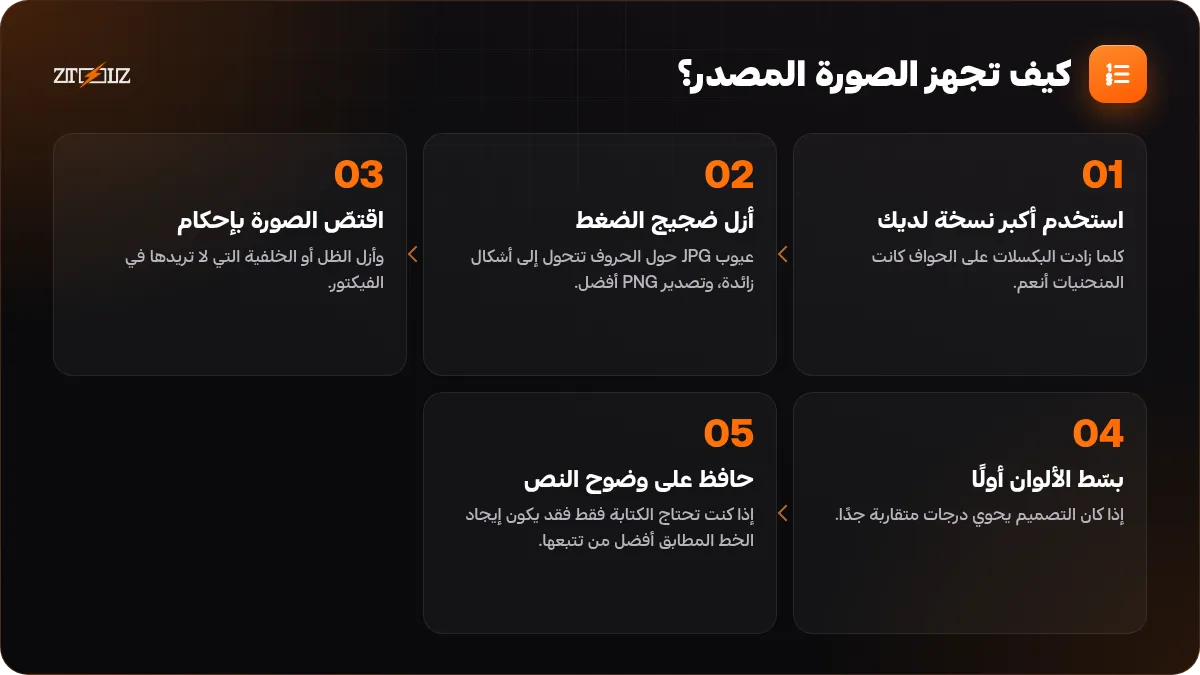
- استخدم أكبر نسخة لديك. كلما زادت البكسلات على الحواف كانت المنحنيات أنعم.
- أزل ضجيج الضغط. عيوب JPG حول الحروف تتحول إلى أشكال زائدة، وتصدير PNG أفضل.
- اقتصّ الصورة بإحكام وأزل الظل أو الخلفية التي لا تريدها في الفيكتور.
- بسّط الألوان أولًا إذا كان التصميم يحوي درجات متقاربة جدًا. الألوان المسطحة النظيفة تتحول أفضل بكثير من التدرجات.
- حافظ على وضوح النص. إذا كنت تحتاج الكتابة فقط فقد يكون إيجاد الخط المطابق أفضل من تتبعها.
أي الإعدادات تعدّلها؟
قد تتغير الأسماء والأماكن فراجعها داخل الأداة، لكن هذه الخيارات هي المهمة.
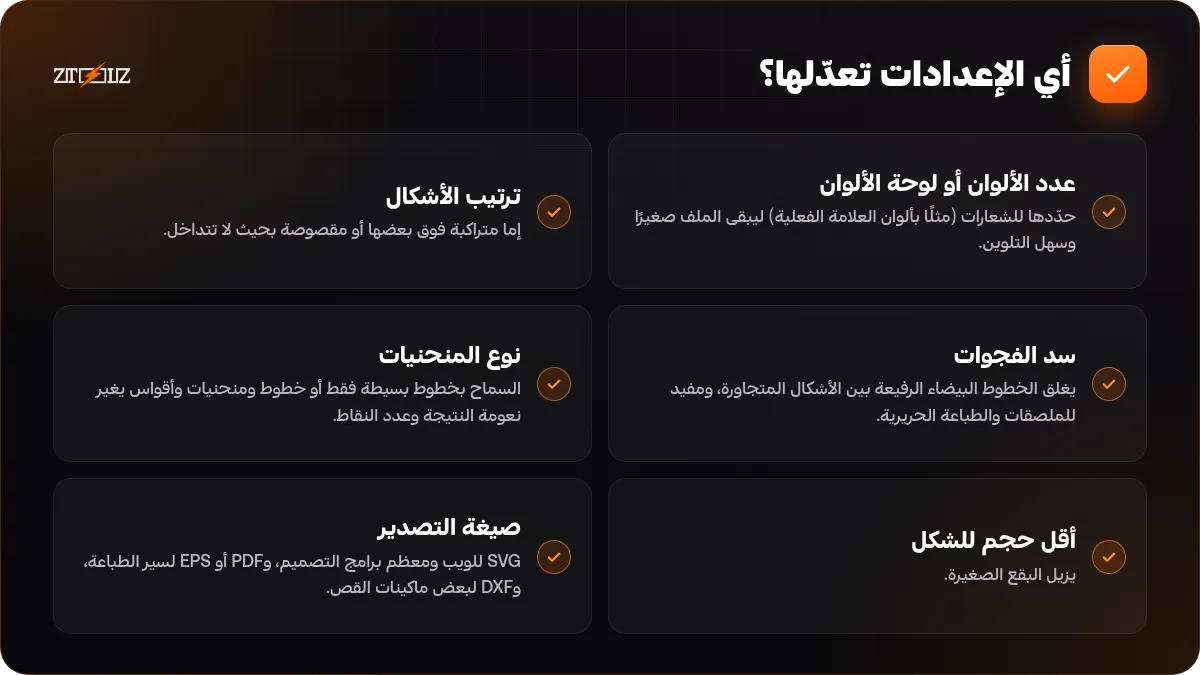
- عدد الألوان أو لوحة الألوان: حدّدها للشعارات (مثلًا بألوان العلامة الفعلية) ليبقى الملف صغيرًا وسهل التلوين. وزد الألوان للرسوم التوضيحية.
- ترتيب الأشكال: إما متراكبة فوق بعضها أو مقصوصة بحيث لا تتداخل. المتراكبة أسهل في التعديل في برامج التصميم، والمقصوصة أفضل لقص الفينيل والليزر حيث يسبب التداخل مشاكل.
- سد الفجوات: يغلق الخطوط البيضاء الرفيعة بين الأشكال المتجاورة، ومفيد للملصقات والطباعة الحريرية.
- نوع المنحنيات: السماح بخطوط بسيطة فقط أو خطوط ومنحنيات وأقواس يغير نعومة النتيجة وعدد النقاط.
- أقل حجم للشكل: يزيل البقع الصغيرة. ارفعه لتنظيف الضجيج، لكن ليس لدرجة حذف تفاصيل حقيقية مثل نقاط الحروف.
- صيغة التصدير: SVG للويب ومعظم برامج التصميم، وPDF أو EPS لسير الطباعة، وDXF لبعض ماكينات القص. اختر ما يطلبه برنامجك التالي.
قائمة تنظيف بعد التحويل
- افتح النتيجة في محرر الفيكتور وانتقل لعرض الخطوط الخارجية لترى الأشكال الشاردة.
- احذف مستطيلات الخلفية المتبقية والبقع الصغيرة.
- افحص الأشكال المتداخلة وجمّعها حسب اللون إذا كنت ستغير الألوان.
- قارن بالأصل عند تكبير كبير، خاصة الحروف والخطوط الرفيعة والزوايا الحادة.
- استبدل الألوان بقيم العلامة الدقيقة عند الحاجة.
- احفظ ملفًا رئيسيًا بطبقاته ونسخة مصدّرة نظيفة لكل استخدام.
نصيحة إضافية للمبتدئين: صدّر نسختين من كل شعار، واحدة بألوانه الكاملة وأخرى بلون واحد (أسود أو أبيض). ستحتاج النسخة أحادية اللون للأختام والتطريز والطباعة على الأكياس والقص، وتوفر عليك العودة إلى العميل لاحقًا بطلب تعديلات إضافية.
عند القص بالفينيل أو الليزر اعمل دائمًا قصًا تجريبيًا صغيرًا. شكل يبدو جيدًا على الشاشة قد يكون رفيعًا جدًا أو قريبًا من جاره بالنسبة للسكين.
أين تفيد ملفات الفيكتور عملك؟
المطابع وصناع اللافتات يحتاجون ملفات فيكتور للبانرات واللافتات والملصقات الكبيرة. والتجار يستخدمون شعارات وأيقونات SVG في قوالب المتاجر لأنها تُحمّل بسرعة وتظهر حادة على كل شاشة. ومصممو الفريلانس يستخدمون التحويل لإعادة بناء شعار قديم لعميل لا يملك سوى صورة منخفضة الدقة، وهي مهمة شائعة في بداية العمل. وإذا كنت تعمل هكذا فاقرأ دليل ملفات الطباعة مقابل ملفات الويب وأيضًا تصميم الشعارات بالذكاء الاصطناعي.
أخطاء شائعة
- تحويل صورة فوتوغرافية وانتظار شعار نظيف.
- استخدام لقطة شاشة صغيرة كمصدر.
- الإبقاء على مئات الألوان المتقاربة جدًا.
- تسليم التتبع الخام لعميل كشعار نهائي دون مراجعة المسافات والمحاذاة.
- تتبع شعار أو عمل فني لغيرك واستخدامه كأنه لك. احترم العلامات التجارية وترخيص أي مصدر.
استخدام Vectorizer AI عبر ZTOOLZ
تقدم ZTOOLZ وصولًا مشتركًا إلى Vectorizer AI عبر حسابات تملكها المنصة، فلا تحتاج اشتراكًا خاصًا بك. يُفتح من صفحة الأداة، إما بطريقة الإضافة أو بالنسخة السحابية داخل المتصفح. ابدأ من صفحة Vectorizer AI أو النسخة السحابية لترى طريقة الفتح وسعرنا الحالي. ويمكنك إضافتها لخطة مخصصة بزر + في المتجر، أو اختيار All In One من الأسعار إن كنت تستخدم أدوات تصميم أخرى. الحسابات المشتركة تعمل أفضل عندما لا تغيّر إعداداتها ولا تحفظ فيها بيانات شخصية.
أسئلة شائعة
ما الفرق بين الفيكتور والصور النقطية؟
الصور النقطية (PNG وJPG) مكونة من بكسلات وتفقد حدتها عند التكبير. أما الفيكتور (SVG وPDF وEPS) فمكوّن من أشكال رياضية ويبقى حادًا بأي حجم.
هل أستطيع تحويل صورة فوتوغرافية؟
يمكن، لكن النتيجة غالبًا ملف ثقيل من أشكال صغيرة يشبه لوحة مرسومة. التحويل مخصص للشعارات والأيقونات والرسوم المسطحة لا للصور الفوتوغرافية.
أي صيغة أصدّر؟
استخدم SVG للمواقع ومعظم برامج التصميم، وPDF أو EPS إذا طلبتها المطبعة. بعض ماكينات القص تستخدم DXF، فتأكد مما تقبله ماكينتك.
لماذا يختلف الفيكتور عن الأصل؟
غالبًا لأن المصدر صغير أو مليء بالضجيج أو بالألوان المتقاربة. استخدم مصدرًا أكبر وأنظف، وقلل الألوان، وارفع أقل حجم للشكل قليلًا لإزالة البقع.
هل أعدّل النتيجة في Illustrator أو Inkscape؟
نعم. ملفات SVG وEPS تُفتح في محررات الفيكتور الشائعة، وهناك تحرك النقاط وتغير الألوان وتجمع العناصر.
هل يجوز تحويل أي شعار؟
فقط الأعمال التي تملكها أو لديك إذن باستخدامها. تتبع شعار علامة أخرى قد يخالف قواعد العلامات التجارية وحقوق النشر، فتأكد من الحقوق قبل البدء.