Come montare i reel con CapCut: guida passo dopo passo
Scopri come montare i reel con CapCut, da tagli e ritmo a sottotitoli e audio, con passaggi chiari e una checklist prima della pubblicazione per tenere incollati gli spettatori.
Se vuoi sapere come montare i reel con CapCut in modo che le persone smettano di scorrere e guardino davvero, non servono software complessi né anni di esperienza. Servono tre cose: un ritmo serrato, un inizio forte e testo a schermo chiaro. Questa guida ti accompagna nell'intero processo, dall'impostazione del progetto all'esportazione, con esempi di gancio da adattare e una checklist da seguire prima di ogni pubblicazione.
Perché i reel si montano in modo diverso dai normali video di YouTube?
I video brevi competono in un feed infinito e gli spettatori decidono in fretta. Questo cambia le regole rispetto ai contenuti lunghi:
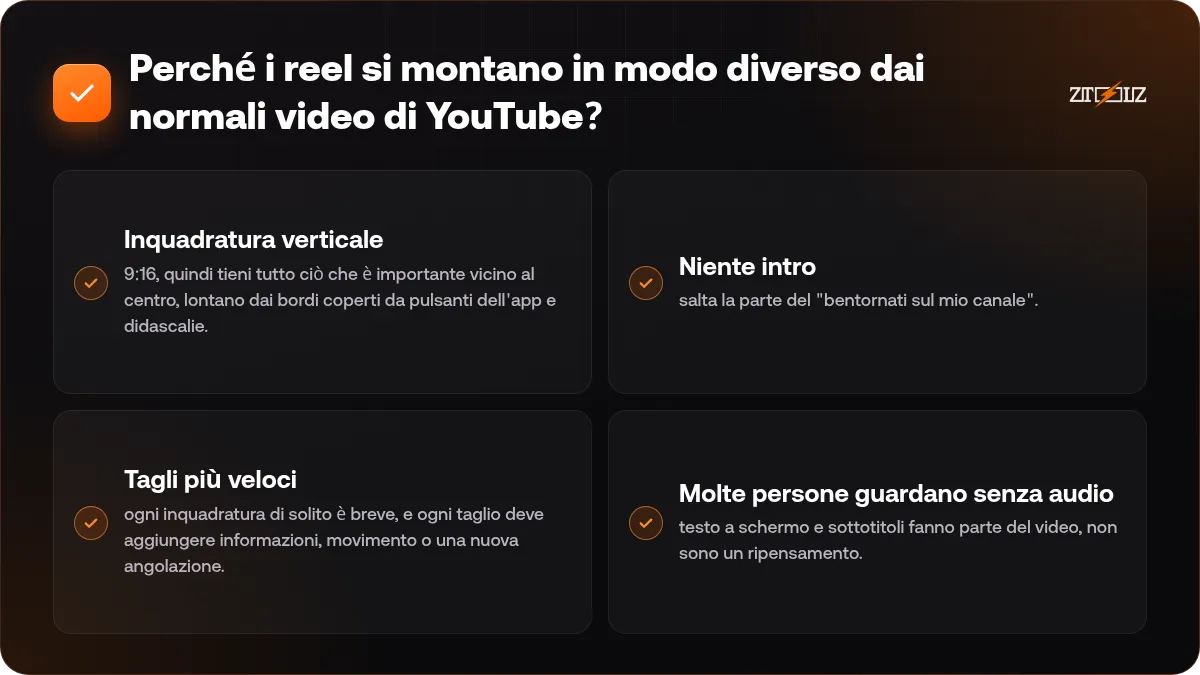
- Inquadratura verticale: 9:16, quindi tieni tutto ciò che è importante vicino al centro, lontano dai bordi coperti da pulsanti dell'app e didascalie.
- Niente intro: salta la parte del "bentornati sul mio canale". L'idea parte dal primo secondo.
- Tagli più veloci: ogni inquadratura di solito è breve, e ogni taglio deve aggiungere informazioni, movimento o una nuova angolazione.
- Molte persone guardano senza audio: testo a schermo e sottotitoli fanno parte del video, non sono un ripensamento.
Una volta accettate queste regole, la maggior parte delle decisioni di montaggio diventa più facile. A ogni inquadratura, poniti una domanda: questo tiene lo spettatore qui, o gli dà un motivo per scorrere via? Per una panoramica più ampia degli strumenti prima di approfondire CapCut, leggi la nostra guida per principianti agli strumenti video, dal montaggio alla voce fuori campo AI.
Come impostare un progetto in CapCut?
Molti problemi nascono prima del montaggio. Dedica due minuti a queste cose:
- Scegli il formato 9:16 all'inizio, non dopo aver disposto le clip.
- Gira alla frequenza di fotogrammi con cui intendi esportare. 30 fps vanno bene per la maggior parte dei contenuti; 60 fps aiutano con i movimenti veloci o con le riprese che vuoi rallentare.
- Tieni clip, musica, logo e grafiche in un'unica cartella.
- Scrivi l'idea del video in una frase. Se non ci riesci, nemmeno lo spettatore la capirà in trenta secondi.
Se usi CapCut Pro tramite ZTOOLZ, ricorda che l'account è condiviso con altri abbonati. Dai ai progetti nomi chiari, non eliminare mai progetti che non sono tuoi e lascia stare le impostazioni dell'account. Gli strumenti disponibili cambiano nel tempo, quindi controlla lo store per vedere cosa viene offerto adesso e come si accede, tramite l'estensione per Chrome o l'app del browser sicuro per Windows e Mac.
Passo dopo passo: montare un reel in CapCut
- Importa le tue clip e posizionale sulla timeline in un ordine narrativo approssimativo.
- Taglia i tempi morti: elimina pause, ripetizioni ed esitazioni. Dividi all'inizio e alla fine di ogni frase utile ed elimina il resto.
- Costruisci il gancio: sposta la tua inquadratura o frase più forte nei primi due secondi, anche se originariamente era a metà.
- Imposta il ritmo: se usi la musica, fai cadere i tagli sul battito. Aggiungi dei marcatori sui battiti chiave e taglia lì.
- Aggiungi movimento: un leggero zoom con keyframe sulle inquadrature statiche le tiene vive senza distrarre.
- Aggiungi sottotitoli e testo: usa i sottotitoli automatici se la tua lingua è supportata, poi rileggi ogni parola.
- Mixa l'audio: abbassa la musica sotto il parlato e usa gli effetti sonori solo sulle transizioni importanti.
- Un po' di colore: uniforma luminosità e contrasto se le clip vengono da luoghi diversi.
- Esporta a 1080 x 1920 e alla frequenza di fotogrammi con cui hai girato.
Regola veloce: se durante la revisione ti viene voglia di mandare avanti un'inquadratura, tagliala o accorciala. Lo spettatore prova la stessa cosa, solo prima.
Il gancio: come si vincono i primi tre secondi?
Il gancio non deve essere scioccante. Deve essere chiaro e promettere qualcosa che il video mantiene davvero. Se tradisci quella promessa, le persone imparano a non fidarsi di te. Alcune frasi da adattare:
"Se giri con il telefono, questo errore sta rovinando i tuoi video."
"Tre impostazioni di CapCut che hanno dimezzato il mio tempo di montaggio."
"Prima di comprare questo microfono, ascolta questo."
Visivamente, apri con il movimento: una mano che prende il prodotto, un'improvvisa riquadratura o un testo audace che compare alla prima parola. Aggiungi un titolo breve nel primo secondo, perché molti spettatori iniziano senza audio.
Testo a schermo e sottotitoli
Il testo in un reel spiega l'audio a chi guarda senza suono e guida lo sguardo. Usa un font grassetto e leggibile, un forte contrasto con lo sfondo e tienilo nella fascia centrale dell'inquadratura, lontano dall'area in basso dove stanno didascalia e pulsanti.
I sottotitoli in arabo richiedono più attenzione, perché gli strumenti automatici possono inciampare su parole dialettali o termini inglesi dentro frasi arabe. La nostra guida su come aggiungere sottotitoli arabi ai tuoi video tratta in dettaglio revisione e stile.
Musica e suoni senza mal di testa
L'audio è metà del video. Un parlato chiaro sopra una musica leggera batte una musica alta che seppellisce la voce. Tieni la musica bassa sotto il parlato e alzala leggermente nelle pause.
I suoni nella libreria dell'app di pubblicazione seguono i termini di quella piattaforma, mentre le tracce di librerie come Epidemic Sound sono concesse in licenza all'abbonato ufficiale. L'accesso condiviso non ti dà una licenza né diritti commerciali, quindi per lavori per clienti o annunci, prendi il piano ufficiale dello strumento. Leggi la musica royalty-free per i video, spiegata onestamente prima di scegliere una traccia.
Errori comuni e checklist prima della pubblicazione
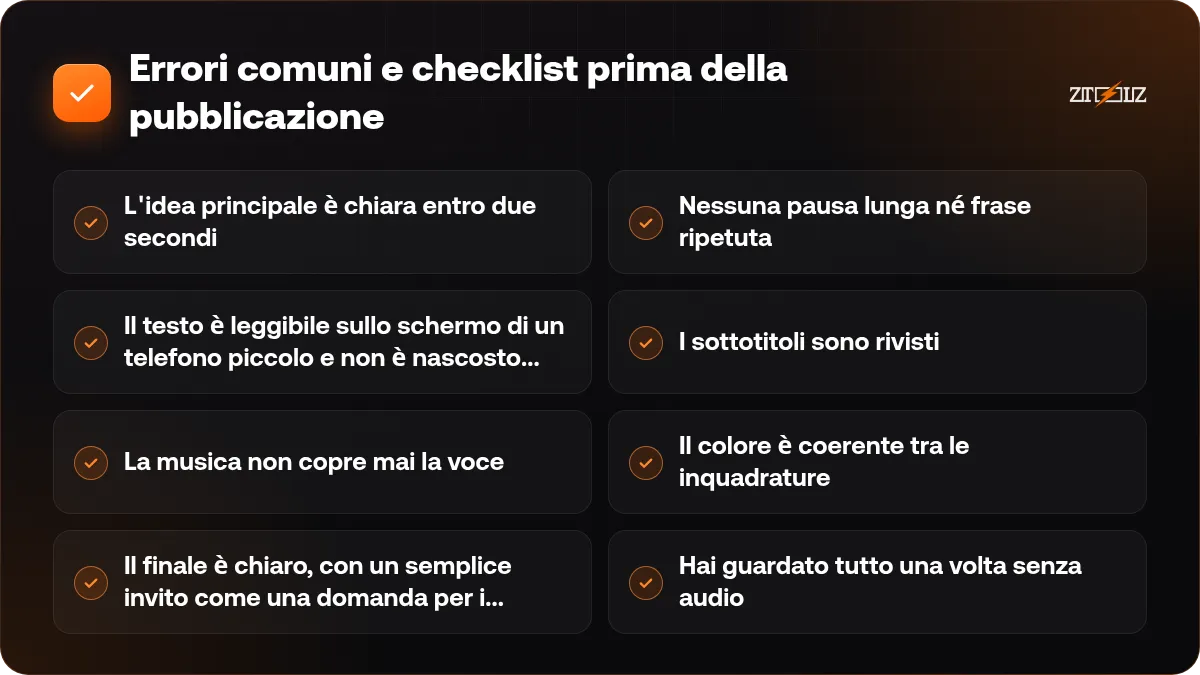
- L'idea principale è chiara entro due secondi.
- Nessuna pausa lunga né frase ripetuta.
- Il testo è leggibile sullo schermo di un telefono piccolo e non è nascosto sotto i pulsanti.
- I sottotitoli sono rivisti.
- La musica non copre mai la voce.
- Il colore è coerente tra le inquadrature.
- Il finale è chiaro, con un semplice invito come una domanda per i commenti.
- Hai guardato tutto una volta senza audio.
Non tenere file personali o materiale dei clienti su un account condiviso. Conserva i contenuti sensibili sul tuo dispositivo e usa l'account per montare ed esportare.
Domande frequenti
Qual è il formato migliore per i reel in CapCut?
Usa 9:16 a 1080 x 1920. Riempie lo schermo del telefono su Instagram, TikTok e YouTube Shorts. Tieni gli elementi chiave al centro.
Posso montare reel professionali sul telefono?
Sì. CapCut mobile copre tagli, velocità, keyframe, testo e sottotitoli automatici. Il desktop è più comodo per progetti più lunghi o con molto girato.
Quanto deve durare un reel?
Non c'è un numero magico. La lunghezza giusta è la più breve che trasmette l'idea per intero. Fai una bozza, poi taglia tutto ciò che non è essenziale.
CapCut Pro è sempre disponibile su ZTOOLZ?
Gli strumenti disponibili cambiano nel tempo, quindi controlla la pagina dello store per vedere cosa è offerto al momento e come accedervi.