Istruzioni personalizzate in ChatGPT e Claude: guida pratica
Le istruzioni personalizzate di ChatGPT e Claude spiegate: cosa sono, come scrivere un prompt iniziale riutilizzabile e come usarlo in sicurezza sugli account condivisi.

Le istruzioni personalizzate di ChatGPT, e le funzioni simili in assistenti come Claude, sono preferenze che scrivi una volta sola perché l'assistente le applichi alle sue risposte: il tuo settore, la lingua preferita, la lunghezza delle risposte e il tono. Il punto è smettere di ripetere lo stesso briefing all'inizio di ogni chat. Questa guida mostra come scriverle bene e come ottenere lo stesso vantaggio in sicurezza quando lavori su un account condiviso, senza influenzare nessun altro.
Cosa sono le istruzioni personalizzate e perché contano?
Ogni nuova chat parte senza sapere chi sei. Se scrivi in arabo egiziano informale per un pubblico giovane, altrimenti dovresti dirlo ogni volta. La maggior parte dei principali assistenti offre un'area di impostazioni per istruzioni persistenti, con nomi diversi: istruzioni personalizzate in ChatGPT, istruzioni a livello di progetto in Claude e assistenti personalizzati in Gemini. Nomi e posizioni possono cambiare con gli aggiornamenti, ma il principio è lo stesso: un testo fisso che l'assistente legge prima di rispondere.
- Risposte nel tuo stile fin dal primo messaggio.
- Niente più ridigitare lo stesso contesto.
- Risultati più coerenti nei compiti ripetitivi.
- Meno introduzioni lunghe e gonfiate.
Un avvertimento importante per gli account condivisi
Se usi ChatGPT o Claude tramite un accesso condiviso come quello offerto da ZTOOLZ, l'account appartiene alla piattaforma e lo usano anche altre persone. Cambiare impostazioni valide per tutto l'account, come le istruzioni personalizzate, la memoria o la lingua, può cambiare il comportamento dello strumento per gli altri, e le loro modifiche possono influire su di te.
Su qualsiasi account condiviso, non modificare le istruzioni personalizzate né le impostazioni dell'account e non conservare informazioni personali da nessuna parte. L'alternativa sicura è un prompt iniziale personale salvato sul tuo dispositivo e incollato all'inizio di ogni chat.
Ottieni quasi lo stesso vantaggio, perché l'assistente segue le istruzioni date nel primo messaggio per tutta la conversazione. Per altre abitudini, leggi le abitudini di sicurezza per gli account condivisi.
Come si scrivono ottime istruzioni o un prompt iniziale?
Rispondi a due domande: chi sei e su cosa lavori, e come vuoi le risposte. Mantieni il testo breve, perché istruzioni molto lunghe possono entrare in conflitto.
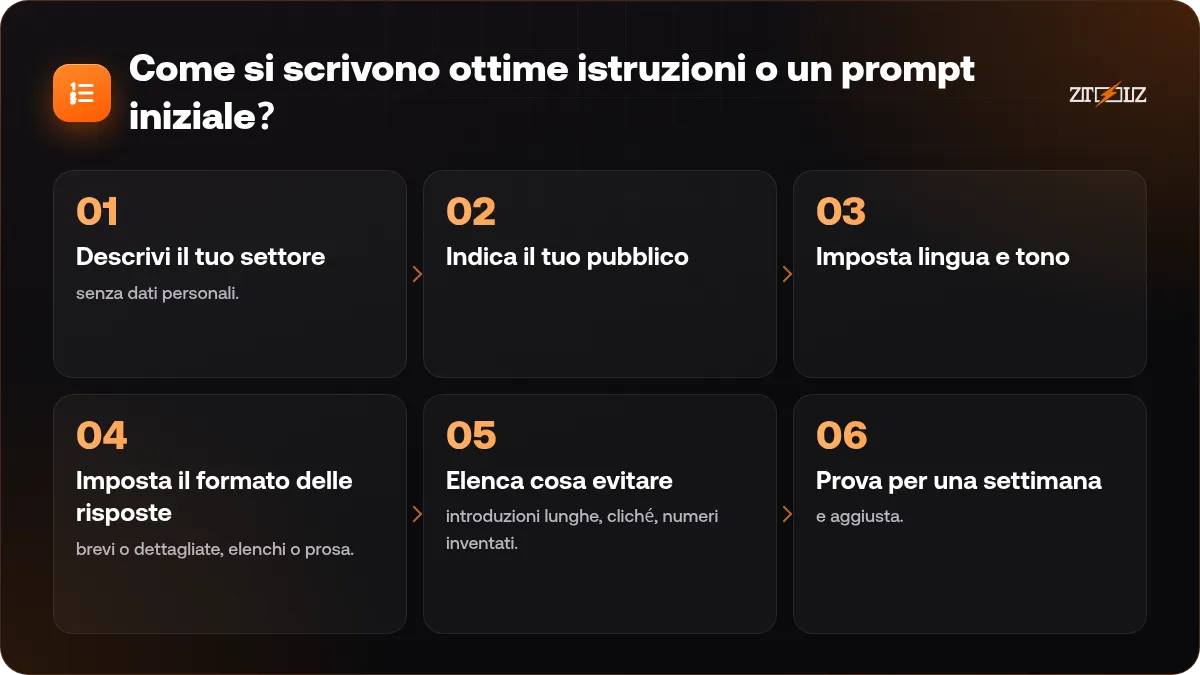
- Descrivi il tuo settore senza dati personali.
- Indica il tuo pubblico.
- Imposta lingua e tono.
- Imposta il formato delle risposte: brevi o dettagliate, elenchi o prosa.
- Elenca cosa evitare: introduzioni lunghe, cliché, numeri inventati.
- Prova per una settimana e aggiusta.
Scrivi come se stessi facendo il briefing a un nuovo assistente nel suo primo giorno. Frasi semplici e dirette funzionano meglio di descrizioni elaborate.
Template pronti per ruolo
Content creator
I write tech posts and video scripts for Arab viewers aged 18 to 30. Use light Egyptian Arabic unless I ask otherwise. Short, direct sentences, no intros, no clichés. When I ask for ideas, give 10 varied options. Never invent statistics.
Studente universitario
I study engineering. Explain concepts in Arabic with English technical terms in brackets. Start with a simple example. When I am solving a problem, give a hint first and wait for my attempt.
Sviluppatore
I mainly use PHP and JavaScript. Write complete, runnable code with brief comments. Keep my variable names. Show the simplest solution first and mention alternatives in one line. Flag any security issue.
Assistenza clienti
I write replies for an online store. Polite, warm and brief. Acknowledge the problem, give the solution, then one clear next step. Never promise anything not in the information I provide.
Come usare bene un prompt iniziale?
Tieni in un file di appunti versioni per scrittura, studio e programmazione. Incolla quella giusta all'inizio di una chat e aggiungi sotto il tuo compito. Se una chat lunga va alla deriva, ricordaglielo: "Please follow the instructions at the top of this chat", oppure ricomincia da capo. Per migliorare il contenuto delle tue istruzioni, usa i nostri schemi per scrivere prompt.
Segnali che le tue istruzioni vanno aggiornate
- Continui a digitare la stessa correzione.
- Le risposte sono sistematicamente troppo lunghe o troppo corte.
- Un'istruzione viene ignorata, spesso perché è poco chiara o in conflitto con un'altra.
- Il tuo lavoro è cambiato.
Errori comuni
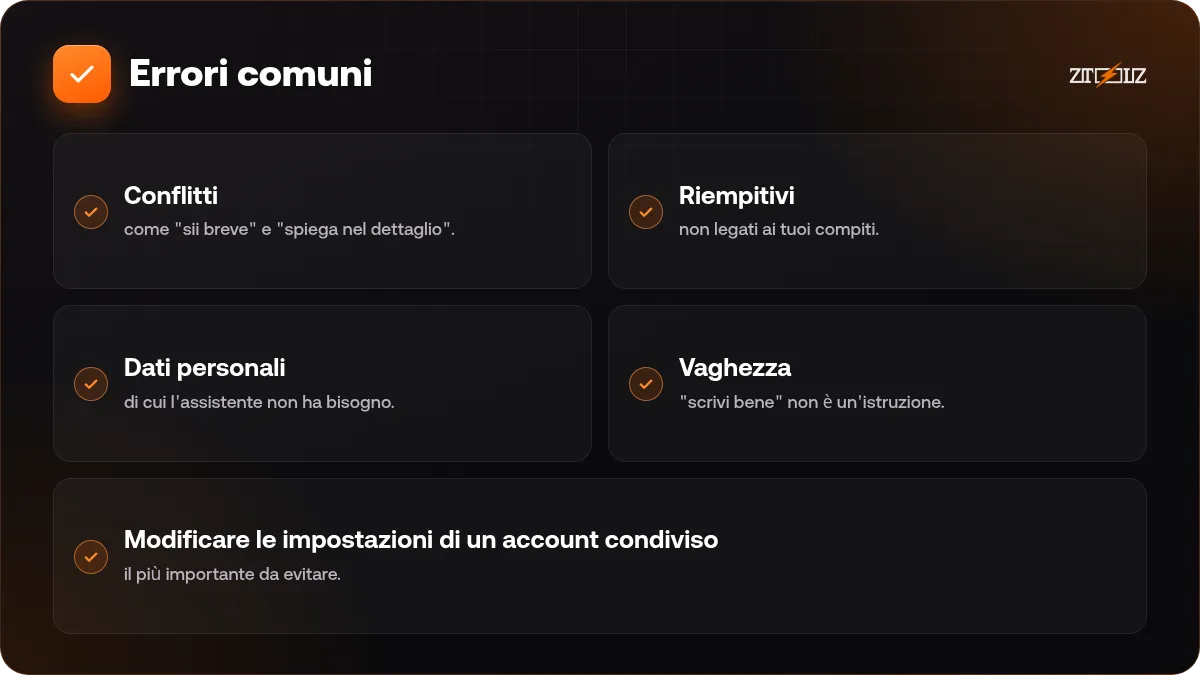
- Conflitti, come "sii breve" e "spiega nel dettaglio".
- Riempitivi non legati ai tuoi compiti.
- Dati personali di cui l'assistente non ha bisogno.
- Vaghezza: "scrivi bene" non è un'istruzione.
- Modificare le impostazioni di un account condiviso, il più importante da evitare.
ZTOOLZ offre accesso condiviso a strumenti di chat AI tramite l'estensione per Chrome, il browser sicuro ZTOOLZ o strumenti cloud a seconda dello strumento, e l'offerta cambia. Controlla lo store.
Domande frequenti
Dove si trovano le istruzioni personalizzate in ChatGPT?
Di solito nel menu delle impostazioni o della personalizzazione, anche se la posizione può cambiare. Su un account condiviso, lasciale stare e usa un prompt iniziale.
Claude supporta le istruzioni personalizzate?
Claude supporta istruzioni persistenti in forme diverse, come le istruzioni a livello di progetto. Un prompt iniziale funziona con qualsiasi assistente.
Istruzioni personalizzate o un normale prompt?
Le istruzioni personalizzate si applicano automaticamente a ogni chat; un prompt vale solo per la sua chat. Un prompt iniziale è il compromesso pratico per gli account condivisi.
Quanto devono essere lunghe le istruzioni?
Da cinque a dieci righe chiare di solito bastano, purché nulla sia in conflitto.