Migliorare le immagini: rimozione sfondo, upscaling AI e vettorializzazione
Quando usare rimozione dello sfondo, upscaling AI o vettorializzazione, come ottenere risultati puliti, un flusso di lavoro pratico e l'AI Studio dentro il tuo account.
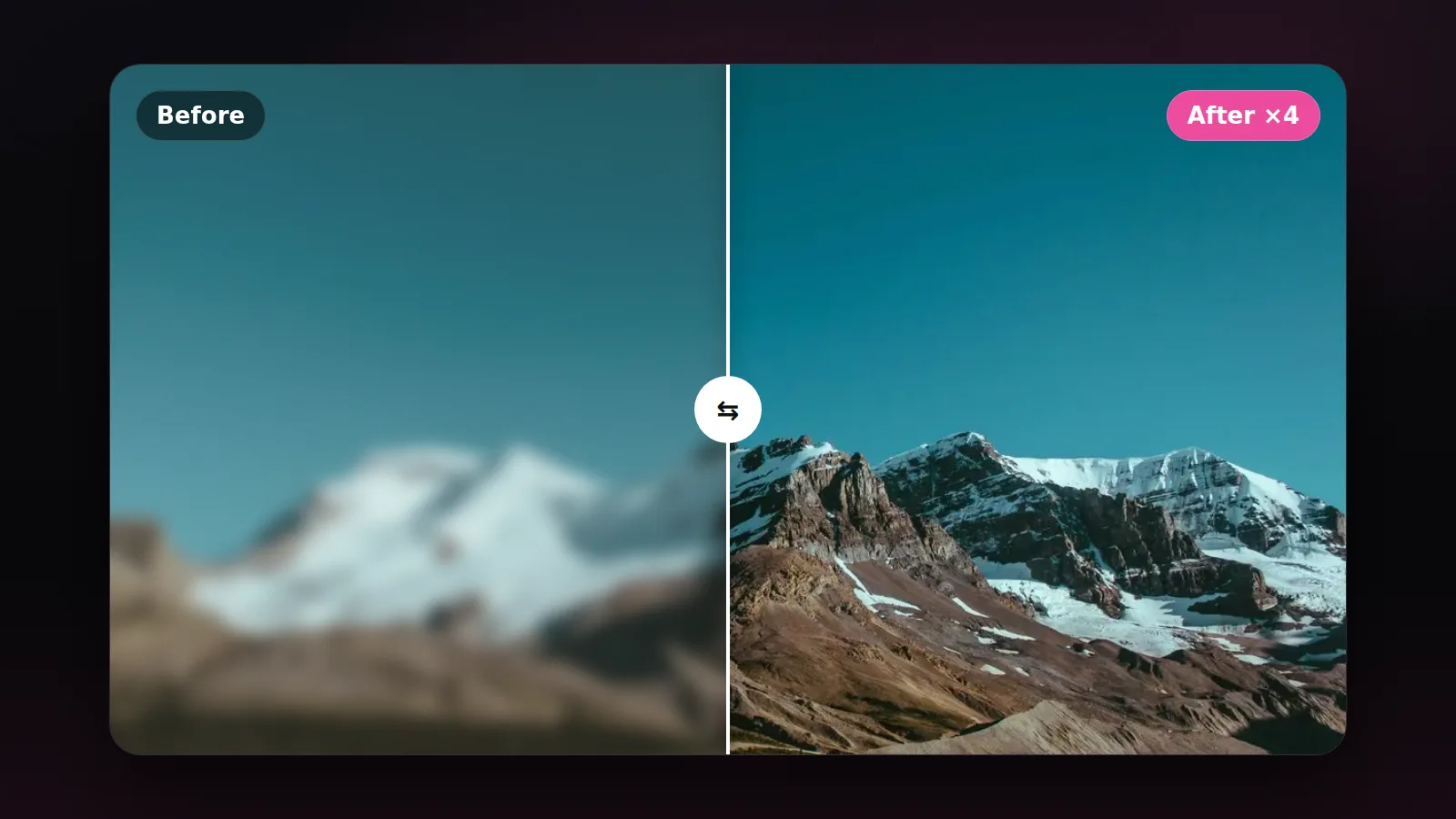
Una foto prodotto con lo sfondo disordinato, un vecchio logo minuscolo e sfocato, o una bella immagine con una risoluzione troppo bassa per essere stampata. Titolari di negozi, designer e creator si imbattono in questi casi ogni giorno. La buona notizia è che tre semplici operazioni AI risolvono la maggior parte di questi problemi: rimozione dello sfondo, upscaling AI e vettorializzazione. Questo articolo spiega quando usare ciascuna, come ottenere il miglior risultato e quali limiti è bene conoscere.
1. Rimozione dello sfondo
La rimozione dello sfondo separa il soggetto principale (un prodotto, una persona, un animale domestico) da tutto ciò che lo circonda, dandoti un'immagine con sfondo trasparente che puoi inserire in qualsiasi design.
Quando serve
- Foto prodotto per negozi online, dove uno sfondo bianco o uniforme rende meglio.
- Miniature di YouTube, quando vuoi inserire te stesso su uno sfondo colorato e deciso.
- Design pubblicitari che combinano più elementi in un'unica scena.
Ottenere bordi puliti
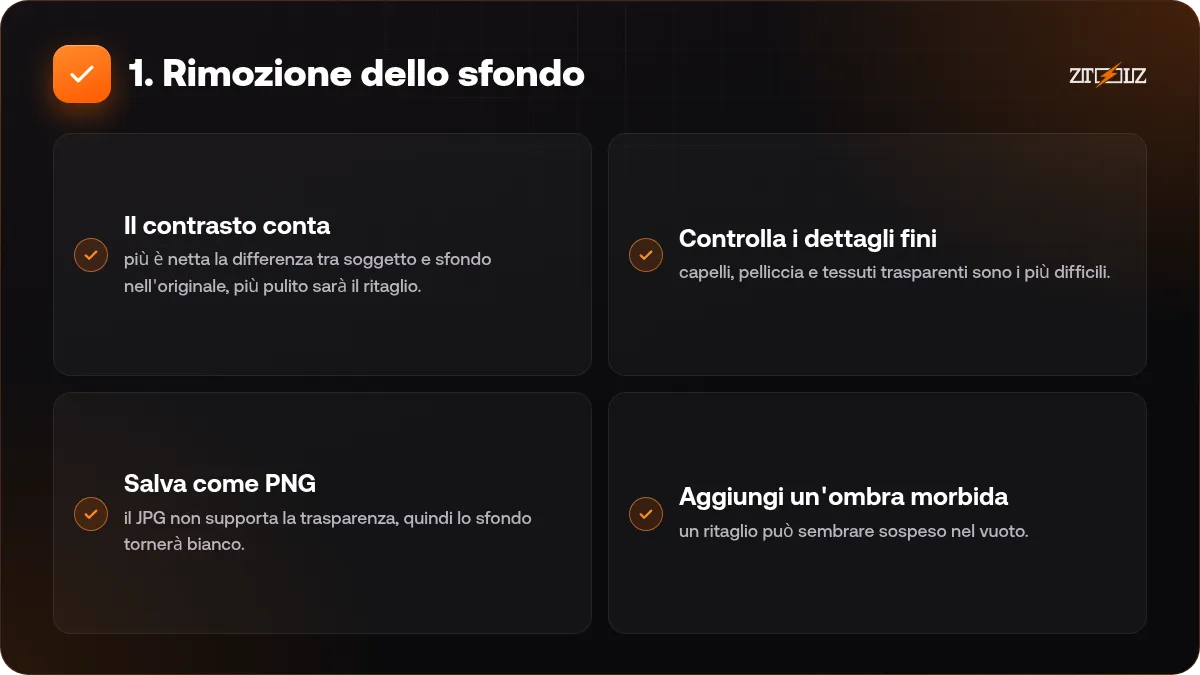
- Il contrasto conta: più è netta la differenza tra soggetto e sfondo nell'originale, più pulito sarà il ritaglio.
- Controlla i dettagli fini: capelli, pelliccia e tessuti trasparenti sono i più difficili. Dopo l'elaborazione fai zoom e ispeziona i bordi.
- Salva come PNG: il JPG non supporta la trasparenza, quindi lo sfondo tornerà bianco.
- Aggiungi un'ombra morbida: un ritaglio può sembrare sospeso nel vuoto. Una leggera ombra sotto lo ancora al piano.
2. Upscaling AI
Il ridimensionamento tradizionale si limita a stirare i pixel, quindi l'immagine diventa sfocata. L'upscaling AI cerca di dedurre i dettagli mancanti in base a ciò che ha imparato da enormi quantità di immagini, così il risultato appare più nitido e pulito.
Quando serve
- Una foto vecchia o piccola che vuoi usare in un design grande o in stampa.
- Un'immagine generata dall'AI a bassa risoluzione che ha bisogno di più pixel.
- Uno screenshot o una foto scattata col telefono che ha bisogno di un piccolo aiuto prima della pubblicazione.
Cosa tenere a mente
L'upscaling non recupera dettagli che la fotocamera non ha mai catturato. Inventa dettagli plausibili. Quindi:
- Parti sempre dalla migliore versione dell'immagine che hai.
- Controlla volti e testi dopo l'upscaling. I tratti possono spostarsi leggermente e le lettere deformarsi.
- Non usare immagini ingrandite come prova o documentazione, perché parte dei dettagli è generata.
- Non esagerare con il fattore di ingrandimento. Un upscaling moderato di solito appare più naturale.
3. Vettorializzazione
Le immagini normali (JPG, PNG) sono fatte di pixel, quindi ingrandirle troppo rivela quadratini a blocchi. Le immagini vettoriali (come l'SVG) sono fatte di linee e forme matematiche, quindi si ridimensionano a qualsiasi misura senza perdere qualità. La vettorializzazione converte il primo tipo nel secondo.
Quando serve
- Un vecchio logo senza file originale, che ora ti serve per un banner o una maglietta.
- Icone e illustrazioni semplici di cui vuoi modificare facilmente i colori.
- File per il taglio laser o per la stampa su merchandising.
Consigli per un buon vettoriale
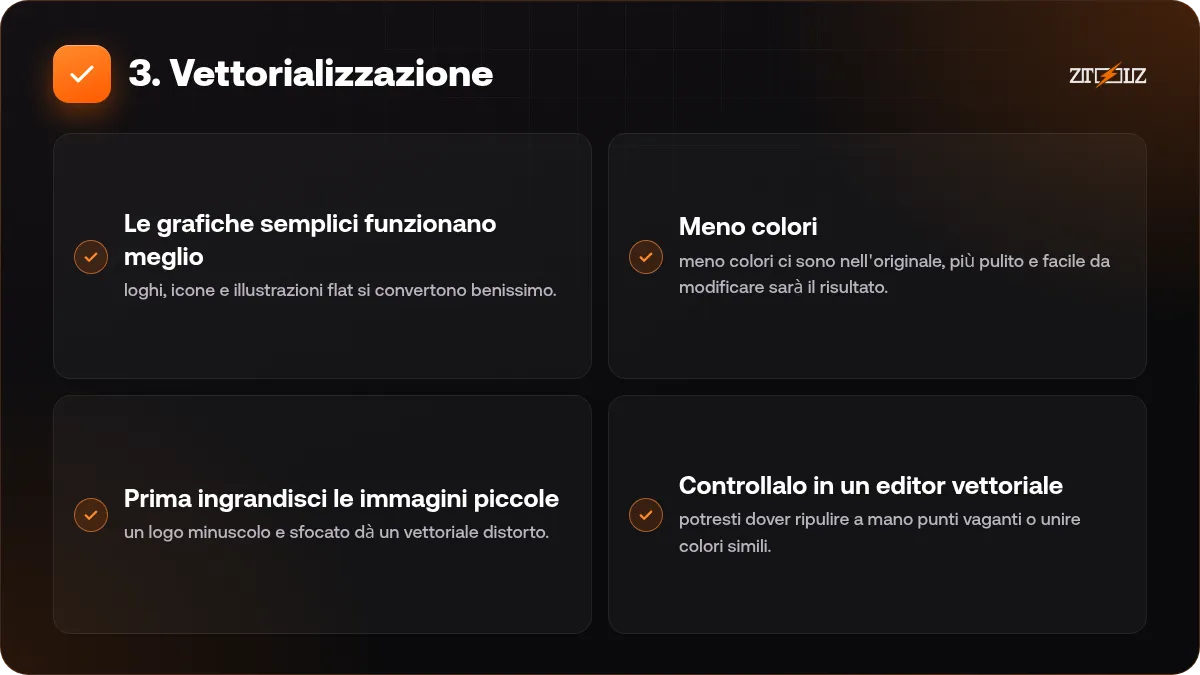
- Le grafiche semplici funzionano meglio: loghi, icone e illustrazioni flat si convertono benissimo. Le fotografie diventano file enormi e ingestibili.
- Meno colori: meno colori ci sono nell'originale, più pulito e facile da modificare sarà il risultato.
- Prima ingrandisci le immagini piccole: un logo minuscolo e sfocato dà un vettoriale distorto. Fare l'upscaling prima della conversione aiuta molto.
- Controllalo in un editor vettoriale: potresti dover ripulire a mano punti vaganti o unire colori simili.
Errori comuni dei principianti
- Elaborare una copia molto compressa: le immagini salvate dalle app di messaggistica sono di solito compresse, quindi cerca prima l'originale.
- Ripetere lo stesso passaggio due volte: fare l'upscaling di un'immagine già ingrandita tende ad amplificare i difetti invece di correggerli.
- Vettorializzare una fotografia: ottieni un file pesante con migliaia di forme, inutile per la stampa o la modifica.
- Controllare solo sul telefono: gli artefatti sui bordi, invisibili su uno schermo piccolo, diventano evidenti in stampa.
Un flusso di lavoro consigliato
Spesso userai tutte e tre le operazioni insieme. Per preparare, per esempio, una piccola foto prodotto per un annuncio:
- Fai prima l'upscaling dell'immagine per ottenere dettagli più chiari.
- Rimuovi lo sfondo dalla versione ingrandita per avere bordi più puliti.
- Posiziona il prodotto su un nuovo sfondo in Canva o nello strumento di design che preferisci e aggiungi un'ombra morbida.
Per preparare un vecchio logo per la stampa: fai l'upscaling, vettorializzalo, poi controlla colori e bordi in un editor vettoriale.
AI Studio nel tuo account ZTOOLZ
Se il tuo abbonamento lo include, troverai ZTOOLZ AI (l'AI Studio) nella barra laterale del tuo account ZTOOLZ, con strumenti per la rimozione dello sfondo, l'upscaling AI e la vettorializzazione. Carica la tua immagine, scegli l'operazione e scarica direttamente il risultato, senza aprire altro. Puoi anche sfogliare lo store per vedere quali altri strumenti di design e immagini sono disponibili al momento.
Elabora solo immagini di tua proprietà o che hai il diritto di usare. Rimuovere uno sfondo o fare l'upscaling di un'immagine non cambia chi ne è il proprietario, e togliere le filigrane dalle immagini altrui viola i loro diritti.
Conserva sempre l'immagine originale prima di elaborarla. Se il risultato non ti piace, puoi ricominciare con impostazioni diverse.
In breve
Rimozione dello sfondo per isolare un soggetto, upscaling AI per migliorare la risoluzione e vettoriali per loghi e grafiche che devono scalare senza limiti. Capisci quando si adatta ciascuno e dove sono i suoi limiti, e risparmierai ore di lavoro manuale a ogni progetto.