Как улучшить изображения: удаление фона, AI-апскейл и векторизация
Когда использовать удаление фона, AI-апскейл и векторизацию, как получить чистый результат, практический порядок работы и AI Studio в вашем аккаунте.
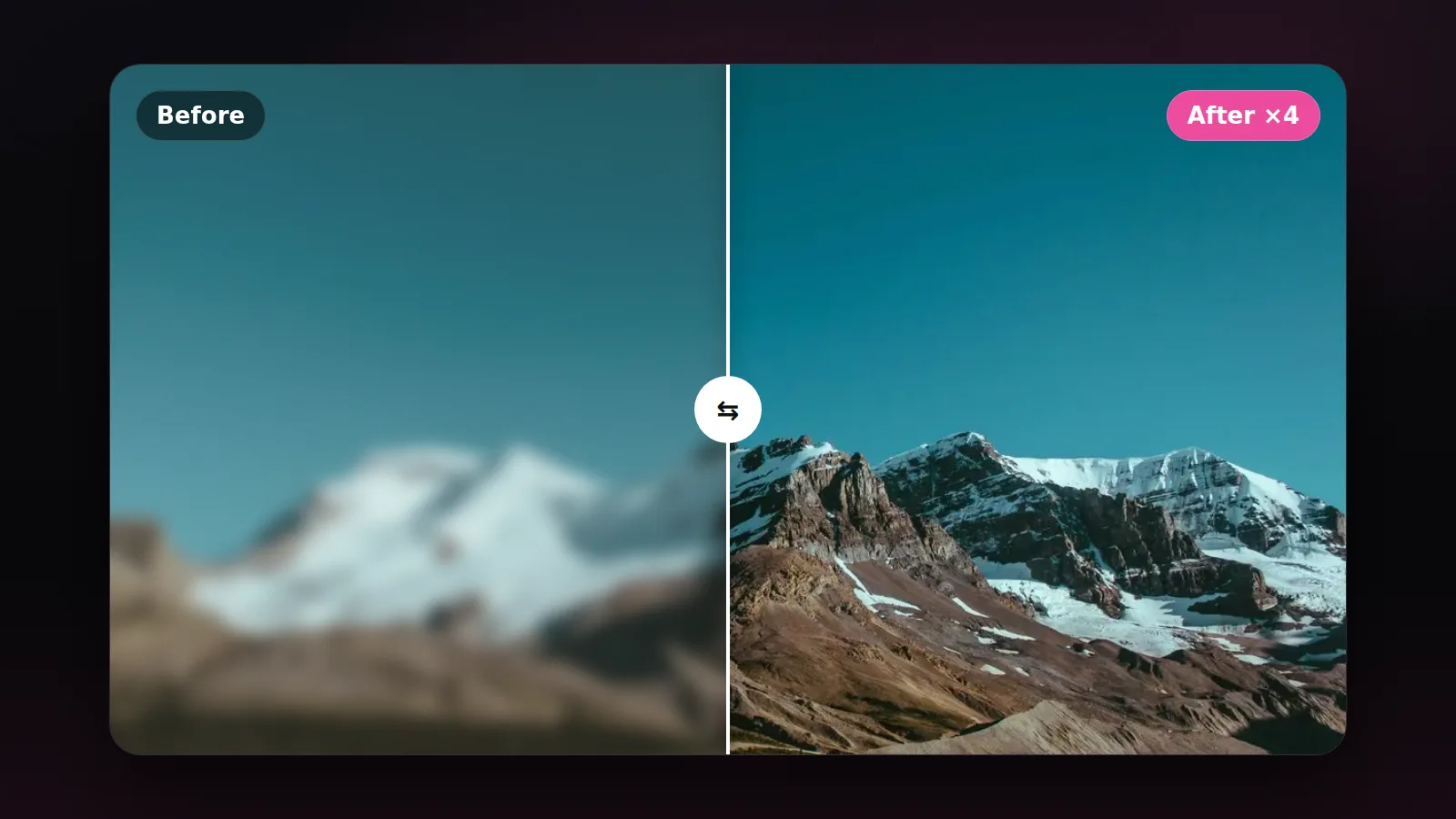
Фото товара с загромождённым фоном, старый логотип, маленький и размытый, или чудесное изображение, разрешение которого слишком низкое для печати. Владельцы магазинов, дизайнеры и авторы контента сталкиваются с этим каждый день. Хорошая новость: три простые AI-операции решают большинство таких проблем: удаление фона, AI-апскейл и векторизация. В этой статье объясняется, когда применять каждую, как получить лучший результат и какие ограничения нужно знать.
1. Удаление фона
Удаление фона отделяет главный объект (товар, человека, питомца) от всего вокруг, и вы получаете изображение с прозрачным фоном, которое можно поместить в любой дизайн.
Когда это нужно
- Фото товаров для интернет-магазинов, где лучше всего смотрится белый или единый фон.
- Превью для YouTube, когда вы хотите поместить себя на яркий цветной фон.
- Рекламные макеты, объединяющие несколько элементов в одной сцене.
Как получить чистые края
- Важен контраст: чем чётче различие между объектом и фоном на оригинале, тем чище вырезка.
- Проверьте мелкие детали: волосы, мех и прозрачная ткань – самое сложное. После обработки увеличьте изображение и осмотрите края.
- Сохраняйте в PNG: JPG не поддерживает прозрачность, поэтому фон вернётся белым.
- Добавьте мягкую тень: вырезанный объект может выглядеть так, будто парит в воздухе. Лёгкая тень под ним «приземляет» его.
2. AI-апскейл
Обычное изменение размера просто растягивает пиксели, поэтому изображение становится размытым. AI-апскейл пытается восстановить недостающие детали на основе того, чему он научился на огромном числе изображений, поэтому результат выглядит чётче и чище.
Когда это нужно
- Старое или маленькое фото, которое вы хотите использовать в большом макете или для печати.
- Сгенерированное AI изображение низкого разрешения, которому нужно больше пикселей.
- Скриншот или фото с телефона, которым нужна небольшая помощь перед публикацией.
Что нужно помнить
Апскейл не восстанавливает детали, которые камера никогда не снимала. Он придумывает правдоподобные детали. Поэтому:
- Всегда начинайте с лучшей версии изображения из имеющихся.
- Проверяйте лица и текст после апскейла. Черты могут слегка сместиться, а буквы исказиться.
- Не используйте увеличенные изображения как доказательство или документацию, потому что часть деталей сгенерирована.
- Не переусердствуйте с коэффициентом увеличения. Умеренный апскейл обычно выглядит естественнее.
3. Векторизация
Обычные изображения (JPG, PNG) состоят из пикселей, поэтому при слишком сильном увеличении становятся видны блочные квадраты. Векторные изображения (например, SVG) состоят из математических линий и фигур, поэтому масштабируются до любого размера без потери качества. Векторизация превращает первый тип во второй.
Когда это нужно
- Старый логотип без исходного файла, который теперь нужен для баннера или футболки.
- Иконки и простые иллюстрации, цвета которых вы хотите легко редактировать.
- Файлы для лазерной резки или печати на сувенирной продукции.
Советы для хорошего вектора
- Лучше всего подходит простая графика: логотипы, иконки и плоские иллюстрации преобразуются отлично. Фотографии превращаются в огромные неудобные файлы.
- Меньше цветов: чем меньше цветов в оригинале, тем чище и проще редактировать результат.
- Сначала увеличьте маленькие изображения: крошечный размытый логотип даёт искажённый вектор. Апскейл перед преобразованием очень помогает.
- Проверьте результат в векторном редакторе: возможно, придётся вручную убрать лишние точки или объединить похожие цвета.
Частые ошибки новичков
- Обработка сильно сжатой копии: изображения, сохранённые из мессенджеров, обычно сжаты, поэтому сначала найдите оригинал.
- Повторение одного и того же шага: повторный апскейл уже увеличенного изображения обычно усиливает дефекты, а не исправляет их.
- Векторизация фотографии: получится тяжёлый файл с тысячами фигур, бесполезный для печати и редактирования.
- Проверка только на телефоне: артефакты на краях, незаметные на маленьком экране, становятся очевидны при печати.
Рекомендуемый порядок работы
Часто все три операции используются вместе. Например, чтобы подготовить маленькое фото товара для рекламы:
- Сначала увеличьте изображение, чтобы получить более чёткие детали.
- Удалите фон у увеличенной версии, чтобы края получились чище.
- Поместите товар на новый фон в Canva или в выбранном вами дизайнерском инструменте и добавьте мягкую тень.
Чтобы подготовить старый логотип к печати: увеличьте его, векторизуйте, затем проверьте цвета и края в векторном редакторе.
AI Studio в вашем аккаунте ZTOOLZ
Если это входит в вашу подписку, в боковой панели аккаунта ZTOOLZ вы найдёте ZTOOLZ AI (AI Studio) с инструментами для удаления фона, AI-апскейла и векторизации. Загрузите изображение, выберите операцию и скачайте результат напрямую, не открывая ничего другого. Также загляните в магазин, чтобы увидеть, какие ещё инструменты для дизайна и изображений сейчас доступны.
Обрабатывайте только те изображения, которые принадлежат вам или которые вы вправе использовать. Удаление фона или апскейл не меняют того, кому принадлежит изображение, а удаление водяных знаков с чужих изображений нарушает их права.
Всегда сохраняйте оригинал изображения до обработки. Если результат не понравится, вы сможете начать заново с другими настройками.
Коротко
Удаление фона – чтобы выделить объект, AI-апскейл – чтобы повысить разрешение, а векторы – для логотипов и графики, которые должны масштабироваться без ограничений. Поймите, когда подходит каждая операция и где её пределы, и вы сэкономите часы ручной работы в каждом проекте.