Arabischer Text in KI-Bildern: So gelingt saubere Schrift
Warum Generatoren bei arabischem Text in KI-Bildern scheitern, dazu ein einfacher Canva-Workflow und Schrifttipps, damit jedes Design, das du veröffentlichst, sauber und lesbar aussieht.
Wenn du arabischen Text in KI-Bildern mit Midjourney oder Leonardo AI ausprobiert hast, kennst du wahrscheinlich kaputte Buchstaben, erfundene Wörter oder Formen, die arabisch aussehen, aber nicht lesbar sind. Die praktische Lösung: Erzeuge das Bild ohne Text und füge den arabischen Text dann selbst mit einer echten Schrift in Canva oder einer anderen Design-App mit Arabisch-Unterstützung hinzu. Hier erfährst du, warum das Problem entsteht und wie du jedes Mal saubere Ergebnisse bekommst.
Warum machen Bildgeneratoren bei Arabisch Fehler?
Bildmodelle tippen Buchstaben nicht so wie ein Textverarbeitungsprogramm. Sie malen Formen, die Buchstaben ähneln, die sie gesehen haben, ohne das Wort zu verstehen oder zu buchstabieren. Das bringt sie schon im Englischen ins Straucheln, und Arabisch ist schwerer:
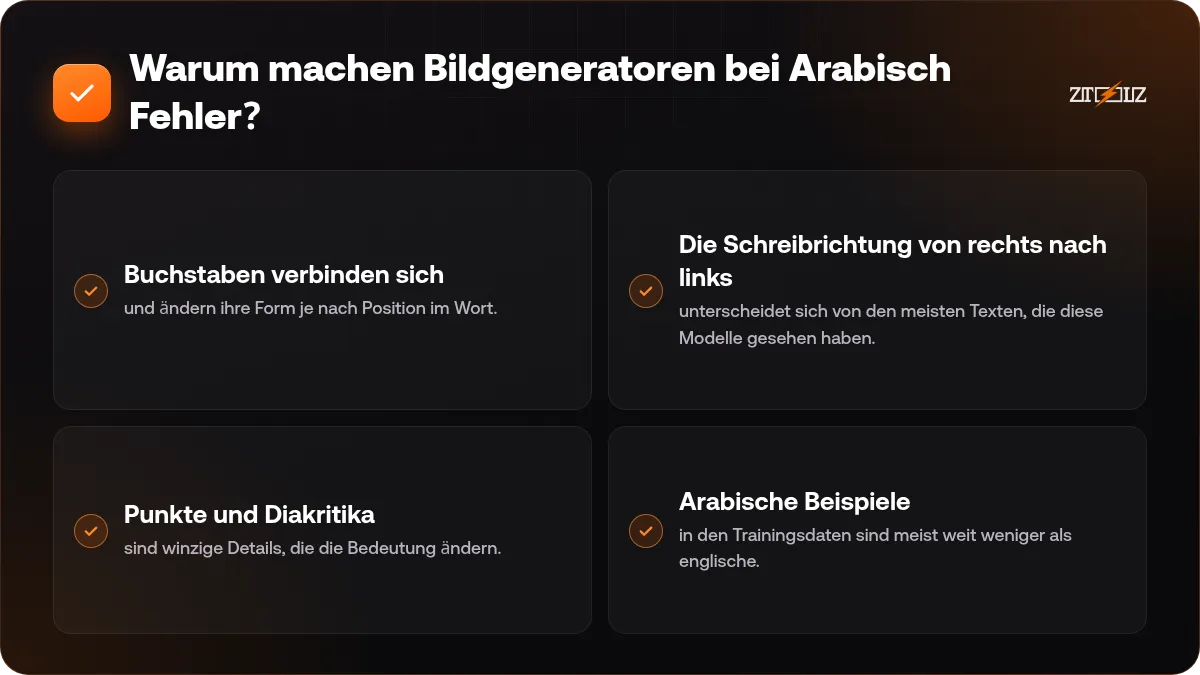
- Buchstaben verbinden sich und ändern ihre Form je nach Position im Wort.
- Die Schreibrichtung von rechts nach links unterscheidet sich von den meisten Texten, die diese Modelle gesehen haben.
- Punkte und Diakritika sind winzige Details, die die Bedeutung ändern.
- Arabische Beispiele in den Trainingsdaten sind meist weit weniger als englische.
Manche Tools, etwa Ideogram, sind dafür bekannt, Text in Bildern besser zu verarbeiten, besonders kurze englische Phrasen. Dennoch schwanken die arabischen Ergebnisse stark, verlasse dich also bei nichts, was du veröffentlichst, darauf.
Der richtige Workflow: erst das Bild, dann der Text
Lass jedes Tool das tun, worin es gut ist. Das KI-Tool erzeugt die Szene; die Design-App übernimmt die Schrift. So bekommst du korrekte Buchstaben und kannst den Text jederzeit ändern, ohne neu zu generieren.
Schritt für Schritt
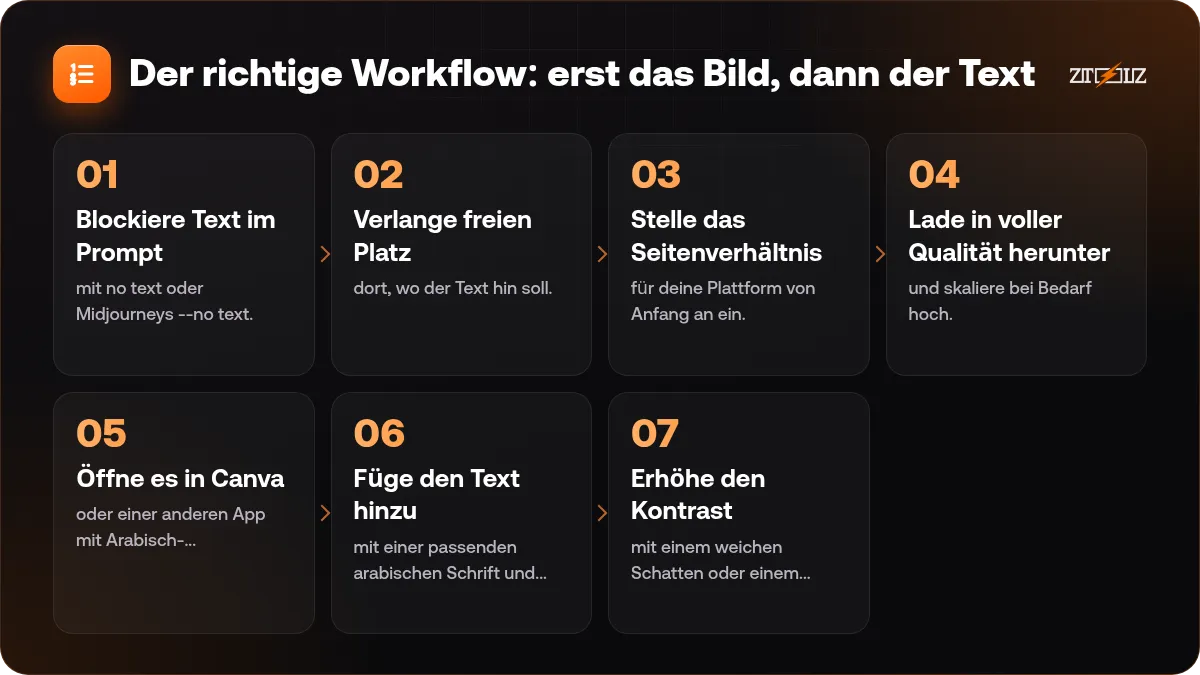
- Blockiere Text im Prompt mit no text oder Midjourneys --no text.
- Verlange freien Platz dort, wo der Text hin soll.
- Stelle das Seitenverhältnis für deine Plattform von Anfang an ein.
- Lade in voller Qualität herunter und skaliere bei Bedarf hoch.
- Öffne es in Canva oder einer anderen App mit Arabisch-Unterstützung.
- Füge den Text hinzu mit einer passenden arabischen Schrift und passe den Abstand an.
- Erhöhe den Kontrast mit einem weichen Schatten oder einem Farbband hinter unruhigen Bereichen.
cozy ramadan table with lanterns and dates, warm golden light, bokeh background, empty dark space at the top for a headline --ar 4:5 --no text
minimal abstract background with soft purple and blue waves, clean, lots of empty space in the center, modern --ar 1:1 --no text, letters, words
Eine arabische Schrift wählen
- Moderne serifenlose Stile wie Cairo, Tajawal, Almarai und IBM Plex Sans Arabic lesen sich auf Bildschirmen klar.
- Naskh-Stile sind klassisch und angenehm für längere Texte.
- Kufi ist geometrisch und kräftig, großartig für Logos und kurze Überschriften.
- Ruqaa und Diwani wirken dekorativ und passen zu Einladungen und Anlässen.
Kombiniere eine kräftige Schriftstärke für Überschriften mit einer leichteren derselben Familie für Details und bleibe bei zwei Schriften. Prüfe vor kommerzieller Nutzung die Lizenz jeder Schrift.
Mehr dazu, wie Schrift, Farbe und Layout zusammenspielen, liest du in unseren Grundlagen zu Farbe und Typografie.
Häufige Probleme mit arabischem Text und ihre Lösungen
Buchstaben erscheinen getrennt oder umgekehrt
Die Software unterstützt die arabische Buchstabenformung nicht vollständig. Nutze eine App mit richtiger Arabisch-Unterstützung oder aktiviere die Unterstützung für Rechts-nach-links-Sprachen in deinem Editor.
Zahlen und englische Wörter springen herum
Text mit gemischter Richtung kann sich selbst umsortieren. Lies sorgfältig Korrektur, teile die Zeile oder setze das englische Wort in ein eigenes Textfeld.
Der Text ist schwer lesbar
Füge hinter dem Text eine halbtransparente Farbebene hinzu, wähle einen ruhigeren Bereich des Bildes oder nutze eine kräftigere Schriftstärke.
Zeilen wirken gedrängt
Arabische Buchstaben haben hohe Oberlängen und tiefe Unterlängen, erhöhe den Zeilenabstand also leicht über den Standard.
Checkliste vor der Veröffentlichung
- Rechtschreibung und Hamzas sind korrekt.
- Buchstaben verbinden sich richtig und laufen von rechts nach links.
- Der Text ist auf einem kleinen Handybildschirm lesbar.
- Der Kontrast ist stark genug.
- Nicht mehr als zwei Schriften.
- Keine verirrten Pseudo-Buchstaben im KI-Hintergrund, etwa auf Schildern oder Büchern.
Zoome vor der Veröffentlichung in KI-Bilder hinein. Generatoren schmuggeln oft winzige falsche Buchstaben auf Schilder, Verpackungen oder Bücher im Hintergrund.
Diese Tools über ZTOOLZ nutzen
ZTOOLZ bietet geteilten Zugang zu Bild- und Design-Tools, was sich zum Lernen, Experimentieren und Entwerfen von Content-Ideen eignet. Geteilter Zugang gibt keine Lizenz und keine kommerziellen Rechte; für Kundenarbeiten oder bezahlte Anzeigen nutze den offiziellen Plan des Tools auf deinen Namen. Die verfügbaren Tools ändern sich, schau also im Store nach, und wenn Canva neu für dich ist, beginne mit unserem Designer-Leitfaden für Einsteiger.
Häufige Fragen
Gibt es ein KI-Tool, das Arabisch korrekt schreibt?
Manche Tools werden bei Text besser, aber Arabisch in generierten Bildern bleibt uneinheitlich. Den Text selbst hinzuzufügen ist der verlässliche Weg.
Wie füge ich auf dem Handy arabischen Text zu einem Foto hinzu?
Öffne das Bild in der Canva-App, füge ein Textfeld hinzu und wähle eine arabische Schrift. Sie verarbeitet Rechts-nach-links-Text.
Warum erscheinen arabische Buchstaben in manchen Apps getrennt?
Der App fehlt die Unterstützung für die arabische Buchstabenformung. Wechsle zu einer App, die sie unterstützt, oder aktiviere die Rechts-nach-links-Spracheinstellungen.
Was ist die beste arabische Schrift für Social Media?
Kräftige, einfache moderne Stile sind auf Handys meist am klarsten. Teste ein paar und wähle die, die zu deiner Marke passt.