Getty Images Video Downloader: Editorial vs. Creative Clips
Getty Images Video Downloader im Guide: Editorial- und Creative-Clips unterscheiden, Auflösung wählen, Link einfügen und Credits sowie Lizenzen richtig beachten.
Mit einem Getty Images Video Downloader fügst du den Link eines Clips ein und erhältst die Datei. So kannst du professionelles Footage in deinen Schnitten nutzen, ohne selbst einen Premium-Lizenztarif zu bezahlen. Das Wichtigste, was du zuerst lernen solltest, ist der Unterschied zwischen Editorial- und Creative-Clips, denn er entscheidet, was du mit dem Footage tun darfst. Der Rest dieses Guides ist praktisch: den richtigen Clip finden, eine Auflösung wählen und häufige Lizenzfehler vermeiden.
Editorial oder Creative: Was für ein Clip ist das?
Getty Images verkauft zwei große Arten von Inhalten, und die Website kennzeichnet sie. Den Unterschied zu verstehen, ist mehr wert als jeder Download-Trick.
- Creative-Clips sind für kommerzielle Arbeiten produziert. Sie sind meist gestellt oder konzeptionell, mit Model- oder Property-Releases, wenn Personen oder Orte erkennbar sind. Marketingvideos, Anzeigen und Unternehmensfilme nutzen typischerweise diese.
- Editorial-Clips dokumentieren reale Ereignisse: Nachrichten, Sport, Unterhaltung, Politik. Sie sollen Berichte und Kommentare illustrieren. Sie zeigen oft erkennbare Personen und Marken ohne Releases, weshalb ihre Verwendung eingeschränkt ist.
Die praktische Regel: Editorial-Footage dient dem Informieren, nicht dem Verkaufen. Wenn dein Video ein Produkt, eine Dienstleistung oder eine Person bewirbt, sind Editorial-Clips meist die falsche Wahl. Wenn auf der Seite nur redaktionelle Nutzung steht, nimm das ernst.
So nutzt du den Getty Images Video Downloader
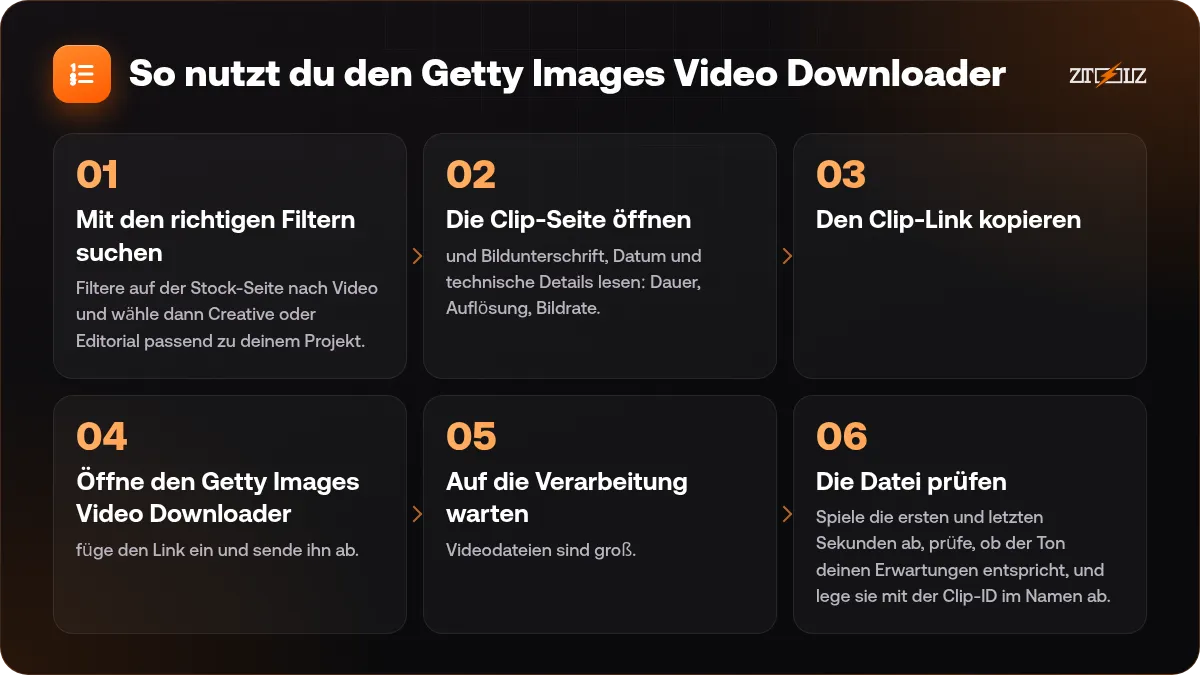
- Mit den richtigen Filtern suchen. Filtere auf der Stock-Seite nach Video und wähle dann Creative oder Editorial passend zu deinem Projekt.
- Die Clip-Seite öffnen und Bildunterschrift, Datum und technische Details lesen: Dauer, Auflösung, Bildrate.
- Den Clip-Link kopieren.
- Öffne den Getty Images Video Downloader, füge den Link ein und sende ihn ab.
- Auf die Verarbeitung warten. Videodateien sind groß. Lass den Tab offen, bis der Download erscheint.
- Die Datei prüfen. Spiele die ersten und letzten Sekunden ab, prüfe, ob der Ton deinen Erwartungen entspricht, und lege sie mit der Clip-ID im Namen ab.
Dieselbe Methode funktioniert bei der Schwesterbibliothek: Der iStock-Video-Downloader nutzt denselben Ablauf mit eingefügtem Link, und iStock ist oft die günstigere Quelle für Creative-Clips.
Auflösung und Format wählen
Die Frage ist nicht, wie groß die Datei sein kann, sondern wie groß dein fertiges Video ist.
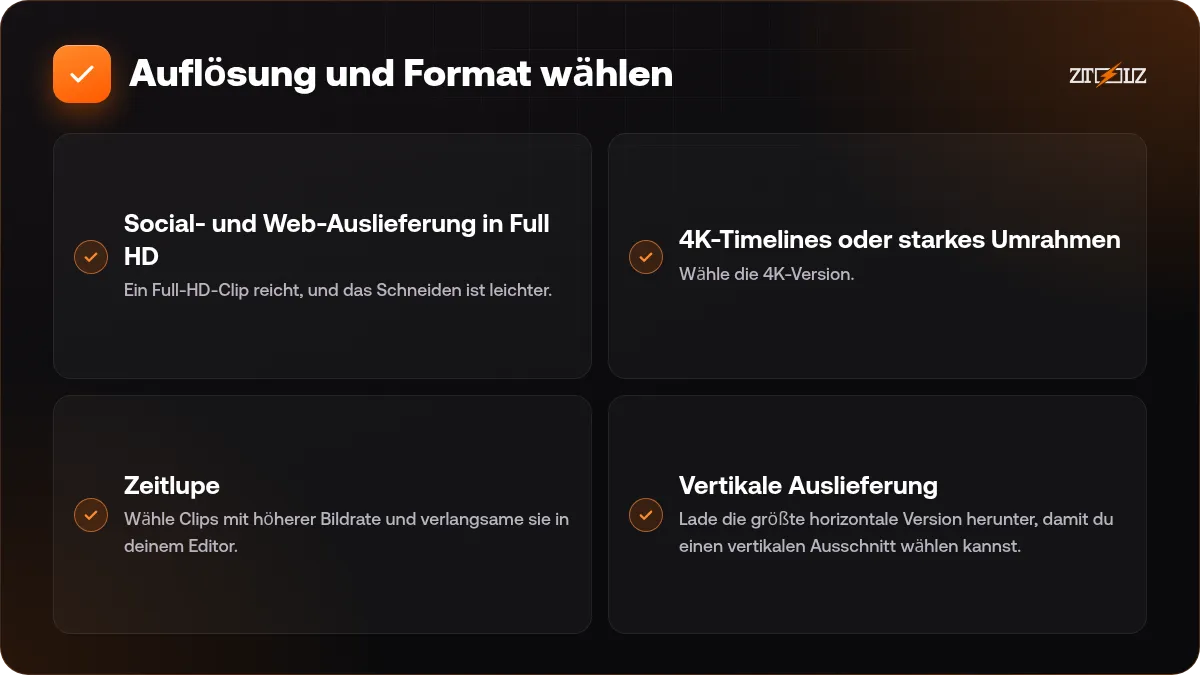
- Social- und Web-Auslieferung in Full HD: Ein Full-HD-Clip reicht, und das Schneiden ist leichter.
- 4K-Timelines oder starkes Umrahmen: Wähle die 4K-Version. Du kannst beschneiden, hineinzoomen, stabilisieren und trotzdem scharfes Full HD ausliefern.
- Zeitlupe: Wähle Clips mit höherer Bildrate und verlangsame sie in deinem Editor.
- Vertikale Auslieferung: Lade die größte horizontale Version herunter, damit du einen vertikalen Ausschnitt wählen kannst.
Wenn dein Computer mit großen Dateien kämpft, erstelle in deinem Editor Proxy-Dateien. So bleibt die Timeline flüssig, und der Editor tauscht beim Export das Original wieder ein.
So findest du Footage, das funktioniert
Videosuche unterscheidet sich von Fotosuche, denn die Handlung zählt.
- Ergänze ein Verb in deinen Stichwörtern: walking, typing, pouring, driving.
- Suche nach Begriffen für den Einstellungstyp: aerial, close up, time lapse, slow motion.
- Prüfe das erste und das letzte Bild. Clips, die mit einem ruhigen Moment beginnen und enden, lassen sich leichter schneiden.
- Bevorzuge einen sauberen Hintergrund, wenn du Text einblenden willst.
- Meide Clips mit offensichtlich veralteter Technik oder Mode, wenn das Video gut altern soll.
Unser Guide zu den besten Stock-Video-Seiten 2026 hilft dir zu entscheiden, wann du zu einer anderen Bibliothek greifen solltest.
Credits und Bildunterschriften
Editorial-Footage kommt oft mit einem vorgeschriebenen Credit oder mit Bildunterschrift, weil es reale Ereignisse festhält. Wenn du es verwendest, halte Bildunterschrift und Datum korrekt und nutze den Clip nicht, um ein anderes Ereignis zu suggerieren. Irreführendes Editorial-Footage ist ein ethisches und ein rechtliches Problem.
Verwende Editorial-Footage niemals in Werbung, auf einer Produktseite oder in einem Kontext, der nahelegt, dass die gezeigten Personen etwas unterstützen. Lies die Lizenzbedingungen auf der Clip-Seite und bewahre die Clip-ID für deine Unterlagen auf.
Schnitt-Tipps für Premium-Footage
Getty-Clips sehen meist hochwertig aus, dein Schnitt sollte diese Qualität respektieren.
- Halte die Einstellungen sauber. Vermeide starke Filter auf hochwertigem Footage. Eine kleine Anpassung von Kontrast und Sättigung reicht.
- Respektiere das Seitenverhältnis. Strecke den Clip nicht. Wenn er das Bild nicht füllt, skaliere ihn proportional und beschneide ihn.
- Setze Audio sorgfältig ein. Ein Musikteppich hebt Footage; wie du richtig auswählst, liest du in Lizenzfreie Musik für Videos erklärt.
- Balanciere Premium- und normale Aufnahmen. Wenn du eigenes Handy-Footage mit Premium-Clips mischst, gleiche beide farblich an.
- Notiere jede Clip-ID in den Projektnotizen.
Beispiel: ein einminütiges Firmenintro
Angenommen, du schneidest ein einminütiges Intro für ein kleines Dienstleistungsunternehmen. Schreibe zuerst fünf Szenen auf: ein Team im Gespräch am Tisch, ein Computerbildschirm, ein zufriedener Kunde, eine Luftaufnahme der Stadt und eine Schlusskarte mit Logo. Suche nur im Creative-Bereich, denn das Video ist werblich.
Wähle pro Szene zwei Kandidaten, lege sie auf die Timeline und sieh nach, welches Paar sich in Bewegung und Blickrichtung am besten mit den Einstellungen davor und danach verbindet. Vereinheitliche dann die Farben, füge Musik und Titel hinzu. So lädst du höchstens zehn Clips statt vierzig herunter, und die Arbeit geht schneller, wird sauberer und ist leichter auf Lizenzen zu prüfen.
Häufige Fehler
- Alle Clips auf der Seite als für Werbung verfügbar behandeln.
- Die Vorschau in niedriger Auflösung herunterladen, statt den Downloader zu nutzen.
- Die Bildunterschrift bei Editorial-Clips ignorieren und den Ereigniskontext falsch verwenden.
- Clips mit erkennbaren Markenlogos wählen und sie dann in einem kommerziellen Video einsetzen.
- Die Tonrechte nicht prüfen, wenn der Clip Ton hat.
Einen Überblick über die Bedingungen in einfacher Sprache findest du in Stock-Assets und Lizenzen erklärt.
So passt ZTOOLZ dazu: ZTOOLZ bietet geteilten Zugang zum Getty Images Video Downloader über plattformeigene Konten, geöffnet als Seite, auf der du einen Clip-Link einfügst. Es ist kein persönliches Abo, und die Lizenz für deinen Clip und dein Projekt musst du selbst prüfen. Auf dem Getty Images Video Downloader siehst du unseren aktuellen Preis, oder füge ihn zusammen mit anderen Stock-Tools mit dem Plus-Button im Store einem individuellen Tarif hinzu.
Häufige Fragen
Was ist der Unterschied zwischen Editorial- und Creative-Video?
Creative-Video wird für kommerzielle und werbliche Arbeiten erstellt, meist mit Releases. Editorial-Video dokumentiert reale Ereignisse und ist auf Information und Kommentierung beschränkt, nicht auf Werbung.
Kann ich Editorial-Clips auf YouTube verwenden?
Das hängt vom Kontext und von den Lizenzbedingungen ab. Editorial-Clips sind im Allgemeinen für Nachrichten und Kommentare gedacht, prüfe also die genauen Bedingungen, bevor du sie nutzt, und verwende sie nie, um ein Produkt zu bewerben.
Welche Auflösung sollte ich herunterladen?
Lade die herunter, die zu deinem fertigen Video passt, oder eine höhere, wenn du beschneiden und neu ausrichten willst. Für normale Full-HD-Auslieferung reicht meist ein Full-HD-Clip.
Ist Getty Images für Video besser als iStock?
Es sind verwandte Bibliotheken mit unterschiedlichen Katalogen. Getty ist für Premium- und Editorial-Footage bekannt, während iStock oft gut zugängliche Creative-Clips hat. Vergleiche die Vorschauen für dein konkretes Thema.
Was tun, wenn der Downloader meinen Link nicht akzeptiert?
Stelle sicher, dass der Link auf eine einzelne Clip-Seite zeigt und dass er in deinem Browser geöffnet wird. Wenn es weiterhin nicht klappt, wende dich mit dem Link an den ZTOOLZ-Support.