IconScout Downloader: Icons, 3D- und Lottie-Dateien im Guide
IconScout Downloader im Guide: Icons, 3D-Illustrationen und Lottie-Animationen laden, SVG, PNG und JSON verstehen und sauber in deinen Designs einsetzen.

Der IconScout Downloader liefert dir Icons, 3D-Illustrationen und Lottie-Animationen, indem du einen Asset-Link einfügst. So baust du eine saubere Oberfläche oder Präsentation, ohne für ein paar Dateien einen vollen Tarif zu kaufen. Dieser Guide erklärt jeden Dateityp, welches Format für welche Aufgabe passt und wie du ein ganzes Projekt visuell einheitlich hältst.
Was bekommst du bei IconScout?
IconScout ist ein Marktplatz und eine Bibliothek für Design-Assets. Die drei Kategorien, die die meisten interessieren:
- Icons: einzelne Icons und Icon-Sets in vielen Stilen, etwa Linie, gefüllt, Duotone und flache Farbe.
- 3D-Illustrationen: gerenderte Objekte und Szenen, die Landingpages und Präsentationen Tiefe geben.
- Lottie-Animationen: kleine animierte Dateien für Apps, Websites und Präsentationen, etwa für Loader, Onboarding, leere Zustände und Mikrointeraktionen.
Es gibt auch Illustrationen, Sticker und andere Assets, aber Icons, 3D und Lottie machen den Kern der meisten Anfragen aus.
Welches Dateiformat solltest du nehmen?
Bei den Formaten verlieren Einsteiger am meisten Zeit. Hier die Kurzfassung.
SVG für Icons und flache Illustrationen
SVG ist ein Vektorformat. Es skaliert ohne Unschärfe auf jede Größe, hat eine winzige Dateigröße, und du kannst Farben im Code oder in einem Design-Tool ändern. Nutze SVG für Website-Icons, App-Oberflächen, Logos auf Mockups und die Druckvorbereitung.
PNG für schnelles Platzieren
PNG ist ein Rasterbild mit Transparenz. Es eignet sich für Folien, Social-Posts und E-Mails, wo du die Form nicht bearbeiten musst. Exportiere in mindestens der doppelten Anzeigegröße, damit es auf hochauflösenden Displays scharf bleibt.
JSON für Lottie-Animationen
Eine Lottie-Animation ist eine JSON-Datei, die die Bewegung beschreibt. Eine Webseite oder App spielt sie mit einer kleinen Player-Bibliothek ab. Sie ist viel leichter als ein GIF und bleibt in jeder Größe scharf. Manche Bibliotheken bieten auch eine dotLottie-Version an, ein komprimiertes Paket.
Die Wahl bei 3D
3D-Illustrationen werden normalerweise als PNG mit transparentem Hintergrund geliefert, manchmal mit zusätzlichen Blickwinkeln oder Farbvarianten. Sie sind schwerer als Icons, komprimiere sie also, bevor du sie auf einer Webseite einsetzt.
So nutzt du den IconScout Downloader
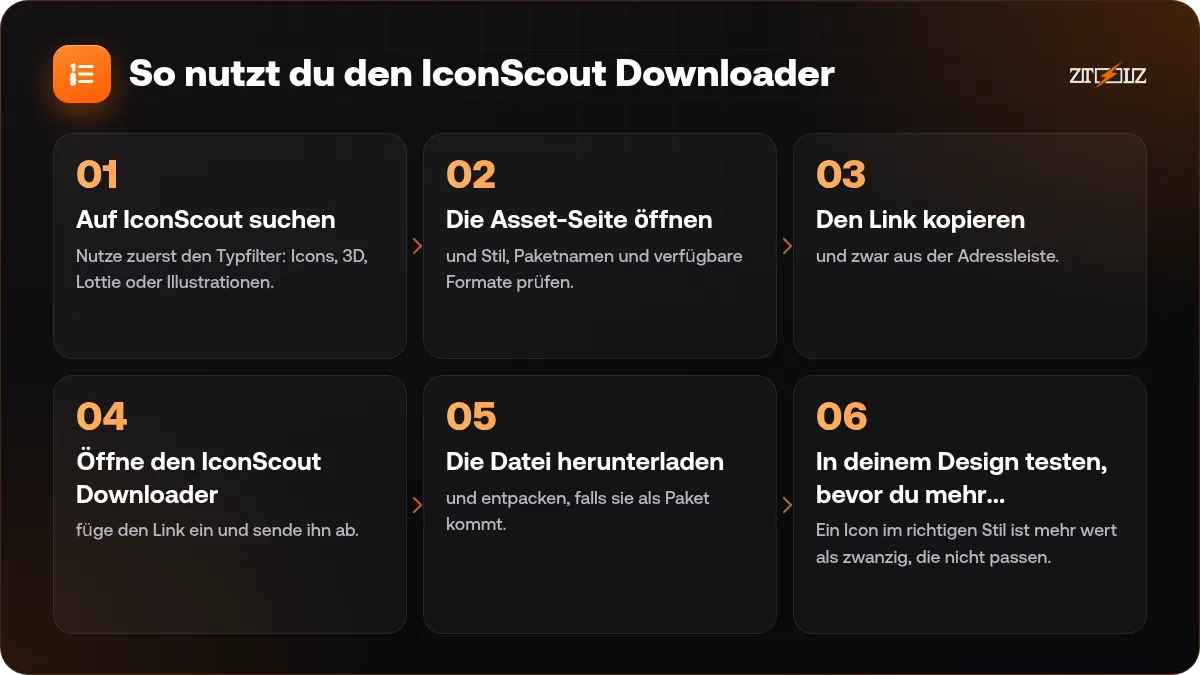
- Auf IconScout suchen. Nutze zuerst den Typfilter: Icons, 3D, Lottie oder Illustrationen. Ergänze dann ein Stichwort wie payment, shopping cart oder success.
- Die Asset-Seite öffnen und Stil, Paketnamen und verfügbare Formate prüfen.
- Den Link kopieren und zwar aus der Adressleiste.
- Öffne den IconScout Downloader, füge den Link ein und sende ihn ab.
- Die Datei herunterladen und entpacken, falls sie als Paket kommt.
- In deinem Design testen, bevor du mehr herunterlädst. Ein Icon im richtigen Stil ist mehr wert als zwanzig, die nicht passen.
Wenn du lieber die ganze Bibliothek frei erkunden willst, gibt es auch IconScout-Zugang über das Konto, geöffnet mit der Erweiterung, dem sicheren Browser oder der Cloud-Version.
So hältst du ein Icon-Set einheitlich
Der Fehler, der Oberflächen amateurhaft wirken lässt, ist das Mischen von Stilen. Beachte diese Regeln.
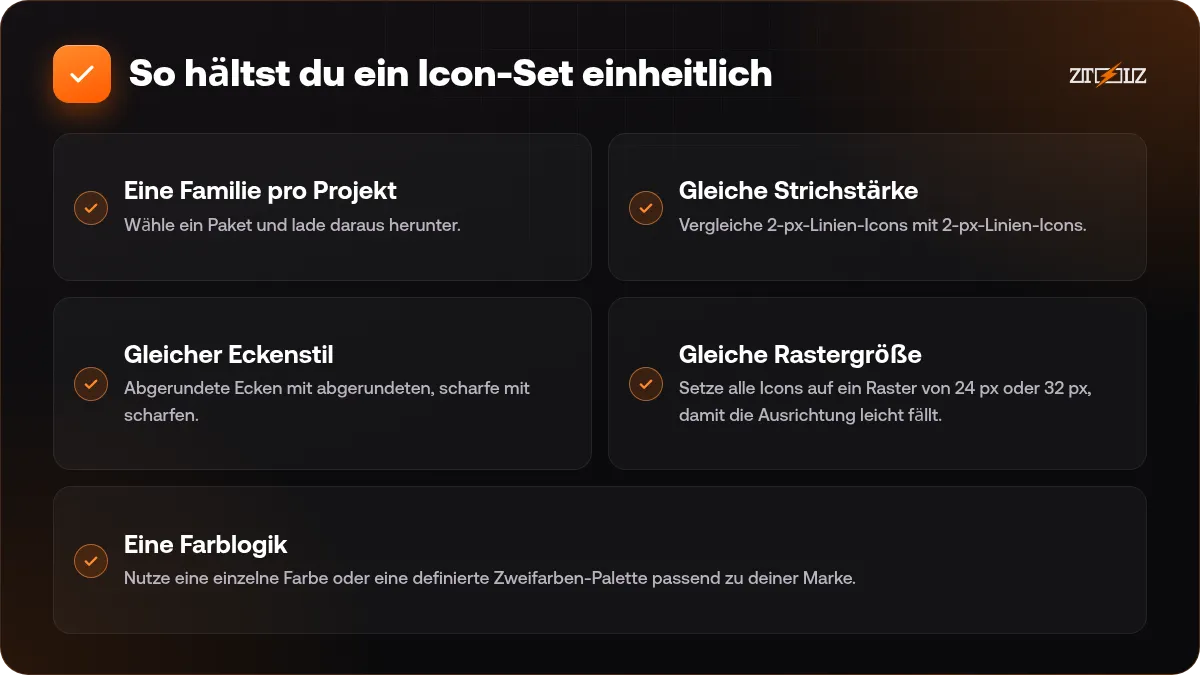
- Eine Familie pro Projekt. Wähle ein Paket und lade daraus herunter. Wenn dir ein Icon im Paket fehlt, suche nach demselben Stil-Tag, nicht nur nach demselben Motiv.
- Gleiche Strichstärke. Vergleiche 2-px-Linien-Icons mit 2-px-Linien-Icons. Mische keine dünnen und fetten Linien.
- Gleicher Eckenstil. Abgerundete Ecken mit abgerundeten, scharfe mit scharfen.
- Gleiche Rastergröße. Setze alle Icons auf ein Raster von 24 px oder 32 px, damit die Ausrichtung leicht fällt.
- Eine Farblogik. Nutze eine einzelne Farbe oder eine definierte Zweifarben-Palette passend zu deiner Marke.
Lottie-Animationen gut einsetzen
Lottie wird leicht übertrieben. Ein paar kleine Animationen lassen eine Oberfläche lebendig wirken, zehn auf einmal wirken unruhig.
- Nutze Animation zum Erklären: ein Häkchen nach der Zahlung, ein Loader, während Daten eintreffen, eine sanfte Bewegung in einem leeren Zustand.
- Halte Loops kurz und ruhig. Die Bewegung soll den Inhalt unterstützen, nicht mit ihm konkurrieren.
- Berücksichtige Nutzer, die reduzierte Bewegung bevorzugen. Biete eine statische Version an oder pausiere die Animation für sie.
- Teste die Dateigröße. Eine einfache Lottie-Datei hat ein paar Kilobyte, eine komplexe mit vielen Ebenen kann viel größer sein.
- Passe die Animationsfarben an deine Marke an, bevor du sie ausliefern lässt.
Wenn du an Motion für Video arbeitest, behandelt unser Guide zu Motion-Array-Vorlagen einen anderen Ansatz für Motion-Assets.
3D-Illustrationen in echten Layouts verwenden
3D-Grafik zieht Aufmerksamkeit auf sich, kann aber beliebig wirken, wenn sie nur als Dekoration dient. Setze sie dort ein, wo sie eine Botschaft stützt: ein Hero-Bereich mit einem starken Objekt, eine Feature-Karte mit einem wiedererkennbaren Konzept oder eine Titelfolie einer Präsentation.
Behalte einen weichen Schatten, eine einheitliche Lichtrichtung und eine begrenzte Farbpalette bei. Wenn deine Seite schon Fotos enthält, setze kein 3D darüber. Wähle pro Seite eine visuelle Sprache.
Lizenz und Namensnennung
Jedes IconScout-Asset hat Lizenzbedingungen, die vom Lizenztyp und manchmal vom Urheber abhängen. Manche Assets erfordern eine Namensnennung, und manche Nutzungen, etwa der Verkauf des Assets selbst oder der Aufbau einer Konkurrenz-Bibliothek, sind nicht erlaubt.
Prüfe vor der Veröffentlichung die Lizenz auf der Asset-Seite und bewahre den Asset- oder Paketnamen bei deinen Projektdateien auf. Gib die heruntergeladenen Dateien nicht als eigenes Icon-Paket weiter.
Mehr zu den üblichen Bedingungen liest du in Stock-Assets und Lizenzen erklärt.
Praktische Beispiele
Eine Preisseite: Nutze ein Linien-Icon-Set für die Feature-Aufzählungen, eine 3D-Illustration für den Hero-Bereich und ein winziges Lottie-Häkchen für den Bestätigungszustand.
Ein Pitch Deck: Nutze PNG-Icons aus einem Paket auf jeder Folie und ein 3D-Objekt auf dem Cover. Animationen sind nicht nötig, also lass Lottie weg.
Onboarding einer Mobile-App: drei Lottie-Dateien, eine pro Bildschirm, mit derselben Palette und derselben Bewegungsgeschwindigkeit.
So passt ZTOOLZ dazu: ZTOOLZ bietet geteilten Zugang zu IconScout über plattformeigene Konten, als Downloader-Seite, auf der du einen Link einfügst, oder als Kontozugang, geöffnet mit der Erweiterung, dem sicheren Browser oder der Cloud-Version. Es ist kein persönliches Abo, und du solltest die Lizenz jedes Assets für dein Projekt prüfen. Öffne den IconScout Downloader, um unseren aktuellen Preis zu sehen, oder füge ihn mit dem Plus-Button im Store zu einem individuellen Tarif hinzu.
Häufige Fragen
Kann ich Lottie-Animationen als JSON-Dateien herunterladen?
Ja, Lottie-Assets werden als JSON bereitgestellt, manchmal auch im komprimierten dotLottie-Format. Du spielst sie mit einer Lottie-Player-Bibliothek in einer Webseite oder App ab.
Sollte ich für Icons SVG oder PNG nehmen?
Nimm SVG, wenn das Icon skaliert oder umgefärbt wird, wie auf Websites und in Apps. Nimm PNG zum schnellen Platzieren in Folien, Dokumenten und Beiträgen, wo du nur ein Bild brauchst.
Kann ich die Farben eines heruntergeladenen Icons ändern?
Bei SVG ja, in jedem Vektor-Editor oder im Code. Bei PNG sind Farbänderungen begrenzt. Lottie-Farben lassen sich in Lottie-Bearbeitungstools ändern.
Brauche ich eine Namensnennung?
Das hängt von der Asset-Lizenz ab. Prüfe die Asset-Seite auf Anforderungen zur Namensnennung und bewahre den Paketnamen auf, damit du bei Bedarf den Urheber nennen kannst.
Sind die 3D-Illustrationen für den Druck geeignet?
Das können sie sein, wenn du eine Version in hoher Auflösung herunterlädst. Vergleiche die Pixelmaße mit deiner Druckgröße und lies unseren Guide zu Print- vs. Web-Dateien, bevor du etwas an eine Druckerei schickst.