Bilder verbessern: Hintergrund entfernen, KI-Upscaling und Vektorisieren
Wann du Hintergrundentfernung, KI-Upscaling oder Vektorisierung nutzt, wie du saubere Ergebnisse erzielst, ein praktischer Workflow und das AI Studio in deinem Konto.
Ein Produktfoto mit unruhigem Hintergrund, ein altes Logo, das winzig und unscharf ist, oder ein schönes Bild, dessen Auflösung zum Drucken zu niedrig ist. Shop-Betreiber, Designer und Creator stoßen täglich darauf. Die gute Nachricht: Drei einfache KI-Operationen lösen die meisten dieser Probleme: Hintergrundentfernung, KI-Upscaling und Vektorisierung. Dieser Artikel erklärt, wann du welche nutzt, wie du das beste Ergebnis bekommst und welche Grenzen du kennen solltest.
1. Hintergrundentfernung
Die Hintergrundentfernung trennt das Hauptmotiv (ein Produkt, eine Person, ein Haustier) von allem drumherum und liefert dir ein Bild mit transparentem Hintergrund, das du in jedes Design setzen kannst.
Wann du sie brauchst
- Produktfotos für Onlineshops, bei denen ein weißer oder einheitlicher Hintergrund am besten aussieht.
- YouTube-Thumbnails, wenn du dich selbst auf einem kräftig farbigen Hintergrund zeigen willst.
- Werbedesigns, die mehrere Elemente in einer Szene kombinieren.
Saubere Kanten erzielen
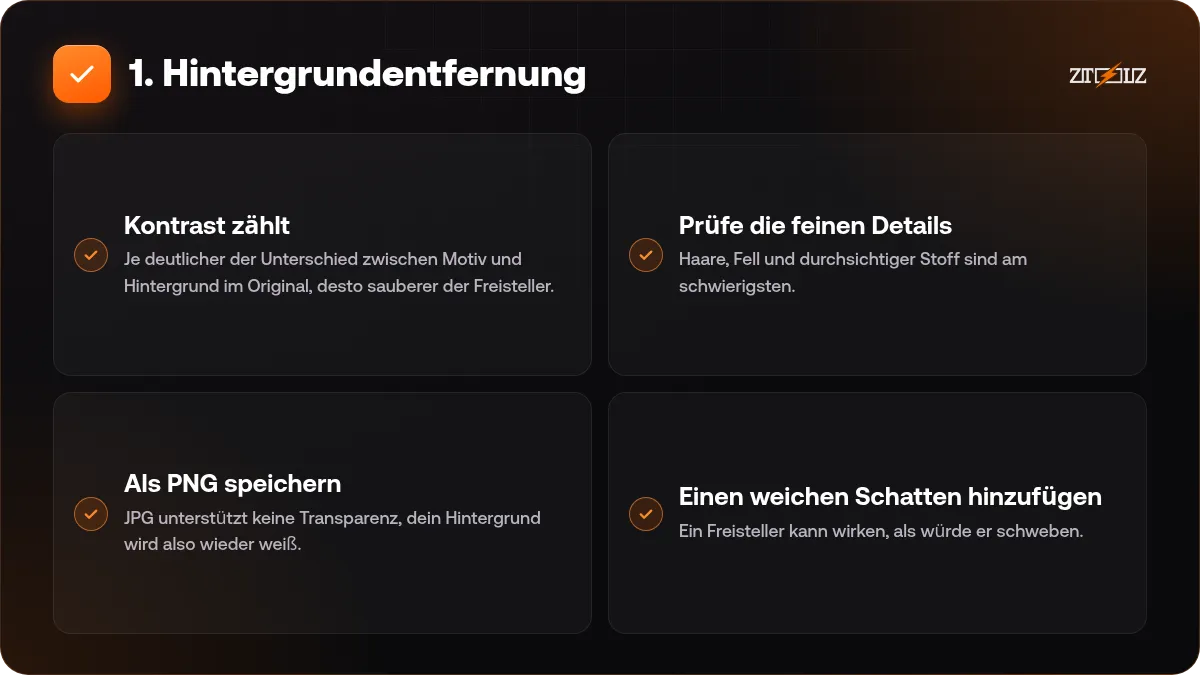
- Kontrast zählt: Je deutlicher der Unterschied zwischen Motiv und Hintergrund im Original, desto sauberer der Freisteller.
- Prüfe die feinen Details: Haare, Fell und durchsichtiger Stoff sind am schwierigsten. Zoome nach der Verarbeitung hinein und kontrolliere die Kanten.
- Als PNG speichern: JPG unterstützt keine Transparenz, dein Hintergrund wird also wieder weiß.
- Einen weichen Schatten hinzufügen: Ein Freisteller kann wirken, als würde er schweben. Ein dezenter Schatten darunter erdet ihn.
2. KI-Upscaling
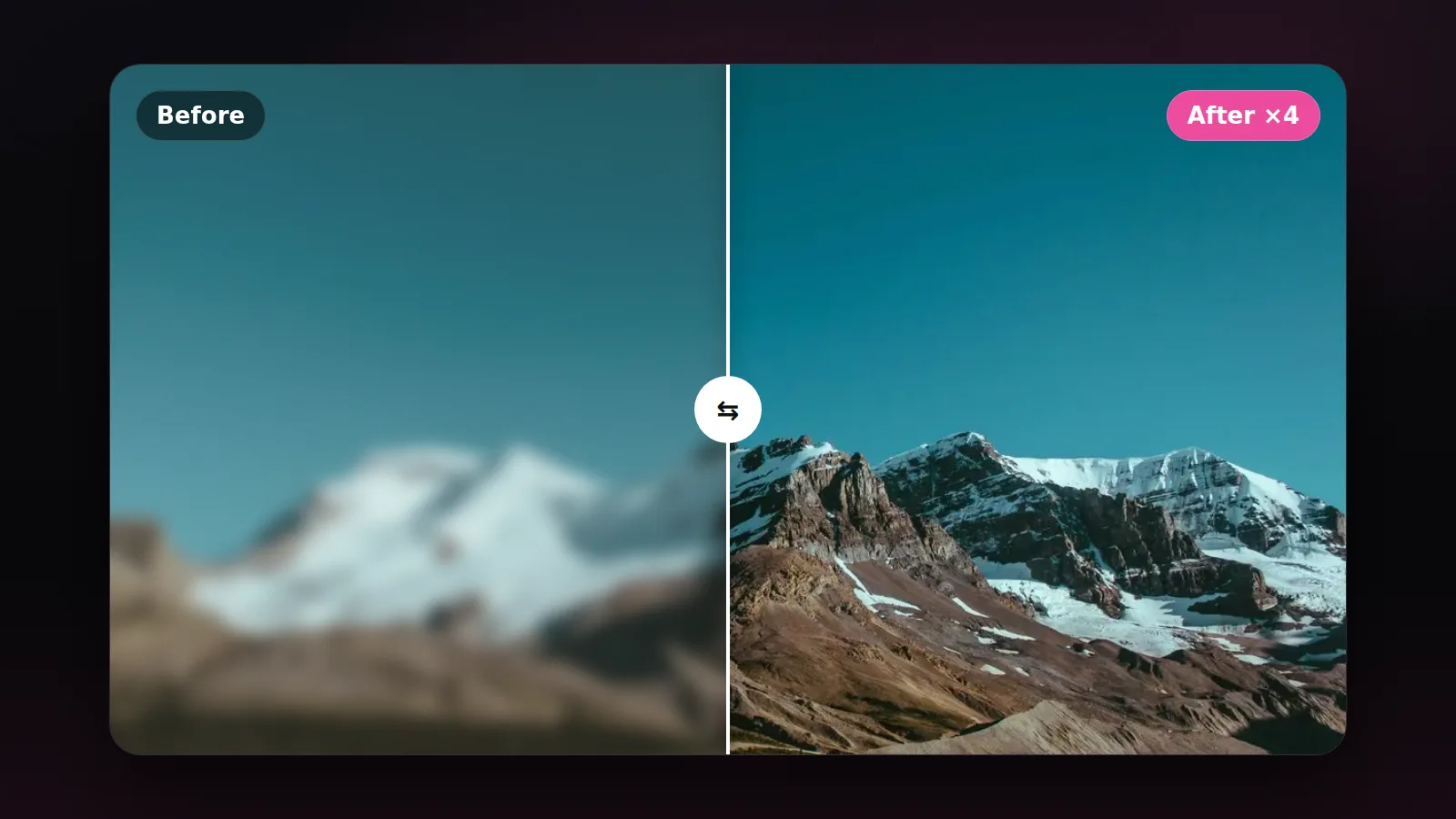
Herkömmliches Skalieren zieht einfach Pixel auseinander, und das Bild wird unscharf. KI-Upscaling versucht, fehlende Details aus dem abzuleiten, was es aus riesigen Mengen an Bildern gelernt hat, sodass das Ergebnis schärfer und sauberer aussieht.
Wann du es brauchst
- Ein altes oder kleines Foto, das du in einem großen Design oder im Druck verwenden willst.
- Ein KI-generiertes Bild mit niedriger Auflösung, das mehr Pixel braucht.
- Ein Screenshot oder Handyfoto, das vor der Veröffentlichung etwas Hilfe braucht.
Das solltest du beachten
Upscaling stellt keine Details wieder her, die die Kamera nie erfasst hat. Es erfindet plausible Details. Deshalb:
- Starte immer mit der besten Version des Bildes, die du hast.
- Kontrolliere Gesichter und Text nach dem Upscaling. Gesichtszüge können sich leicht verschieben und Buchstaben verzerren.
- Verlasse dich bei hochskalierten Bildern nicht als Beweis oder Dokumentation, weil ein Teil der Details generiert ist.
- Übertreibe es nicht mit dem Skalierungsfaktor. Moderates Upscaling wirkt meist natürlicher.
3. Vektorisieren
Normale Bilder (JPG, PNG) bestehen aus Pixeln, deshalb werden beim zu starken Vergrößern blockige Quadrate sichtbar. Vektorbilder (wie SVG) bestehen aus mathematischen Linien und Formen und lassen sich daher auf jede Größe skalieren, ohne an Qualität zu verlieren. Beim Vektorisieren wird die erste Art in die zweite umgewandelt.
Wann du es brauchst
- Ein altes Logo ohne Originaldatei, das du jetzt für ein Banner oder ein T-Shirt brauchst.
- Icons und einfache Illustrationen, deren Farben du leicht bearbeiten möchtest.
- Dateien für Laserschnitt oder den Druck auf Merchandise.
Tipps für einen guten Vektor
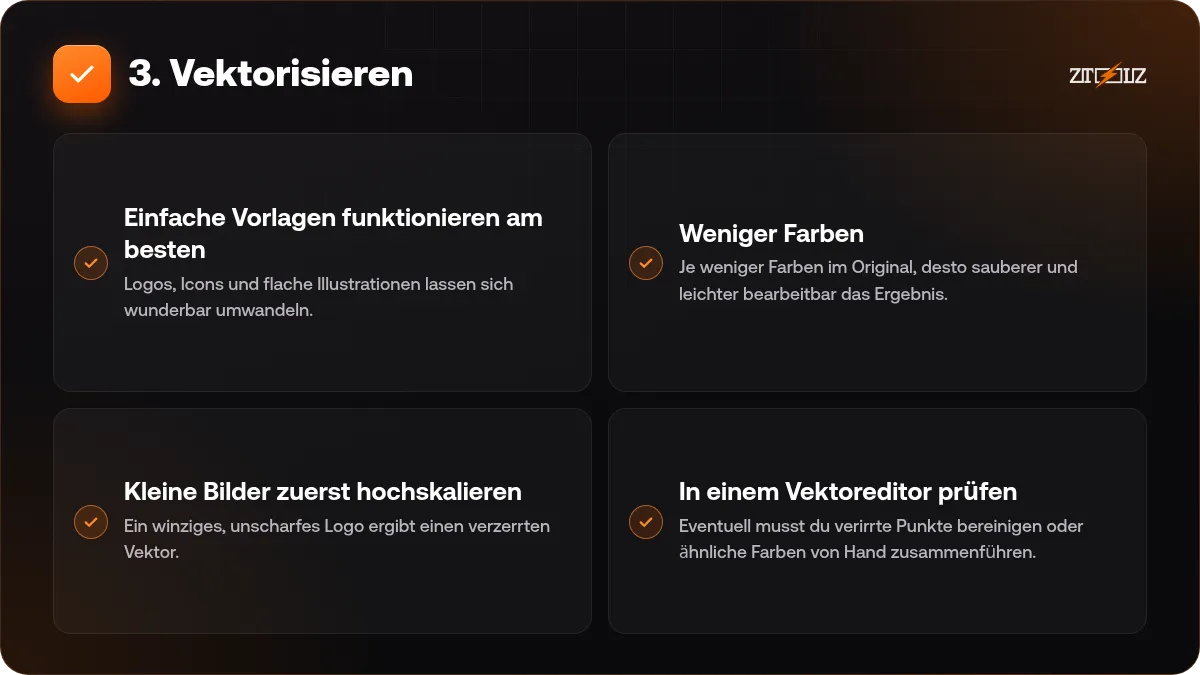
- Einfache Vorlagen funktionieren am besten: Logos, Icons und flache Illustrationen lassen sich wunderbar umwandeln. Fotografien werden zu riesigen, unhandlichen Dateien.
- Weniger Farben: Je weniger Farben im Original, desto sauberer und leichter bearbeitbar das Ergebnis.
- Kleine Bilder zuerst hochskalieren: Ein winziges, unscharfes Logo ergibt einen verzerrten Vektor. Hochskalieren vor dem Umwandeln hilft enorm.
- In einem Vektoreditor prüfen: Eventuell musst du verirrte Punkte bereinigen oder ähnliche Farben von Hand zusammenführen.
Häufige Anfängerfehler
- Eine stark komprimierte Kopie verarbeiten: Bilder aus Chat-Apps sind meist komprimiert, such also zuerst das Original.
- Denselben Schritt zweimal ausführen: Ein bereits hochskaliertes Bild noch einmal hochzuskalieren verstärkt eher die Fehler, statt sie zu beheben.
- Ein Foto vektorisieren: Du bekommst eine schwere Datei mit Tausenden Formen, die für Druck oder Bearbeitung nutzlos ist.
- Nur auf dem Handy prüfen: Kantenartefakte, die auf einem kleinen Bildschirm unsichtbar sind, fallen im Druck sofort auf.
Ein empfohlener Workflow
Oft nutzt du alle drei zusammen. Um zum Beispiel ein kleines Produktfoto für eine Anzeige vorzubereiten:
- Skaliere das Bild zuerst hoch, um klarere Details zu bekommen.
- Entferne den Hintergrund der hochskalierten Version für sauberere Kanten.
- Platziere das Produkt in Canva oder deinem bevorzugten Designtool auf einem neuen Hintergrund und füge einen weichen Schatten hinzu.
Um ein altes Logo für den Druck vorzubereiten: hochskalieren, vektorisieren und dann Farben und Kanten in einem Vektoreditor prüfen.
AI Studio in deinem ZTOOLZ-Konto
Wenn dein Abo es enthält, findest du ZTOOLZ AI (das AI Studio) in der Seitenleiste deines ZTOOLZ-Kontos, mit Tools für Hintergrundentfernung, KI-Upscaling und Vektorisierung. Lade dein Bild hoch, wähle die Operation und lade das Ergebnis direkt herunter, ohne etwas anderes zu öffnen. Im Store kannst du außerdem sehen, welche weiteren Design- und Bildtools aktuell verfügbar sind.
Verarbeite nur Bilder, die dir gehören oder die du nutzen darfst. Das Entfernen eines Hintergrunds oder das Hochskalieren eines Bildes ändert nichts daran, wem es gehört, und das Entfernen von Wasserzeichen aus fremden Bildern verletzt deren Rechte.
Behalte vor der Verarbeitung immer das Originalbild. Wenn dir das Ergebnis nicht gefällt, kannst du mit anderen Einstellungen neu beginnen.
Die Kurzfassung
Hintergrundentfernung, um ein Motiv freizustellen, KI-Upscaling für bessere Auflösung und Vektoren für Logos und Grafiken, die grenzenlos skalierbar sein müssen. Wenn du verstehst, wann welche passt und wo ihre Grenzen liegen, sparst du bei jedem Projekt Stunden an Handarbeit.