iStock Downloader: Fotos und Clips schnell herunterladen
So funktioniert der iStock Downloader: Link einfügen, Foto oder Clip in voller Qualität erhalten und vor der Veröffentlichung die Lizenz prüfen. Schritt für Schritt.

Mit einem iStock Downloader fügst du den Link eines Fotos, einer Illustration oder eines Clips ein und erhältst die Datei in voller Qualität, ohne ein eigenes Abo bei der Stock-Seite abzuschließen. Bei ZTOOLZ läuft das über eigene Downloader-Seiten, die auf plattformeigenen Konten arbeiten. Dieser Guide erklärt, wie es funktioniert, wie du zuerst das richtige Asset findest und was du prüfen solltest, bevor du etwas veröffentlichst.
Wie funktioniert der iStock Downloader?
Die Idee ist einfach. Du stöberst auf iStock wie jeder andere Besucher, findest das gewünschte Asset, kopierst den Link zur Seite und fügst ihn in den Downloader ein. Der Downloader fordert die Datei über das Plattformkonto an und liefert sie dir als ganz normalen Download.
Du loggst dich nicht bei iStock ein und siehst das Konto im Hintergrund nie. Genau das ist der Sinn von geteiltem Zugang: Ein Abo wird über ein kontrolliertes Tool von vielen Kunden genutzt, statt dass jeder einen vollen Tarif bezahlt, den er nur ein paar Mal im Monat braucht.
Es gibt zwei Downloader, die du kennen solltest. Der iStock-Bilder-Downloader kümmert sich um Fotos, Illustrationen und Vektoren. Der iStock-Video-Downloader ist für Footage-Clips zuständig.
Schritt für Schritt: von der Suche zur gespeicherten Datei
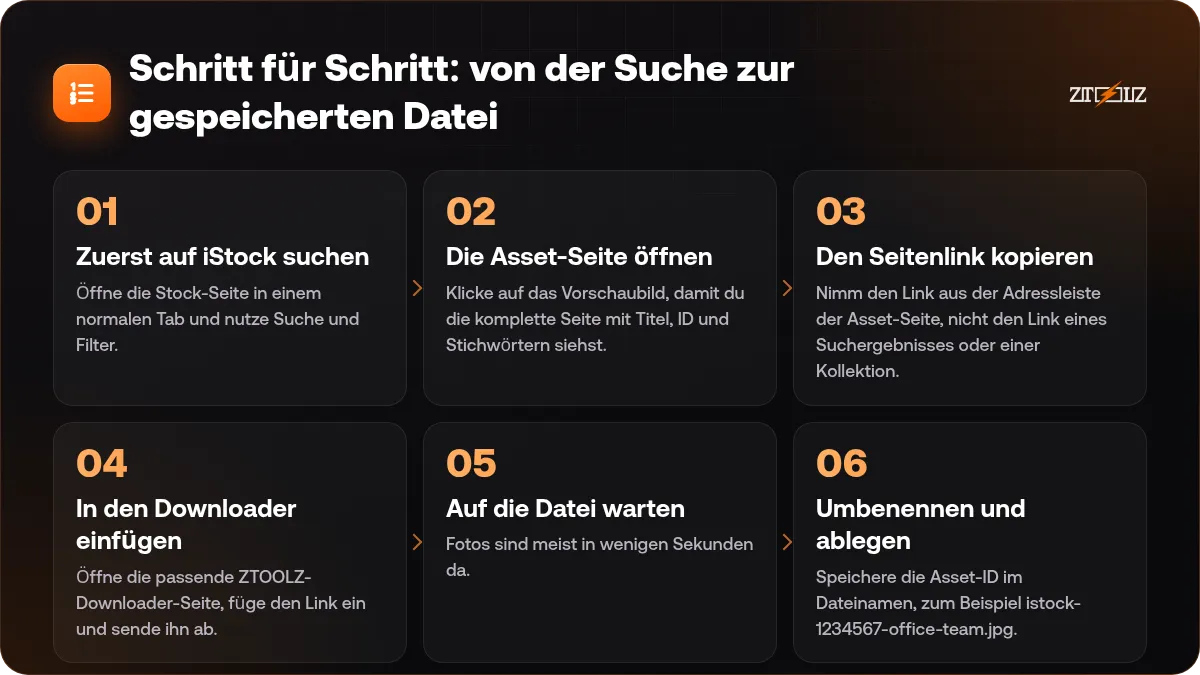
- Zuerst auf iStock suchen. Öffne die Stock-Seite in einem normalen Tab und nutze Suche und Filter. Die Filter für Ausrichtung, Farbe und Personen sparen mehr Zeit als jeder Suchbegriff-Trick.
- Die Asset-Seite öffnen. Klicke auf das Vorschaubild, damit du die komplette Seite mit Titel, ID und Stichwörtern siehst. Prüfe, ob die Vorschau wirklich zu deiner Idee passt, bevor du etwas kopierst.
- Den Seitenlink kopieren. Nimm den Link aus der Adressleiste der Asset-Seite, nicht den Link eines Suchergebnisses oder einer Kollektion.
- In den Downloader einfügen. Öffne die passende ZTOOLZ-Downloader-Seite, füge den Link ein und sende ihn ab.
- Auf die Datei warten. Fotos sind meist in wenigen Sekunden da. Videoclips sind größer, gib ihnen also etwas mehr Zeit und lade die Seite nicht neu.
- Umbenennen und ablegen. Speichere die Asset-ID im Dateinamen, zum Beispiel istock-1234567-office-team.jpg. Du wirst dir später dankbar sein, wenn ein Kunde fragt, woher ein Bild stammt.
So wählst du das richtige iStock-Asset aus
Gute Stock-Arbeit beginnt vor dem Download. Mit ein paar Gewohnheiten unterscheidest du ein Design, das gekauft aussieht, von einem, das für die Marke gemacht wirkt.
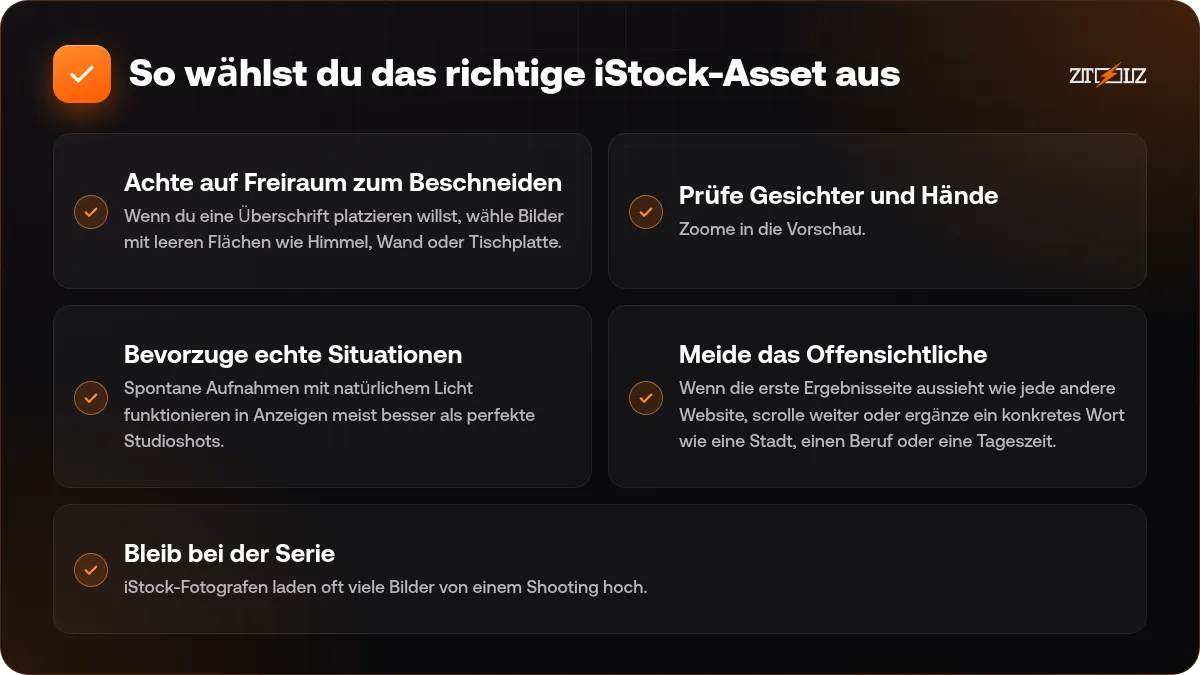
- Achte auf Freiraum zum Beschneiden. Wenn du eine Überschrift platzieren willst, wähle Bilder mit leeren Flächen wie Himmel, Wand oder Tischplatte.
- Prüfe Gesichter und Hände. Zoome in die Vorschau. Unnatürliche Hände und aufgesetztes Lächeln sind der häufigste Grund, warum ein Stockfoto unecht wirkt.
- Bevorzuge echte Situationen. Spontane Aufnahmen mit natürlichem Licht funktionieren in Anzeigen meist besser als perfekte Studioshots.
- Meide das Offensichtliche. Wenn die erste Ergebnisseite aussieht wie jede andere Website, scrolle weiter oder ergänze ein konkretes Wort wie eine Stadt, einen Beruf oder eine Tageszeit.
- Bleib bei der Serie. iStock-Fotografen laden oft viele Bilder von einem Shooting hoch. Wenn dir ein Foto gefällt, öffne die Serie des Urhebers, damit eine ganze Seite dasselbe Model und dasselbe Licht teilen kann.
iStock-Fotos oder iStock-Videoclips
Fotos sind schnell eingesetzt und leicht zu speichern. Clips brauchen mehr Planung. Bevor du einen Clip herunterlädst, prüfe auf der Asset-Seite Dauer, Bildrate und Auflösung und überlege, ob du wirklich den ganzen Clip brauchst oder nur ein paar Sekunden.
Bei Videoarbeit gilt: Stock-Footage wird meist neutral gedreht. Ein kurzer Clip unter Text, einem Insert oder in einer schnellen Schnittfolge wirkt besser als eine lange, ungeschnittene Einstellung. Wenn du Quellen für Footage vergleichen willst, zeigt unser Guide zu den besten Stock-Video-Seiten 2026, wo iStock neben den Alternativen steht.
Auflösung und Dateigröße
Lade die größte Version herunter, die für den Job sinnvoll ist. Ein Social-Media-Post braucht deutlich weniger als ein gedrucktes Poster. Wenn du die finale Größe nicht kennst, behalte die größte Datei im Archiv und exportiere kleinere Versionen daraus, nicht umgekehrt.
Was du bei der Lizenz prüfen solltest
Eine Datei herunterladen zu können und sie für einen bestimmten Zweck nutzen zu dürfen, sind zwei verschiedene Fragen. iStock-Inhalte unterliegen Lizenzbedingungen, und manche Inhalte sind als redaktionell (Editorial) gekennzeichnet. Sie sind für Nachrichten und Berichterstattung gedacht, nicht für Werbung oder Produktverpackungen.
Lies immer die für das Asset angezeigten Lizenzbedingungen und bestätige, dass sie zu deinem Projekt passen, besonders bei Werbung, Wiederverkaufsprodukten, Merchandise oder allem, was erkennbare Personen oder Marken enthält. Im Zweifel nimm lieber ein anderes Bild.
Unsere Erklärung zu Stock-Asset-Lizenzen geht die üblichen Kategorien in einfacher Sprache durch. Notiere kurz die Asset-ID, das Datum und den Verwendungsort. Das dauert zehn Sekunden und schützt dich, falls später eine Frage auftaucht.
Häufige Fehler, die du vermeiden solltest
- Den Link einer Suchseite statt einer einzelnen Asset-Seite einfügen.
- Das kleine Vorschaubild im Browser speichern, statt den Downloader zu nutzen.
- Redaktionelle Bilder in kommerziellen Designs verwenden.
- Die Namensnennung vergessen, wenn ein Urheber oder ein Projekt sie verlangt.
- Bilder mit sichtbaren Logos, Tattoos oder Wahrzeichen wählen, die später Probleme machen.
- Dutzende Dateien herunterladen, die du nie benutzt. Erstelle zuerst eine kurze Liste und lade dann nur die Favoriten herunter.
Wann eine andere Quelle besser sein kann
iStock ist stark bei sauberer Business-, Lifestyle- und Konzeptfotografie. Für Vektoren, Vorlagen und Schriften ist eine Abo-Bibliothek meist wirtschaftlicher. Für Musik und Sound brauchst du einen ganz anderen Dienst. Für einen schnellen Vergleich lies Adobe Stock vs. iStock vs. Shutterstock.
So passt ZTOOLZ dazu: ZTOOLZ gibt dir geteilten Zugang zu den iStock-Downloadern über plattformeigene Konten, geöffnet als einfache Downloader-Seiten, auf denen du einen Link einfügst. Es ist geteilter Zugang, kein persönliches Konto, und du solltest die Inhaltslizenz für dein Projekt immer prüfen. Auf dem iStock-Bilder-Downloader und dem iStock-Video-Downloader siehst du unseren aktuellen Preis, oder stelle dir mit dem Plus-Button im Store einen individuellen Tarif zusammen.
Häufige Fragen
Brauche ich ein iStock-Konto, um den Downloader zu nutzen?
Nein. Du stöberst auf iStock als Besucher, kopierst den Asset-Link und fügst ihn in den ZTOOLZ-Downloader ein. Den Rest erledigt das Plattformkonto, du musst dich also nirgends einloggen.
Kann ich Fotos und Videoclips herunterladen?
Ja, mit zwei verschiedenen Downloadern: einer für Bilder und Illustrationen, einer für Videoclips. Jeder hat eine eigene Seite, nimm also den, der zum Asset-Typ passt.
Ist die heruntergeladene Datei die Version in voller Qualität?
Der Downloader liefert die Datei aus dem Plattform-Abo, normalerweise in der hochwertigen Version. Vorschaubilder auf der Website haben niedrige Auflösung und ein Wasserzeichen, deshalb solltest du sie nicht direkt speichern.
Kann ich die Datei in einem Kundenprojekt verwenden?
Das hängt von der Lizenz des jeweiligen Assets und von deiner Projektart ab. Lies die Lizenzbedingungen des Assets und frag im Zweifel den Kunden oder wähle ein anderes Bild.
Was tun, wenn der Link nicht funktioniert?
Prüfe, ob du den Link zu einer einzelnen Asset-Seite eingefügt hast und ob die Seite in deinem Browser normal geöffnet wird. Wenn es weiterhin nicht klappt, wende dich mit dem Link an den ZTOOLZ-Support, damit das Team sich das ansehen kann.