راهنمای Adobe Firefly: تبدیل متن به تصویر و Generative Fill
راهنمای Adobe Firefly برای مبتدیان: متن به تصویر، Generative Fill و Expand برای عکسهای واقعی، همراه با پرامپتهای آماده تا تصاویر را درست کنید و ایدهها را سریع کاوش کنید.
این راهنمای Adobe Firefly با ایده اصلی شروع میشود: Firefly خانواده ابزارهای هوش مصنوعی مولد Adobe است و بزرگترین نقطه قوتش فقط تولید تصویر از متن نیست، بلکه ویرایش عکسهای واقعی شماست. میتواند یک شیء را حذف کند، عنصر تازهای اضافه کند یا تصویر را به بوم بزرگتری گسترش دهد. در ادامه هر کاربرد را گامبهگام با مثالهای آماده برای شروع مرور میکنیم.
Adobe Firefly چیست و چه فرقی دارد؟
بیشتر مولدهای تصویر از بوم خالی شروع میکنند. Firefly هم این کار را میکند، اما با یکپارچگیاش با برنامههای Adobe که بسیاری از طراحان از قبل استفاده میکنند، مثل Photoshop و Illustrator، متمایز میشود. میتوانید بهجای جابهجا کردن فایل میان ابزارها، از هوش مصنوعی داخل کار فعلیتان استفاده کنید.
بهجای تولید یک تصویر کاملاً جدید و امید به اینکه جور باشد، میتوانید یک عکس واقعی بردارید و فقط یک بخش آن را تغییر دهید. این Firefly را بهویژه برای عکس محصول، پرتره و هر تصویری که به اصلاح نیاز دارد نه عکاسی دوباره، دمدستی میکند.
نام ویژگیها و جای منوها با بهروزرسانی تغییر میکند. اگر دکمهای را پیدا نکردید، پنل ابزارها یا صفحههای راهنمای Adobe را ببینید. ایدههای اصلی اینجا ثابت میمانند.
کاربردهای کلیدی برای مبتدیان
- متن به تصویر: یک صحنه را توصیف کنید، سبک و نسبت تصویر را انتخاب کنید.
- Generative Fill: یک ناحیه را انتخاب کنید و بگویید چه چیزی آنجا برود، یا خالی بگذارید تا شیء حذف شود.
- Generative Expand: بوم را بزرگ کنید و بگذارید ابزار صحنه را ادامه دهد.
- افکتهای متن: یک کلمه انگلیسی را با بافت، مثل گل یا فلز، استایل بدهید.
- رنگگذاری مجدد وکتور در Illustrator برای امتحان پالتها روی همان طرح.
گامبهگام: متن به تصویر

- مولد تصویر را در Firefly روی وب باز کنید.
- یک پرامپت روشن بنویسید: سوژه، مکان، نور و سبک.
- نسبت تصویر را متناسب با جایی که منتشر میکنید انتخاب کنید.
- عکس یا هنر را انتخاب کنید اگر این گزینه ارائه شده است.
- پیشتنظیمهای سبک و کنترلهای نور یا رنگ را امتحان کنید.
- بهترین نتیجه را انتخاب کنید و نسخههای مشابه بسازید.
ساختار پرامپت مثل ابزارهای دیگر است؛ راهنمای گامبهگام نوشتن پرامپت ما اینجا هم کاربرد دارد.
cozy reading corner by a large window, morning sunlight, green plants, linen armchair, warm neutral tones, photography, shallow depth of field
flat illustration of a delivery rider on a scooter in a busy Arabic street, bright colors, simple shapes, friendly style
Generative Fill: ویرایش عکسهای واقعی
عکس محصول عالی را تصور کنید که کابلی سرگردان در پسزمینه دارد، یا پرترهای که میخواهید بهجای اتاق خواب، باغ پشتش باشد.
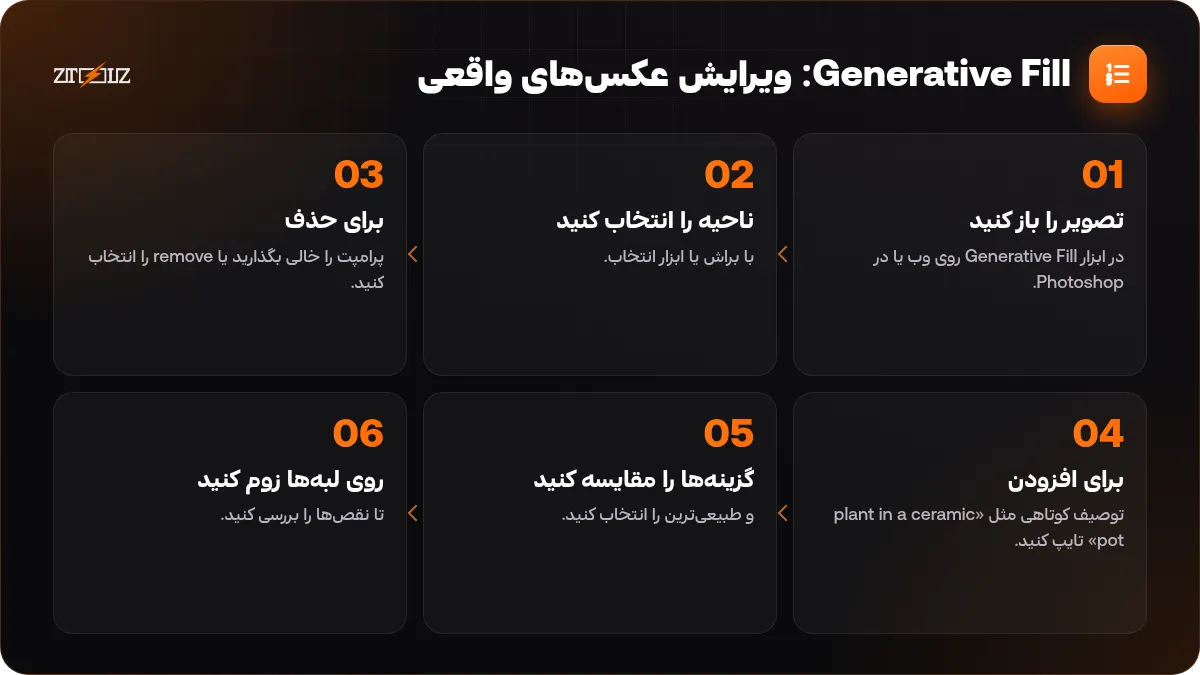
- تصویر را باز کنید در ابزار Generative Fill روی وب یا در Photoshop.
- ناحیه را انتخاب کنید با براش یا ابزار انتخاب.
- برای حذف، پرامپت را خالی بگذارید یا remove را انتخاب کنید.
- برای افزودن، توصیف کوتاهی مثل «plant in a ceramic pot» تایپ کنید.
- گزینهها را مقایسه کنید و طبیعیترین را انتخاب کنید.
- روی لبهها زوم کنید تا نقصها را بررسی کنید.
کمی بیرونتر از شیئی که میخواهید حذف شود انتخاب کنید تا ابزار از پسزمینه اطراف نمونه بگیرد و بهتر ترکیب کند.
برای محصولاتی که میفروشید، Generative Fill را فقط روی پسزمینه به کار ببرید. هرگز محصول، رنگ یا جزئیات آن را تغییر ندهید. راهنمای عکس محصول با هوش مصنوعی ما توضیح میدهد چرا.
Generative Expand: هر عکس، هر نسبت
از عکس عمودی تامبنیل افقی لازم دارید، یا از تصویر مربع کاور پهن؟ Expand بهجای برش دادن، صحنه را ادامه میدهد.
- بوم را به اندازه جدید بزرگ کنید.
- پرامپت را خالی بگذارید تا صحنه ادامه پیدا کند، یا بگویید در فضای جدید چه میخواهید.
- لبههای جدید را با دقت بررسی کنید، مخصوصاً نزدیک آدمها یا متن.
- از فضای جدید برای تیتر استفاده کنید، ایدهآل برای تامبنیل و تبلیغ.
Firefly یا ابزارهای دیگر؟
هیچ ابزاری در همهچیز برنده نیست. اگر بیشتر عکسهای واقعی را ویرایش میکنید و در برنامههای Adobe کار میکنید، Firefly انتخاب طبیعی است. برای تصاویر هنری از صفر Midjourney را امتحان کنید؛ برای متن انگلیسی خوانا در تصویر، Ideogram به این کار معروف است. بسیاری از طراحان ابزارها را ترکیب میکنند. مثل هر مولد دیگر، متن عربی داخل تصاویر قابلاعتماد نیست، پس متن عربی را بعداً در یک برنامه طراحی اضافه کنید.
استفاده از Firefly از طریق ZTOOLZ
ZTOOLZ بسته به ابزار، دسترسی اشتراکی به ابزارهای طراحی و هوش مصنوعی را از طریق افزونه Chrome، برنامه دسکتاپ مرورگر امن ZTOOLZ یا ابزارهای ابری که در تب مرورگر با ورود از قبل انجامشده باز میشوند ارائه میدهد. ابزارهای موجود تغییر میکنند، پس فروشگاه را ببینید که آیا Firefly فعلاً گنجانده شده است.
دسترسی اشتراکی برای یادگیری، آزمایش و ویرایش عکسهای شخصی مناسب است، اما لایسنس یا حقوق تجاری نمیدهد. برای کار مشتری، تبلیغ یا محصولاتی که میفروشید، از پلن رسمی Adobe به نام خودتان استفاده کنید. از آپلود عکسهای شخصی یا مشتری در حساب اشتراکی خودداری کنید.
سوالات متداول
آیا Adobe Firefly پرامپت عربی را میفهمد؟
پرامپتهای ساده انگلیسی معمولاً نتیجه دقیقتری میدهند. متن عربی را در یک برنامه طراحی اضافه کنید.
تفاوت Generative Fill و Expand چیست؟
Fill چیزی را داخل تصویر تغییر میدهد یا حذف میکند؛ Expand بوم را بزرگ میکند و صحنه را ادامه میدهد.
آیا Firefly میتواند یک آدم یا شیء را از عکس حذف کند؟
بله. آن را انتخاب کنید و پرامپت را خالی بگذارید یا remove را انتخاب کنید. بعضی تصاویر به تلاش دوم نیاز دارند.
آیا برای استفاده از Firefly به Photoshop نیاز دارم؟
نه. Firefly ابزارهای وب برای تولید و ویرایش دارد؛ Photoshop برای کارهای پیچیده کنترل دقیقتری اضافه میکند.