چطور تصاویرتان را بهتر کنید: حذف پسزمینه، آپاسکیل هوش مصنوعی و وکتورسازی
کی از حذف پسزمینه، آپاسکیل با هوش مصنوعی یا وکتورسازی استفاده کنیم، چطور نتیجه تمیز بگیریم، یک روند کاری عملی و AI Studio داخل حساب شما.
عکس محصولی با پسزمینه شلوغ، لوگوی قدیمی ریز و محو، یا تصویر زیبایی که رزولوشنش برای چاپ کم است. صاحبان فروشگاه، طراحان و تولیدکنندگان محتوا هر روز با اینها روبهرو میشوند. خبر خوب این است که سه عملیات ساده هوش مصنوعی بیشتر آنها را درست میکنند: حذف پسزمینه، آپاسکیل با هوش مصنوعی و وکتورسازی. این مقاله توضیح میدهد هر کدام را کی به کار ببرید، چطور بهترین نتیجه را بگیرید و با چه محدودیتهایی باید آشنا باشید.
1. حذف پسزمینه
حذف پسزمینه سوژه اصلی (یک محصول، یک آدم، یک حیوان خانگی) را از هر چیز اطرافش جدا میکند و تصویری با پسزمینه شفاف به شما میدهد که میتوانید روی هر طراحی بگذارید.
کی به آن نیاز دارید
- عکس محصول برای فروشگاههای آنلاین، جایی که پسزمینه سفید یا یکدست بهترین نتیجه را دارد.
- تامبنیل یوتیوب، وقتی میخواهید خودتان روی پسزمینه رنگی پررنگ دیده شوید.
- طراحی تبلیغ که چند عنصر را در یک صحنه ترکیب میکند.
گرفتن لبههای تمیز
- کنتراست مهم است: هر چه تفاوت سوژه و پسزمینه در تصویر اصلی روشنتر باشد، برش تمیزتر است.
- جزئیات ریز را بررسی کنید: مو، خز و پارچه نازک از همه سختترند. بعد از پردازش زوم کنید و لبهها را وارسی کنید.
- بهصورت PNG ذخیره کنید: JPG شفافیت را پشتیبانی نمیکند، پس پسزمینه سفید برمیگردد.
- سایه ملایم اضافه کنید: یک تصویر بریدهشده ممکن است معلق به نظر برسد. سایه ظریفی زیرش آن را به زمین مینشاند.
2. آپاسکیل با هوش مصنوعی
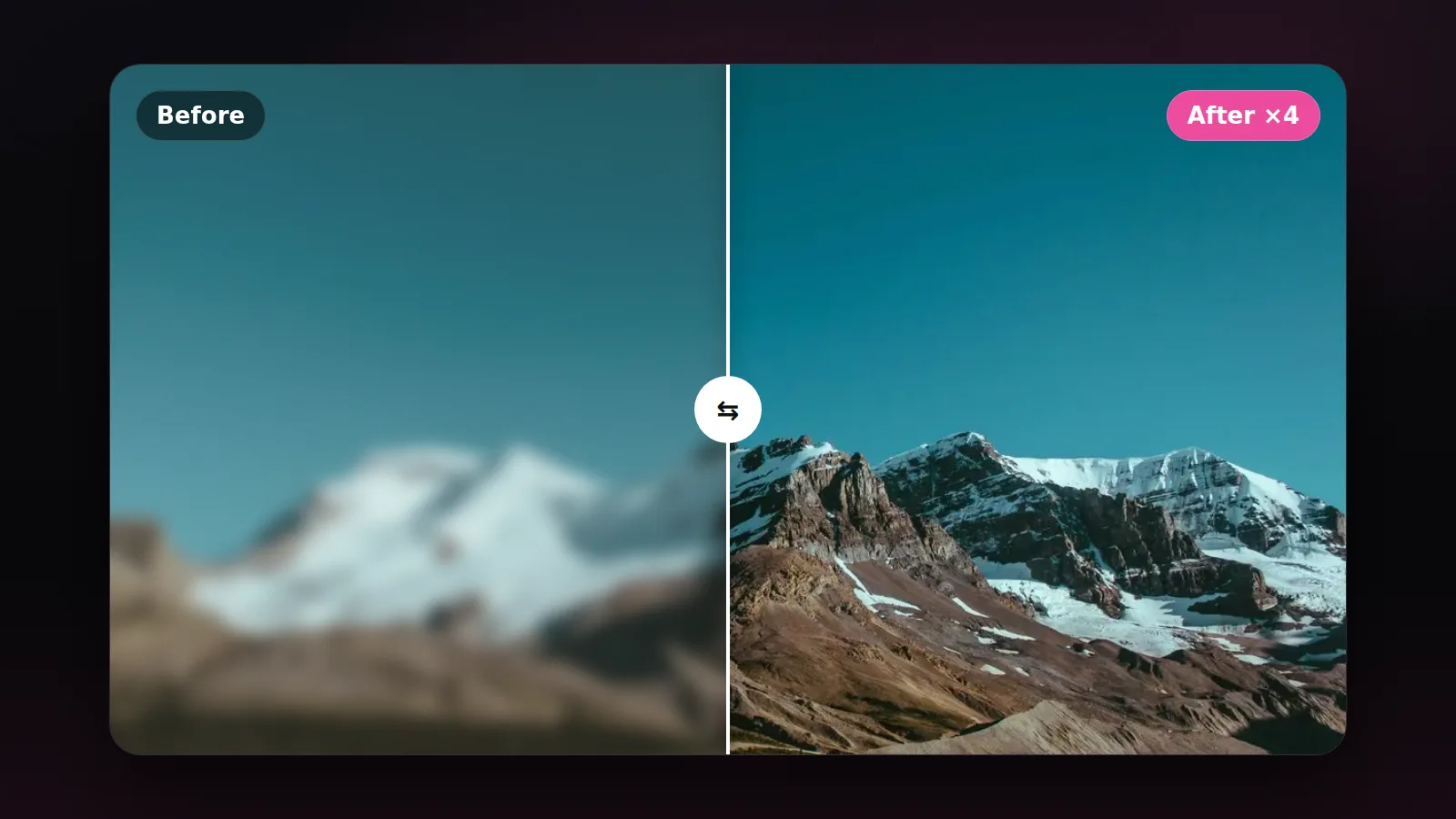
تغییر اندازه سنتی فقط پیکسلها را میکشد، برای همین تصویر محو میشود. آپاسکیل با هوش مصنوعی میکوشد جزئیات گمشده را بر اساس آنچه از تعداد عظیمی تصویر یاد گرفته حدس بزند، پس نتیجه واضحتر و تمیزتر به نظر میرسد.
کی به آن نیاز دارید
- عکس قدیمی یا کوچکی که میخواهید در یک طراحی یا چاپ بزرگ استفاده کنید.
- تصویر کمرزولوشن تولیدشده با هوش مصنوعی که پیکسل بیشتری لازم دارد.
- اسکرینشات یا عکس موبایل که قبل از انتشار کمی کمک میخواهد.
چه چیزهایی را در نظر داشته باشید
آپاسکیل جزئیاتی را که دوربین هرگز ثبت نکرده بازیابی نمیکند. جزئیات محتمل را میسازد. بنابراین:
- همیشه از بهترین نسخه تصویری که دارید شروع کنید.
- بعد از آپاسکیل چهرهها و متن را بررسی کنید. ویژگیها ممکن است کمی جابهجا شوند و حروف تاب بردارند.
- تصاویر آپاسکیلشده را بهعنوان مدرک یا سند به کار نبرید، چون بخشی از جزئیات تولیدشده است.
- ضریب بزرگنمایی را زیاد نکنید. آپاسکیل معتدل معمولاً طبیعیتر به نظر میرسد.
3. وکتورسازی
تصاویر معمولی (JPG، PNG) از پیکسل ساخته شدهاند، پس بزرگ کردن بیش از حد، مربعهای دانهدانه را آشکار میکند. تصاویر وکتور (مثل SVG) از خطوط و شکلهای ریاضی ساخته شدهاند، پس بدون افت کیفیت به هر اندازهای مقیاس میگیرند. وکتورسازی نوع اول را به دوم تبدیل میکند.
کی به آن نیاز دارید
- لوگوی قدیمی بدون فایل اصلی که حالا برای بنر یا تیشرت لازمش دارید.
- آیکونها و تصویرسازیهای ساده که میخواهید رنگشان را آسان ویرایش کنید.
- فایلهایی برای برش لیزری یا چاپ روی کالاهای تبلیغاتی.
نکات یک وکتور خوب
- طرح ساده بهتر جواب میدهد: لوگو، آیکون و تصویرسازیهای تخت عالی تبدیل میشوند. عکسها به فایلهای عظیم و دستوپاگیر تبدیل میشوند.
- رنگ کمتر: هر چه رنگهای تصویر اصلی کمتر باشد، خروجی تمیزتر و ویرایشش آسانتر است.
- تصاویر کوچک را اول آپاسکیل کنید: لوگوی ریز و محو وکتور کجومعوج میدهد. آپاسکیل قبل از تبدیل خیلی کمک میکند.
- در ویرایشگر وکتور بازبینی کنید: شاید لازم باشد نقطههای سرگردان را پاک یا رنگهای مشابه را دستی ادغام کنید.
اشتباهات رایج مبتدیان
- پردازش نسخه بهشدت فشردهشده: تصاویر ذخیرهشده از پیامرسانها معمولاً فشردهاند، پس اول فایل اصلی را پیدا کنید.
- اجرای دوباره همان مرحله: آپاسکیل تصویری که قبلاً آپاسکیل شده، بهجای رفع عیبها، آنها را تقویت میکند.
- وکتورسازی عکس: فایلی سنگین با هزاران شکل میگیرید که برای چاپ یا ویرایش به درد نمیخورد.
- فقط روی موبایل بررسی کردن: نقصهای لبه که روی صفحه کوچک دیده نمیشوند در چاپ آشکار میشوند.
یک روند کاری پیشنهادی
اغلب هر سه را با هم به کار میبرید. مثلاً برای آماده کردن یک عکس محصول کوچک برای تبلیغ:
- اول تصویر را آپاسکیل کنید تا جزئیات واضحتری بگیرید.
- پسزمینه نسخه آپاسکیلشده را حذف کنید تا لبهها تمیزتر شود.
- محصول را در Canva یا ابزار طراحی دلخواهتان روی پسزمینه جدید بگذارید و سایه ملایم اضافه کنید.
برای آماده کردن یک لوگوی قدیمی برای چاپ: آن را آپاسکیل کنید، وکتور کنید، سپس رنگها و لبهها را در ویرایشگر وکتور بررسی کنید.
AI Studio در حساب ZTOOLZ شما
اگر اشتراکتان شامل آن باشد، ZTOOLZ AI (همان AI Studio) را در نوار کناری حساب ZTOOLZ خود میبینید، با ابزارهایی برای حذف پسزمینه، آپاسکیل با هوش مصنوعی و وکتورسازی. تصویرتان را آپلود کنید، عملیات را انتخاب کنید و نتیجه را مستقیم دانلود کنید، بدون باز کردن چیز دیگری. همچنین میتوانید در فروشگاه ببینید چه ابزارهای طراحی و تصویر دیگری فعلاً موجود است.
فقط تصاویری را پردازش کنید که مالک آنها هستید یا حق استفاده از آنها را دارید. حذف پسزمینه یا آپاسکیل مالکیت تصویر را عوض نمیکند و پاک کردن واترمارک از تصاویر دیگران حقوق آنها را نقض میکند.
همیشه قبل از پردازش تصویر اصلی را نگه دارید. اگر نتیجه را نپسندیدید، میتوانید با تنظیمات دیگر از نو شروع کنید.
خلاصه کوتاه
حذف پسزمینه برای جدا کردن سوژه، آپاسکیل با هوش مصنوعی برای بهبود رزولوشن، و وکتور برای لوگوها و طرحهایی که باید بیحد مقیاس بگیرند. وقتی بدانید هر کدام کجا میخورد و محدودیتش کجاست، در هر پروژه ساعتها کار دستی صرفهجویی میکنید.