دانلودر iStock: دریافت سریع عکس و کلیپ از iStock
دانلودر iStock چطور کار میکند: لینک محتوا را وارد کنید، عکس یا کلیپ با کیفیت کامل بگیرید و پیش از انتشار مجوز را بررسی کنید. راهنمای ساده و مرحلهبهمرحله.
دانلودر iStock به شما امکان میدهد لینک یک عکس، تصویرسازی یا کلیپ را وارد کنید و فایل با کیفیت کامل را دریافت کنید، بدون اینکه در سایت استوک اشتراک شخصی تهیه کنید. در ZTOOLZ این کار از طریق صفحههای اختصاصی دانلودر انجام میشود که روی حسابهای متعلق به پلتفرم اجرا میشوند. این راهنما توضیح میدهد دانلودر چطور کار میکند، چطور ابتدا محتوای مناسب را پیدا کنید و پیش از انتشار هر چیزی چه مواردی را باید بررسی کنید.
دانلودر iStock چطور کار میکند؟
ایده ساده است. مثل هر بازدیدکنندهای در iStock میگردید، محتوای مورد نظرتان را پیدا میکنید، لینک صفحهاش را کپی میکنید و در دانلودر وارد میکنید. دانلودر آن فایل را از حساب پلتفرم درخواست میکند و به شکل یک دانلود معمولی به شما تحویل میدهد.
لازم نیست وارد iStock شوید و حسابِ پشت صحنه را هم هرگز نمیبینید. نکته اصلی دسترسی اشتراکی همین است: یک اشتراک از طریق یک ابزار کنترلشده در اختیار چند مشتری قرار میگیرد، بهجای اینکه هر نفر هزینه یک پلن کامل را بپردازد که ماهی چند بار بیشتر از آن استفاده نمیکند.
دو دانلودر وجود دارد که باید بشناسید. دانلودر تصویر iStock عکس، تصویرسازی و وکتور را پوشش میدهد. دانلودر ویدیوی iStock کلیپهای ویدیویی را پوشش میدهد.
مرحلهبهمرحله: از جستوجو تا ذخیره فایل
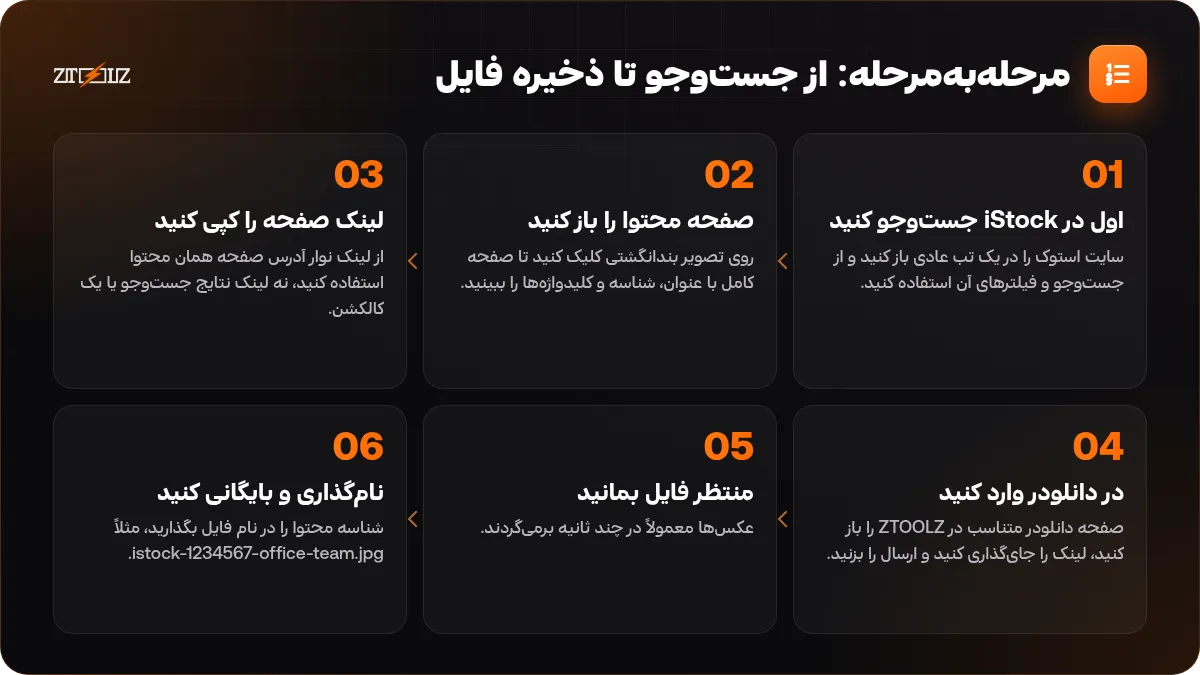
- اول در iStock جستوجو کنید. سایت استوک را در یک تب عادی باز کنید و از جستوجو و فیلترهای آن استفاده کنید. فیلترهای جهتگیری، رنگ و افراد را به کار ببرید، چون از هر ترفند کلیدواژهای وقت بیشتری صرفهجویی میکنند.
- صفحه محتوا را باز کنید. روی تصویر بندانگشتی کلیک کنید تا صفحه کامل با عنوان، شناسه و کلیدواژهها را ببینید. پیش از کپی کردن هر چیزی مطمئن شوید پیشنمایش واقعاً با ایده شما میخواند.
- لینک صفحه را کپی کنید. از لینک نوار آدرس صفحه همان محتوا استفاده کنید، نه لینک نتایج جستوجو یا یک کالکشن.
- در دانلودر وارد کنید. صفحه دانلودر متناسب در ZTOOLZ را باز کنید، لینک را جایگذاری کنید و ارسال را بزنید.
- منتظر فایل بمانید. عکسها معمولاً در چند ثانیه برمیگردند. کلیپهای ویدیویی حجم بیشتری دارند، پس کمی بیشتر صبر کنید و صفحه را رفرش نکنید.
- نامگذاری و بایگانی کنید. شناسه محتوا را در نام فایل بگذارید، مثلاً istock-1234567-office-team.jpg. وقتی مشتری بپرسد تصویر از کجا آمده، از خودتان ممنون خواهید بود.
چطور محتوای مناسب iStock را انتخاب کنیم
کار خوب با استوک پیش از دانلود شروع میشود. چند عادت ساده تفاوت میان طرحی که «خریداریشده» به نظر میرسد و طرحی که انگار مخصوص برند ساخته شده را رقم میزند.
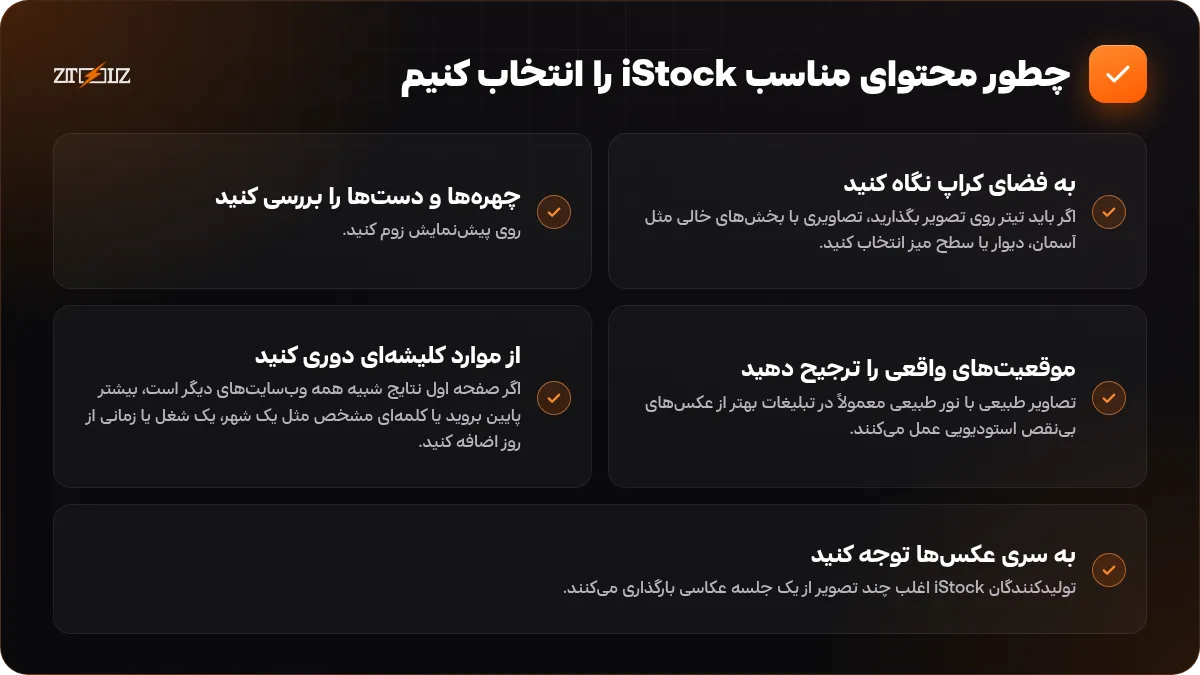
- به فضای کراپ نگاه کنید. اگر باید تیتر روی تصویر بگذارید، تصاویری با بخشهای خالی مثل آسمان، دیوار یا سطح میز انتخاب کنید.
- چهرهها و دستها را بررسی کنید. روی پیشنمایش زوم کنید. دستهای نامتعارف و لبخندهای ساختگی رایجترین دلیل مصنوعی به نظر رسیدن یک عکس استوک هستند.
- موقعیتهای واقعی را ترجیح دهید. تصاویر طبیعی با نور طبیعی معمولاً در تبلیغات بهتر از عکسهای بینقص استودیویی عمل میکنند.
- از موارد کلیشهای دوری کنید. اگر صفحه اول نتایج شبیه همه وبسایتهای دیگر است، بیشتر پایین بروید یا کلمهای مشخص مثل یک شهر، یک شغل یا زمانی از روز اضافه کنید.
- به سری عکسها توجه کنید. تولیدکنندگان iStock اغلب چند تصویر از یک جلسه عکاسی بارگذاری میکنند. اگر عکسی را دوست دارید، سری همان تولیدکننده را باز کنید تا یک صفحه کامل از مدل و نور یکسان استفاده کند.
عکسهای iStock در برابر کلیپهای ویدیویی iStock
عکسها سریع استفاده میشوند و ذخیرهشان سبک است. کلیپها برنامهریزی بیشتری میخواهند. پیش از دانلود کلیپ، مدت زمان، نرخ فریم و رزولوشن آن را در صفحه محتوا ببینید و فکر کنید که واقعاً کل کلیپ را لازم دارید یا فقط چند ثانیهاش را.
در کار ویدیویی یادتان باشد که فوتیج استوک معمولاً خنثی فیلمبرداری میشود. یک کلیپ کوتاه زیر متن، در لوور تِرد یا در یک توالی برشهای سریع بهتر از یک پلان طولانی بدون برش جواب میدهد. اگر در حال مقایسه منابع فوتیج هستید، راهنمای ما درباره بهترین سایتهای ویدیوی استوک در 2026 نشان میدهد iStock در کنار گزینههای دیگر کجا قرار میگیرد.
رزولوشن و حجم فایل
بزرگترین نسخهای را دانلود کنید که برای کار منطقی است. یک پست شبکه اجتماعی خیلی کمتر از یک پوستر چاپی نیاز دارد. اگر اندازه نهایی را نمیدانید، بزرگترین فایل را در بایگانی نگه دارید و نسخههای کوچکتر را از روی آن خروجی بگیرید، نه برعکس.
درباره مجوز چه چیزی را باید بررسی کنید
دانلود یک فایل و اجازه استفاده از آن برای یک هدف مشخص دو پرسش جداگانهاند. محتوای iStock شرایط مجوز دارد و بخشی از محتوا «سرمقالهای» (editorial) علامتگذاری شده است که برای اخبار و تفسیر در نظر گرفته شده و برای تبلیغات یا بستهبندی محصول نیست.
همیشه شرایط مجوز نمایشدادهشده برای محتوا را بخوانید و مطمئن شوید با پروژه شما سازگار است، بهویژه برای تبلیغات، محصولات برای فروش مجدد، کالاهای تجاری یا هر چیزی که فرد یا برند قابل شناسایی در آن باشد. اگر تردید دارید، تصویر دیگری انتخاب کنید.
توضیح ما درباره مجوزهای محتوای استوک دستههای رایج را به زبان ساده مرور میکند. یادداشت کوتاهی از شناسه محتوا، تاریخ و محل استفاده نگه دارید. ده ثانیه طول میکشد و اگر بعداً پرسشی پیش بیاید از شما محافظت میکند.
اشتباهات رایجی که باید از آنها پرهیز کنید
- وارد کردن لینک صفحه جستوجو بهجای صفحه یک محتوای مشخص.
- ذخیره تصویر پیشنمایش کوچک از مرورگر بهجای استفاده از دانلودر.
- استفاده از تصاویر سرمقالهای در طرحهای تجاری.
- فراموش کردن ذکر منبع وقتی تولیدکننده یا پروژه آن را میخواهد.
- انتخاب تصاویری با لوگو، خالکوبی یا مکانهای شاخص قابل مشاهده که بعداً دردسر درست میکنند.
- دانلود دهها فایل که هرگز استفاده نمیشوند. اول یک فهرست کوتاه بسازید و فقط گزینههای نهایی را دانلود کنید.
چه زمانی منبع دیگری ممکن است بهتر باشد
iStock برای عکاسی تمیز تجاری، سبک زندگی و مفهومی قوی است. برای وکتور، قالب و فونت معمولاً یک کتابخانه اشتراکی مقرونبهصرفهتر است. برای موسیقی و صدا به نوع کاملاً دیگری از سرویس نیاز دارید. اگر مقایسهای سریع میخواهید، Adobe Stock در برابر iStock در برابر Shutterstock را بخوانید.
جایگاه ZTOOLZ: ZTOOLZ از طریق حسابهای متعلق به پلتفرم، دسترسی اشتراکی به دانلودرهای iStock میدهد که بهصورت صفحههای ساده دانلودر باز میشوند و فقط لینک را در آنها جایگذاری میکنید. این دسترسی اشتراکی است، نه حساب شخصی، و همیشه باید مجوز محتوا را برای پروژه خود بررسی کنید. برای دیدن قیمت فعلی، دانلودر تصویر iStock و دانلودر ویدیوی iStock را ببینید یا با دکمه + در فروشگاه یک پلن سفارشی بسازید.
سوالات متداول
برای استفاده از دانلودر به حساب iStock نیاز دارم؟
خیر. شما بهعنوان بازدیدکننده در iStock میگردید، لینک محتوا را کپی میکنید و در دانلودر ZTOOLZ جایگذاری میکنید. بقیه کار را حساب پلتفرم انجام میدهد و لازم نیست جایی وارد شوید.
آیا میتوانم هم عکس و هم کلیپ ویدیویی دانلود کنم؟
بله، با دو دانلودر مجزا: یکی برای تصاویر و تصویرسازیها و دیگری برای کلیپهای ویدیویی. هر کدام صفحه خودشان را دارند، پس از دانلودری استفاده کنید که با نوع محتوا میخواند.
آیا فایل دانلودشده نسخه با کیفیت کامل است؟
دانلودر فایل را از اشتراک پلتفرم برمیگرداند، معمولاً در نسخه با کیفیت بالا. تصاویر پیشنمایش وبسایت رزولوشن پایین و واترمارک دارند و به همین دلیل نباید مستقیم ذخیرهشان کنید.
آیا میتوانم از فایل در پروژه مشتری استفاده کنم؟
بستگی به مجوز آن محتوای مشخص و نوع پروژه شما دارد. شرایط مجوز محتوا را بخوانید و اگر مطمئن نیستید، از مشتری بپرسید یا تصویر دیگری انتخاب کنید.
اگر لینک کار نکرد چه کنم؟
مطمئن شوید لینک صفحه یک محتوای مشخص را وارد کردهاید و آن صفحه در مرورگرتان بهطور عادی باز میشود. اگر باز هم خطا داد، لینک را برای پشتیبانی ZTOOLZ بفرستید تا تیم بررسی کند.