راهنمای Vectorizer AI: تبدیل PNG و JPG به SVG
راهنمای Vectorizer AI: تبدیل PNG یا JPG به SVG تمیز برای چاپ، وینیل و لوگو. بهترین تصاویر منبع، تنظیمات کلیدی، مراحل پاکسازی و اشتباهات رایج.
Vectorizer AI یک تصویر پیکسلی (PNG یا JPG) را به فایل وکتور مثل SVG، PDF یا EPS تبدیل میکند تا در هر اندازه شفاف بماند. روی لوگو، آیکون، تصویرسازی تخت و آثار ساده بهترین عملکرد را دارد و به تنظیمات کمی نیاز دارد. این راهنما آمادهسازی تصویر، تنظیماتی که باید تغییر دهید و پاکسازی نتیجه را پوشش میدهد تا برای چاپ، برش وینیل یا وب آماده باشد.
وکتور کردن یک تصویر واقعاً چه میکند؟
PNG یا JPG شبکهای از نقطههای رنگی است. بزرگش کنید لبهها تار میشوند. وکتور مجموعهای از شکلهاست که با نقطه و منحنی توصیف میشوند، پس بدون افت از فاویکون تا بیلبورد مقیاس میپذیرد. وکتور کردن یعنی تشخیص این شکلها در یک تصویر پیکسلی و بازسازی آنها بهصورت منحنی.
ابزارهای قدیمی «ردیابی خودکار» اغلب خطوطی ناصاف با صدها نقطه بیفایده تولید میکردند. Vectorizer AI برای پیدا کردن شکلهای تمیز، منحنیهای نرم و خطوط مستقیم ساخته شده، هر جا که اثر آنها را دارد، به همین دلیل لوگوها معمولاً کیفیتی نزدیک به طراحی دستی میگیرند. با این حال یک ابزار است، نه جادوگر: منبع ضعیف وکتور ضعیف میدهد.
کدام تصاویر خوب وکتور میشوند و کدام نه؟
- گزینههای خوب: لوگو، آیکون، نشان، گرافیک مبتنی بر متن، تصویرسازی تخت، مهر، امضا و خطکشی با رنگهای یکدست.
- با دقت قابل قبول: شخصیتهای کارتونی، استیکرها و پوسترهایی با پالت محدود.
- گزینههای ضعیف: عکس، گرادیانهای نرم، درخششها، بافتهای سنگین و تصاویر نویزی هوش مصنوعی. نتیجه فایلی عظیم از هزاران شکل ریز میشود که واقعاً مفید نیست.
اگر لوگوی تاری دارید، ابتدا با یک افزایش کیفیت دقیق بزرگش کنید یا ضعیفترین بخش را بازطراحی کنید. راهنمای افزایشدهنده Magnific ما توضیح میدهد چگونه بدون تغییر طرح این کار را بکنید.
چگونه تصویر منبع را آماده کنیم
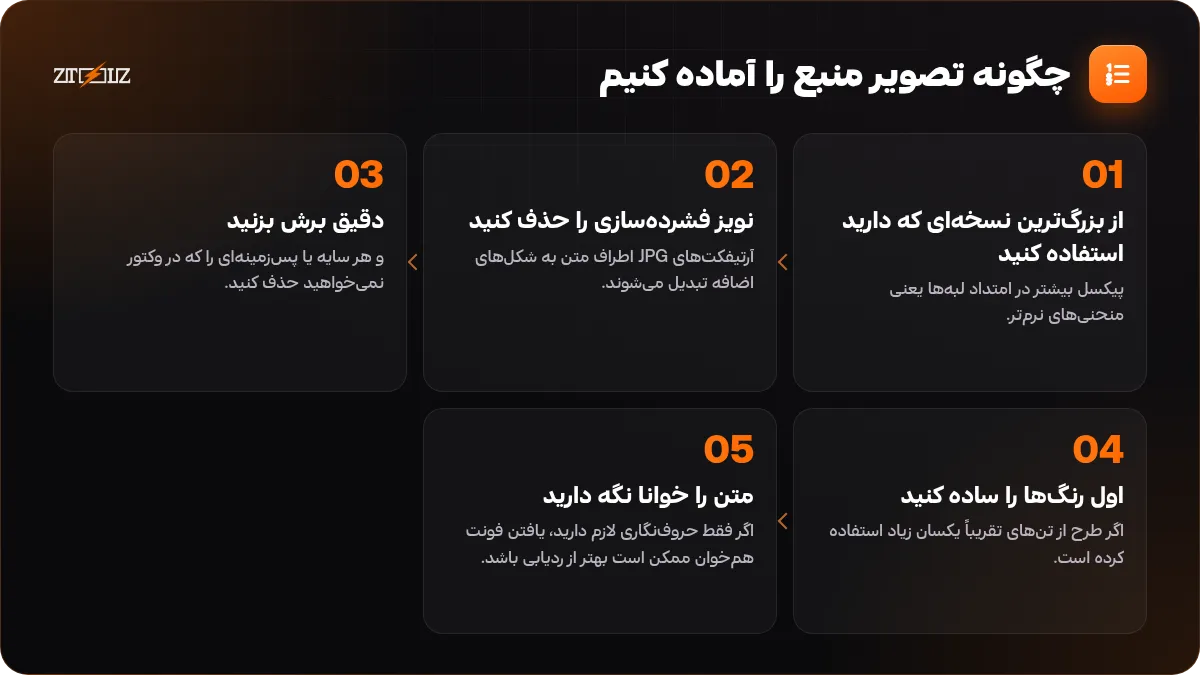
- از بزرگترین نسخهای که دارید استفاده کنید. پیکسل بیشتر در امتداد لبهها یعنی منحنیهای نرمتر.
- نویز فشردهسازی را حذف کنید. آرتیفکتهای JPG اطراف متن به شکلهای اضافه تبدیل میشوند. خروجی PNG بهتر است.
- دقیق برش بزنید و هر سایه یا پسزمینهای را که در وکتور نمیخواهید حذف کنید.
- اول رنگها را ساده کنید اگر طرح از تنهای تقریباً یکسان زیاد استفاده کرده است. رنگهای تخت و تمیز بسیار بهتر از ترکیبها وکتور میشوند.
- متن را خوانا نگه دارید. اگر فقط حروفنگاری لازم دارید، یافتن فونت همخوان ممکن است بهتر از ردیابی باشد.
کدام تنظیمات را باید تغییر داد؟
نامها و جایگاهها ممکن است تغییر کنند، پس داخل ابزار را ببینید، اما اینها انتخابهایی هستند که اهمیت دارند.
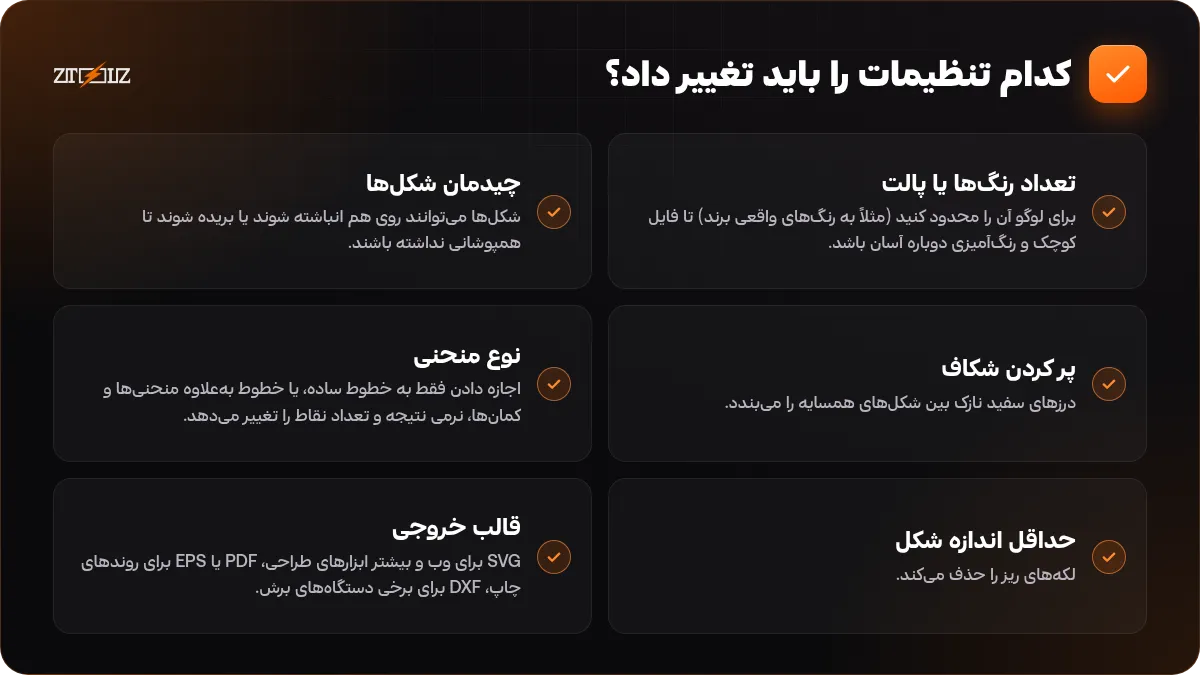
- تعداد رنگها یا پالت: برای لوگو آن را محدود کنید (مثلاً به رنگهای واقعی برند) تا فایل کوچک و رنگآمیزی دوباره آسان باشد. برای تصویرسازی رنگهای بیشتری اجازه دهید.
- چیدمان شکلها: شکلها میتوانند روی هم انباشته شوند یا بریده شوند تا همپوشانی نداشته باشند. حالت انباشته ویرایش در برنامه طراحی را آسانتر میکند، در حالی که شکلهای بریدهشده برای وینیل و برش لیزری که همپوشانی مشکل ایجاد میکند بهتر است.
- پر کردن شکاف: درزهای سفید نازک بین شکلهای همسایه را میبندد. برای استیکر و چاپ سیلک مفید است.
- نوع منحنی: اجازه دادن فقط به خطوط ساده، یا خطوط بهعلاوه منحنیها و کمانها، نرمی نتیجه و تعداد نقاط را تغییر میدهد.
- حداقل اندازه شکل: لکههای ریز را حذف میکند. برای تمیز کردن نویز بالا ببریدش، اما نه آنقدر که جزئیات واقعی مثل نقطههای حروف را پاک کند.
- قالب خروجی: SVG برای وب و بیشتر ابزارهای طراحی، PDF یا EPS برای روندهای چاپ، DXF برای برخی دستگاههای برش. همان را بردارید که برنامه بعدیتان میخواهد.
چکلیست پاکسازی بعد از تبدیل
- نتیجه را در ویرایشگر وکتور باز کنید و برای دیدن شکلهای سرگردان به نمای outline بروید.
- مستطیلهای پسزمینه باقیمانده و لکههای ریز را حذف کنید.
- شکلهای همپوشان را بررسی کنید و اگر قصد رنگآمیزی دوباره دارید بر اساس رنگ گروهبندی کنید.
- با اصل در زوم بزرگ مقایسه کنید، بهویژه حروف، خطوط نازک و گوشههای تیز.
- هر جا لازم است رنگها را با مقادیر دقیق برند جایگزین کنید.
- یک فایل مستر لایهدار و یک نسخه تمیز خروجی برای هر کاربرد ذخیره کنید.
برای وینیل یا برش لیزری همیشه یک برش آزمایشی کوچک انجام دهید. شکلی که روی صفحه خوب به نظر میرسد ممکن است برای تیغه خیلی نازک باشد یا خیلی نزدیک همسایهاش.
وکتور کجا به کسبوکار شما کمک میکند
چاپخانهها و تابلوسازان برای بنر، تابلو و استیکرهای بزرگ به فایل وکتور نیاز دارند. فروشندگان از لوگوها و آیکونهای SVG در قالبهای فروشگاه استفاده میکنند چون سریع بارگذاری میشوند و روی هر صفحه شفافاند. طراحان فریلنسر از وکتور کردن برای بازسازی لوگوی قدیمی مشتری که فقط بهصورت تصویر کمرزولوشن موجود است استفاده میکنند، که یک کار شروع رایج است. اگر اینگونه کار میکنید، راهنمای ما درباره فایلهای طراحی چاپ در برابر وب و مرور طراحی لوگو با هوش مصنوعی را بخوانید.
اشتباهات رایج
- وکتور کردن یک عکس و انتظار لوگوی تمیز.
- استفاده از یک اسکرینشات کوچک بهعنوان منبع.
- نگه داشتن صدها رنگ که با اختلاف ناچیزی از هم جدا هستند.
- فرستادن ردیابی ویرایشنشده به مشتری بهعنوان لوگوی تمامشده، بدون بررسی فاصلهها و تراز.
- ردیابی لوگو یا اثر دیگران و استفاده از آن بهعنوان مال خودتان. به علائم تجاری و مجوز هر منبع احترام بگذارید.
استفاده از Vectorizer AI از طریق ZTOOLZ
ZTOOLZ دسترسی اشتراکی به Vectorizer AI را از طریق حسابهای متعلق به پلتفرم ارائه میکند، پس به اشتراک شخصی نیاز ندارید. از صفحه ابزارش باز میشود، یا با روش افزونه یا در نسخه ابری داخل مرورگر شما. با صفحه Vectorizer AI یا نسخه ابری شروع کنید تا ببینید چگونه باز میشود و قیمت فعلی ما چیست. میتوانید آن را با دکمه + در فروشگاه به یک طرح سفارشی اضافه کنید، یا اگر ابزارهای طراحی دیگری هم استفاده میکنید All In One را از قیمتها انتخاب کنید. حسابهای اشتراکی وقتی بهتر کار میکنند که تنظیماتشان را تغییر ندهید و داده شخصی در آنها ذخیره نکنید.
سوالات متداول
تفاوت تصویر وکتور و رستر چیست؟
تصاویر رستر (PNG، JPG) از پیکسل ساخته شدهاند و با بزرگ شدن وضوح خود را از دست میدهند. تصاویر وکتور (SVG، PDF، EPS) از شکلهای ریاضی ساخته شدهاند و در هر اندازه شفاف میمانند.
آیا میتوانم یک عکس را وکتور کنم؟
میتوانید، اما نتیجه معمولاً فایلی سنگین از شکلهای کوچک زیاد است که شبیه نقاشی به نظر میرسد. وکتور کردن برای لوگو، آیکون و آثار تخت است، نه عکس.
کدام قالب را خروجی بگیرم؟
SVG را برای وبسایتها و بیشتر برنامههای طراحی استفاده کنید، و PDF یا EPS را اگر چاپخانه بخواهد. برخی دستگاههای برش از DXF استفاده میکنند، پس بررسی کنید دستگاهتان چه چیزی میپذیرد.
چرا وکتور من با اصل فرق دارد؟
احتمالاً منبع کوچک، نویزی یا پر از رنگهای مشابه بود. از منبع بزرگتر و تمیزتر استفاده کنید، رنگها را کم کنید و حداقل اندازه شکل را کمی بالا ببرید تا لکهها حذف شوند.
آیا میتوانم نتیجه را در Illustrator یا Inkscape ویرایش کنم؟
بله. فایلهای SVG و EPS در ویرایشگرهای رایج وکتور باز میشوند، جایی که میتوانید نقاط را جابهجا کنید، شکلها را رنگآمیزی کنید و عناصر را گروهبندی کنید.
آیا وکتور کردن هر لوگویی مجاز است؟
فقط اثری که مالکش هستید یا اجازه استفاده دارید. ردیابی لوگوی برند دیگر ممکن است قوانین علائم تجاری و کپیرایت را نقض کند، پس پیش از شروع حقوق را بررسی کنید.