Adobe Firefly गाइड: टेक्स्ट से इमेज और जेनरेटिव फ़िल
शुरुआती लोगों के लिए Adobe Firefly गाइड: टेक्स्ट से इमेज, असली फ़ोटो के लिए जेनरेटिव फ़िल और एक्सपैंड, और तैयार प्रॉम्प्ट, ताकि आप तस्वीरें सुधारें और आइडिया तेज़ी से खंगालें।

यह Adobe Firefly गाइड मुख्य विचार से शुरू होती है: Firefly Adobe के जेनरेटिव AI टूल का परिवार है, और इसकी सबसे बड़ी ताक़त सिर्फ़ टेक्स्ट से तस्वीरें बनाना नहीं बल्कि आपकी असली फ़ोटो को एडिट करना है। यह किसी वस्तु को हटा सकता है, कोई नया एलिमेंट जोड़ सकता है या तस्वीर को बड़े कैनवस तक बढ़ा सकता है। नीचे हम हर इस्तेमाल को कदम-दर-कदम समझाते हैं, शुरुआत के लिए तैयार उदाहरणों के साथ।
Adobe Firefly क्या है और यह अलग कैसे है?
ज़्यादातर इमेज जनरेटर खाली कैनवस से शुरू होते हैं। Firefly भी यह करता है, पर यह Adobe के उन ऐप के साथ अपने एकीकरण के लिए अलग दिखता है जिन्हें कई डिज़ाइनर पहले से इस्तेमाल करते हैं, जैसे Photoshop और Illustrator। आप टूल के बीच फ़ाइलें ले जाने की बजाय अपने मौजूदा काम के भीतर AI इस्तेमाल कर सकते हैं।
पूरी नई तस्वीर बनवाकर उम्मीद करने की जगह कि वह मेल खाएगी, आप असली फ़ोटो लेकर उसका सिर्फ़ एक हिस्सा बदल सकते हैं। इससे Firefly प्रोडक्ट शॉट, पोर्ट्रेट और किसी भी ऐसी तस्वीर के लिए खास तौर पर काम का है जिसे दोबारा शूट करने की बजाय सुधारना हो।
सुविधाओं के नाम और मेन्यू की जगहें अपडेट के साथ बदलती हैं। अगर कोई बटन न मिले तो टूल पैनल या Adobe के हेल्प पेज देखें। यहाँ के मूल विचार वही रहते हैं।
शुरुआती लोगों के मुख्य इस्तेमाल
- टेक्स्ट से इमेज: कोई दृश्य बताएँ, स्टाइल और आस्पेक्ट रेशियो चुनें।
- जेनरेटिव फ़िल: कोई जगह चुनें और बताएँ कि वहाँ क्या आए, या किसी वस्तु को हटाने के लिए खाली छोड़ दें।
- जेनरेटिव एक्सपैंड: कैनवस बड़ा करें और टूल को दृश्य आगे बढ़ाने दें।
- टेक्स्ट इफ़ेक्ट: किसी अंग्रेज़ी शब्द को फूलों या धातु जैसी बनावट से स्टाइल करें।
- एक ही आर्टवर्क पर पैलेट आज़माने के लिए Illustrator में वेक्टर रीकलरिंग।
कदम-दर-कदम: टेक्स्ट से इमेज
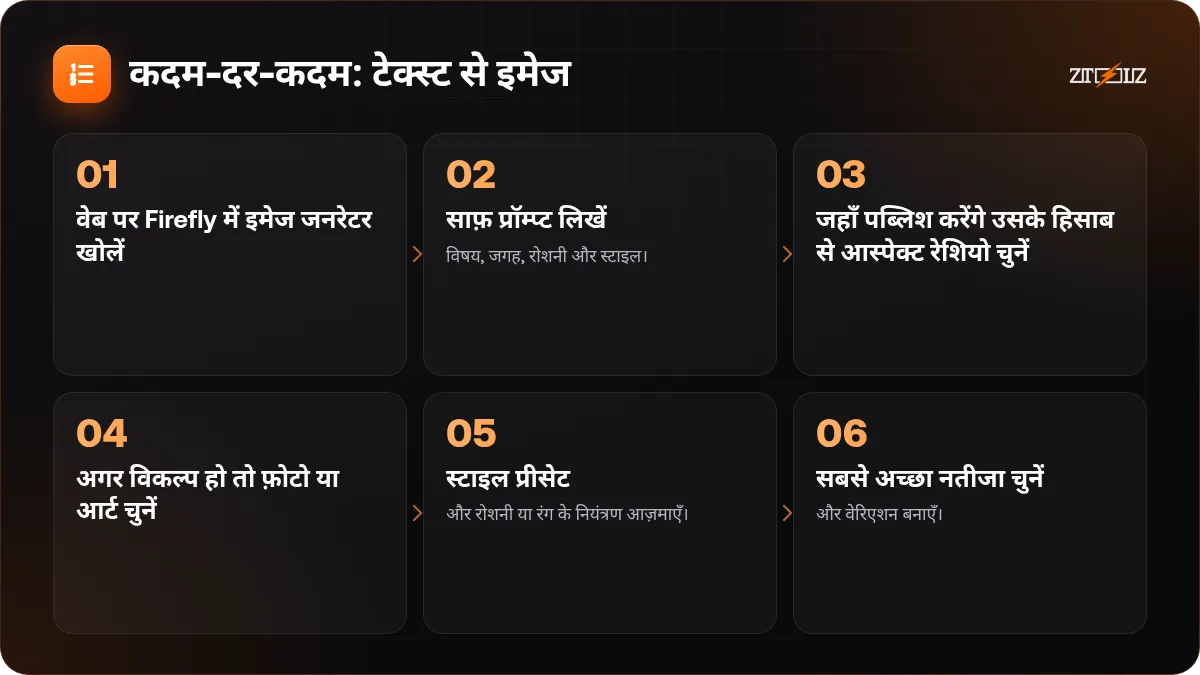
- वेब पर Firefly में इमेज जनरेटर खोलें।
- साफ़ प्रॉम्प्ट लिखें: विषय, जगह, रोशनी और स्टाइल।
- जहाँ पब्लिश करेंगे उसके हिसाब से आस्पेक्ट रेशियो चुनें।
- अगर विकल्प हो तो फ़ोटो या आर्ट चुनें।
- स्टाइल प्रीसेट और रोशनी या रंग के नियंत्रण आज़माएँ।
- सबसे अच्छा नतीजा चुनें और वेरिएशन बनाएँ।
प्रॉम्प्ट की बनावट दूसरे टूल जैसी ही काम करती है; हमारी कदम-दर-कदम प्रॉम्प्ट लेखन गाइड यहाँ भी लागू होती है।
cozy reading corner by a large window, morning sunlight, green plants, linen armchair, warm neutral tones, photography, shallow depth of field
flat illustration of a delivery rider on a scooter in a busy Arabic street, bright colors, simple shapes, friendly style
जेनरेटिव फ़िल: असली फ़ोटो एडिट करना
कल्पना करें एक बढ़िया प्रोडक्ट फ़ोटो जिसके बैकग्राउंड में एक भटका हुआ केबल है, या ऐसा पोर्ट्रेट जिसमें आप बेडरूम की जगह बगीचा चाहते हैं।
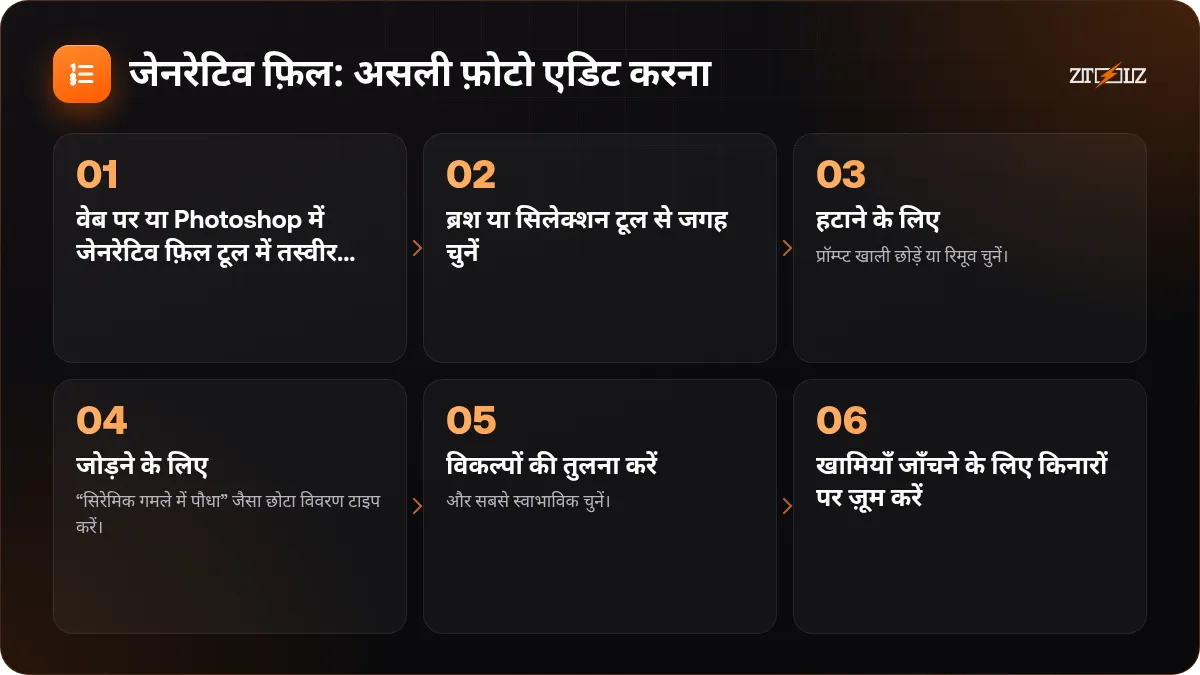
- वेब पर या Photoshop में जेनरेटिव फ़िल टूल में तस्वीर खोलें।
- ब्रश या सिलेक्शन टूल से जगह चुनें।
- हटाने के लिए प्रॉम्प्ट खाली छोड़ें या रिमूव चुनें।
- जोड़ने के लिए “सिरेमिक गमले में पौधा” जैसा छोटा विवरण टाइप करें।
- विकल्पों की तुलना करें और सबसे स्वाभाविक चुनें।
- खामियाँ जाँचने के लिए किनारों पर ज़ूम करें।
जिस वस्तु को हटाना है, उससे थोड़ा बाहर तक चुनें, ताकि टूल आसपास के बैकग्राउंड का नमूना ले और बेहतर घुल-मिल सके।
अपने बेचे जाने वाले प्रोडक्ट के लिए जेनरेटिव फ़िल सिर्फ़ बैकग्राउंड पर इस्तेमाल करें। प्रोडक्ट, उसका रंग या ब्योरे कभी न बदलें। हमारी AI प्रोडक्ट फ़ोटो गाइड समझाती है कि क्यों।
जेनरेटिव एक्सपैंड: कोई भी फ़ोटो, कोई भी अनुपात
पोर्ट्रेट फ़ोटो से आड़ा थंबनेल चाहिए, या चौकोर तस्वीर से चौड़ा कवर? एक्सपैंड क्रॉप करने की बजाय दृश्य को आगे बढ़ाता है।
- कैनवस को नए साइज़ तक बड़ा करें।
- दृश्य जारी रखने के लिए प्रॉम्प्ट खाली छोड़ें, या बताएँ कि नई जगह में क्या चाहिए।
- नए किनारे ध्यान से जाँचें, खासकर लोगों या टेक्स्ट के पास।
- नई जगह को हेडलाइन के लिए इस्तेमाल करें, थंबनेल और विज्ञापनों के लिए आदर्श।
Firefly या दूसरे टूल?
कोई टूल हर चीज़ में नहीं जीतता। अगर आप ज़्यादातर असली फ़ोटो एडिट करते हैं और Adobe ऐप में काम करते हैं, तो Firefly स्वाभाविक चुनाव है। शुरू से कलात्मक तस्वीरों के लिए Midjourney आज़माएँ; तस्वीरों में पढ़ने लायक अंग्रेज़ी टेक्स्ट के लिए Ideogram इसके लिए जाना जाता है। कई डिज़ाइनर टूल को मिलाकर इस्तेमाल करते हैं। किसी भी जनरेटर की तरह, तस्वीरों के अंदर अरबी टेक्स्ट भरोसेमंद नहीं होता, इसलिए अरबी कॉपी बाद में किसी डिज़ाइन ऐप में जोड़ें।
ZTOOLZ के ज़रिये Firefly का इस्तेमाल
ZTOOLZ टूल के हिसाब से Chrome एक्सटेंशन, ZTOOLZ सिक्योर ब्राउज़र डेस्कटॉप ऐप, या ब्राउज़र टैब में पहले से साइन-इन खुलने वाले क्लाउड टूल के ज़रिये डिज़ाइन और AI टूल की साझा पहुँच देता है। उपलब्ध टूल बदलते रहते हैं, इसलिए यह देखने के लिए कि Firefly फ़िलहाल शामिल है या नहीं, स्टोर देखें।
साझा पहुँच सीखने, प्रयोग करने और निजी फ़ोटो एडिट करने के लिए ठीक है, पर यह कोई लाइसेंस या व्यावसायिक अधिकार नहीं देती। क्लाइंट के काम, विज्ञापनों या बेचे जाने वाले प्रोडक्ट के लिए अपने नाम पर Adobe का आधिकारिक प्लान इस्तेमाल करें। निजी या क्लाइंट की फ़ोटो साझा खाते में अपलोड करने से बचें।
अक्सर पूछे जाने वाले सवाल
क्या Adobe Firefly अरबी प्रॉम्प्ट समझता है?
सादे अंग्रेज़ी प्रॉम्प्ट आम तौर पर ज़्यादा सटीक नतीजे देते हैं। अरबी कॉपी किसी डिज़ाइन ऐप में जोड़ें।
जेनरेटिव फ़िल और एक्सपैंड में क्या फ़र्क है?
फ़िल तस्वीर के भीतर कुछ बदलता या हटाता है; एक्सपैंड कैनवस बड़ा करता है और दृश्य को आगे बढ़ाता है।
क्या Firefly फ़ोटो से किसी व्यक्ति या वस्तु को हटा सकता है?
हाँ। उसे चुनें और प्रॉम्प्ट खाली छोड़ें या रिमूव चुनें। कुछ तस्वीरों में दूसरी कोशिश करनी पड़ती है।
क्या Firefly इस्तेमाल करने के लिए Photoshop चाहिए?
नहीं। Firefly के पास जनरेट और एडिट करने के लिए वेब टूल हैं; Photoshop जटिल काम के लिए और बारीक नियंत्रण जोड़ता है।