AI से PDF का सारांश कैसे बनाएँ और लंबे दस्तावेज़ों का विश्लेषण कैसे करें
AI से PDF का सटीक सारांश बनाएँ: लंबे दस्तावेज़ों को बाँटें, ऐसे सवाल पूछें जो सटीक सेक्शन का हवाला दें और आउटपुट जाँचें, ताकि कोई भी रिपोर्ट जल्दी समझ आए।

80 पन्नों की रिपोर्ट, लंबा शोध-पत्र या धाराओं से भरा अनुबंध सामने है? AI से PDF का सारांश बनाना ठीक से सीख लें तो घंटों बच सकते हैं। फ़ाइल अपलोड करें या उसका टेक्स्ट Claude या ChatGPT में चिपकाएँ, पहले दस्तावेज़ का नक्शा माँगें, फिर खास सवाल पूछें और हर जवाब के पीछे का सेक्शन या पन्ना माँगें, और आखिर में ज़रूरी बातें मूल दस्तावेज़ में खुद जाँच लें।
लंबे दस्तावेज़ों के लिए अलग तरीका क्यों चाहिए?
किसी लंबे दस्तावेज़ का दो पंक्तियों का सारांश माँगें तो अक्सर कुछ आम सा मिलता है जो शुरुआत का पक्ष लेता है और अपवाद व शर्तें छोड़ देता है। सारांश जितना छोटा, उतना ज़्यादा कट जाता है। असिस्टेंट एक बार में कितना टेक्स्ट संभाल सकते हैं इसकी भी एक सीमा होती है, जो टूल, प्लान और अपडेट के हिसाब से अलग होती है। अगर फ़ाइल उससे बड़ी है, तो टूल बिना साफ़ बताए सिर्फ़ एक हिस्सा पढ़ सकता है। काम को बाँटने और लक्षित सवाल पूछने से सटीकता कहीं बेहतर मिलती है।
जिन दस्तावेज़ों को फ़ायदा होता है
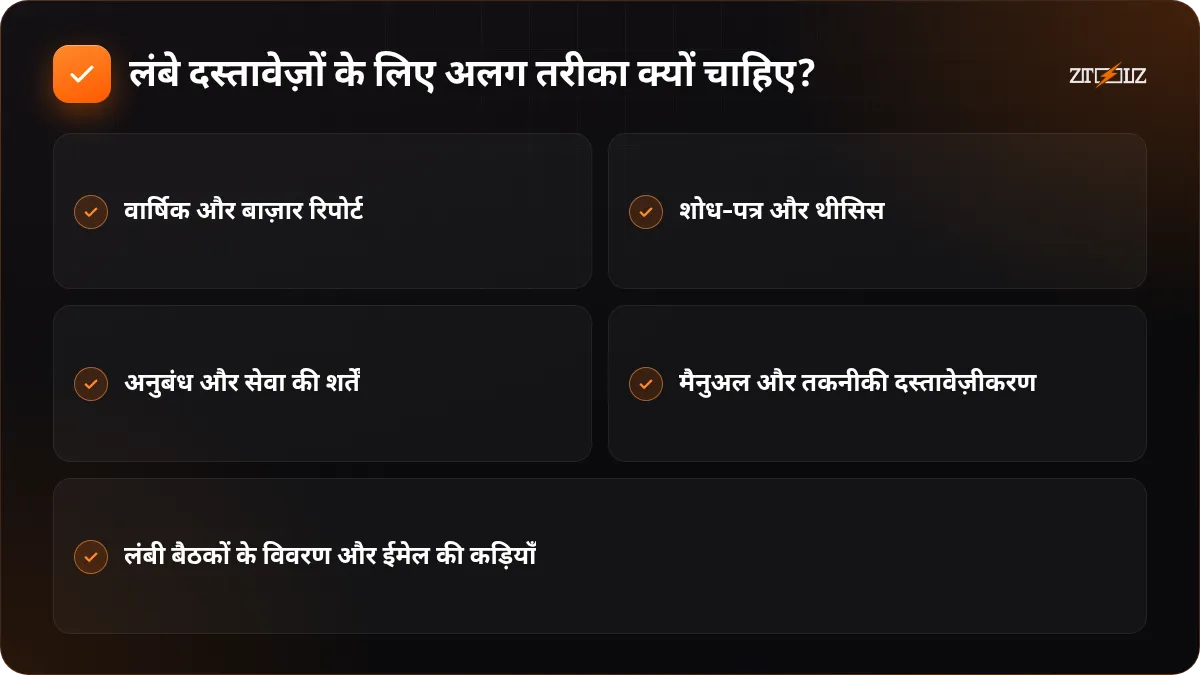
- वार्षिक और बाज़ार रिपोर्ट।
- शोध-पत्र और थीसिस।
- अनुबंध और सेवा की शर्तें।
- मैनुअल और तकनीकी दस्तावेज़ीकरण।
- लंबी बैठकों के विवरण और ईमेल की कड़ियाँ।
किसी भी लंबे PDF का विश्लेषण कदम-दर-कदम कैसे करें
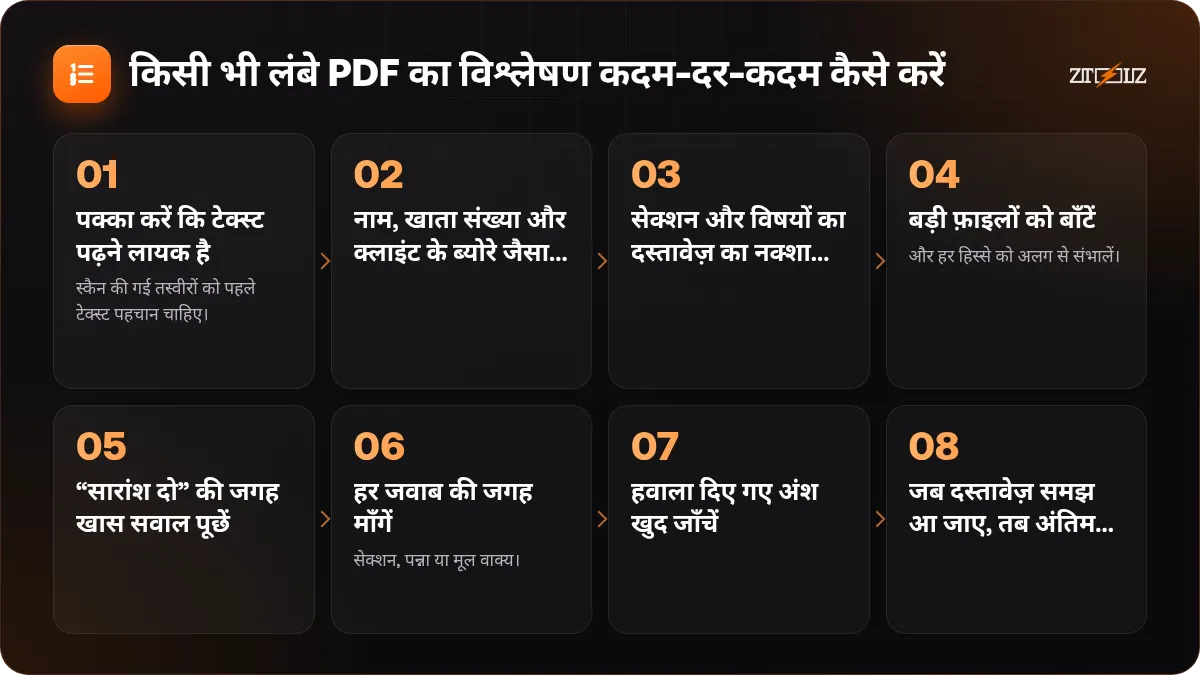
- पक्का करें कि टेक्स्ट पढ़ने लायक है। स्कैन की गई तस्वीरों को पहले टेक्स्ट पहचान चाहिए।
- नाम, खाता संख्या और क्लाइंट के ब्योरे जैसा संवेदनशील डेटा हटाएँ।
- सेक्शन और विषयों का दस्तावेज़ का नक्शा माँगें।
- बड़ी फ़ाइलों को बाँटें और हर हिस्से को अलग से संभालें।
- “सारांश दो” की जगह खास सवाल पूछें।
- हर जवाब की जगह माँगें: सेक्शन, पन्ना या मूल वाक्य।
- हवाला दिए गए अंश खुद जाँचें।
- जब दस्तावेज़ समझ आ जाए, तब अंतिम सारांश आखिर में माँगें।
“अपने जवाब का समर्थन करने वाला मूल वाक्य उद्धृत करो” सबसे अच्छी तरकीबों में से एक है। आप सेकंडों में जाँच सकते हैं, और यह गढ़े हुए दावों को घटाती है।
लंबे दस्तावेज़ों के लिए तैयार प्रॉम्प्ट
दस्तावेज़ का नक्शा
यह एक [दस्तावेज़ का प्रकार] है। सारांश बनाने से पहले मुझे एक नक्शा दें: मुख्य सेक्शन क्रम से, हर सेक्शन के लिए एक पंक्ति, और अगर उपलब्ध हो तो पन्ने या सेक्शन की संख्या के साथ। बताएँ कि कोई हिस्सा अपठनीय था या छूटा हुआ लगता है।
मुख्य तथ्यों का निष्कर्षण
इस दस्तावेज़ से, एक तालिका में सभी मुख्य संख्याएँ, तारीखें, समय-सीमाएँ और हर पक्ष की ज़िम्मेदारियाँ सूचीबद्ध करें। हर मद के लिए सेक्शन बताएँ और मूल वाक्य उद्धृत करें।
कार्यकारी सारांश
व्यस्त मैनेजर के लिए 200 शब्दों से कम का कार्यकारी सारांश लिखें। एक वाक्य में मूल निष्कर्ष से शुरू करें, फिर शीर्ष 3 बिंदु, फिर जोखिम या ज़रूरी फ़ैसले। दस्तावेज़ के बाहर से कुछ न जोड़ें।
वर्शन की तुलना
यहाँ एक ही दस्तावेज़ के दो वर्शन हैं। हर बदलाव को एक तालिका में सूचीबद्ध करें: सेक्शन, पुराना टेक्स्ट, नया टेक्स्ट और असर पर एक छोटा नोट।
अनुबंधों को कैसे संभालें?
AI आपको मुख्य धाराएँ पहचानने और सवाल तैयार करने में मदद कर सकता है, पर महत्वपूर्ण फ़ैसलों के लिए वह वकील की जगह नहीं लेता।
- अपनी ज़िम्मेदारियाँ और उनकी समय-सीमाएँ सूचीबद्ध करवाएँ।
- जुर्माने, अपने आप नवीनीकरण या रद्द करने वाली किसी भी धारा को समझाने को कहें।
- अस्पष्ट धाराओं को चिह्नित करवाएँ जिन्हें एक से ज़्यादा तरह से पढ़ा जा सकता है।
- हस्ताक्षर से पहले पूछने लायक सवाल सुझाने को कहें।
अनुबंध पर हस्ताक्षर करने या वित्तीय या क़ानूनी फ़ैसला लेने से पहले सिर्फ़ AI विश्लेषण पर भरोसा कभी न करें। इसे समझने और तैयारी के लिए इस्तेमाल करें, और अंतिम फ़ैसले के लिए किसी विशेषज्ञ से सलाह लें।
लंबी फ़ाइलों के लिए Claude या ChatGPT?
दोनों अपलोड या लंबा चिपकाया हुआ टेक्स्ट स्वीकार करते हैं, और वे कितना संभालते हैं यह टूल, प्लान और अपडेट पर निर्भर करता है। कुछ लोग लंबे दस्तावेज़ पढ़ने के लिए Claude को पसंद करते हैं, तो कुछ ChatGPT को, खासकर फ़ाइल के भीतर की तालिकाओं और डेटा के लिए। एक ही दस्तावेज़ और सवाल दोनों में चलाएँ और देखें कि कौन ज़्यादा सटीक उद्धरण देता है। बाहरी स्रोतों के लिए हमारी Perplexity से रिसर्च की गाइड देखें, और विद्यार्थी AI से लेक्चर का सारांश का प्लान अपना सकते हैं।
सटीकता बिगाड़ने वाली गलतियाँ
- स्कैन की गई तस्वीरों को बदले बिना अपलोड करना।
- विशाल फ़ाइल का एक ही छोटा सारांश माँगना।
- उद्धरण न माँगना, जिससे जाँच मुश्किल हो जाती है।
- कई दस्तावेज़ों को नाम दिए बिना मिलाना। हर फ़ाइल को लेबल करें और उसे नाम से बुलाएँ।
- गोपनीय फ़ाइलें साझा खाते में अपलोड करना।
ZTOOLZ प्लेटफ़ॉर्म के स्वामित्व वाले खातों के ज़रिये ChatGPT और Claude जैसे टूल की साझा पहुँच देता है, बिना किसी लाइसेंस या व्यावसायिक अधिकार के। गोपनीय या क्लाइंट के दस्तावेज़ों के लिए टूल का आधिकारिक प्लान या अपनी कंपनी के स्वीकृत टूल इस्तेमाल करें। उपलब्ध टूल बदलते रहते हैं, इसलिए स्टोर देखें।
अक्सर पूछे जाने वाले सवाल
मैं AI से बड़े PDF का सारांश कैसे बनाऊँ?
पहले दस्तावेज़ का नक्शा लें, हर सेक्शन के बारे में पूछें, फिर कुल सारांश माँगें। बहुत बड़ी फ़ाइलों को हिस्सों में बाँटें।
क्या AI अरबी PDF पढ़ सकता है?
हाँ, अगर टेक्स्ट कॉपी हो सकता है। स्कैन की फ़ाइलें खराब पढ़ी जा सकती हैं, खासकर अरबी फ़ॉन्ट में, इसलिए पहले टेक्स्ट में बदलें और नतीजा जाँचें।
मुझे कैसे पता चले कि सारांश सही है?
सेक्शन या पन्ना संख्या के साथ उद्धरण माँगें और उन्हें जाँचें। बिना उद्धरण के किसी भी महत्वपूर्ण दावे को अप्रमाणित मानें।
क्या मैं काम के दस्तावेज़ AI टूल में अपलोड कर सकता हूँ?
पहले अपनी कंपनी की नीति देखें, और गोपनीय या निजी डेटा कभी साझा खाते में न डालें।