2026 में कंटेंट क्रिएटर के लिए सबसे अच्छे AI टूल: चरण-दर-चरण व्यावहारिक गाइड
पहले आइडिया से पब्लिश तक: कंटेंट बनाने के हर चरण में ChatGPT, Claude, Gemini और इमेज व वीडियो जनरेटर का इस्तेमाल कैसे करें, साथ में अपने लिए सही टूलकिट बनाने के सुझाव।
अगर आप YouTube, TikTok या Instagram के लिए वीडियो बनाते हैं, या क्लाइंट के लिए लेख और न्यूज़लेटर लिखते हैं, तो आपने शायद कम से कम एक AI टूल आज़माया होगा। 2026 में समस्या विकल्पों की कमी नहीं है। बल्कि उलटा है: हर हफ़्ते कोई नया टूल आ जाता है जो सब कुछ बदल देने का वादा करता है। टूल को सबसे अच्छे से सबसे बुरे तक क्रम देने की जगह, यह गाइड उन्हें कंटेंट बनाने के उस चरण के हिसाब से सजाती है जिसमें आप हैं, और बताती है कि हर तरह का टूल आपके वर्कफ़्लो में कब सचमुच अपनी जगह कमाता है।
यह गाइड टूल के बारे में आम तौर पर बात करती है। ZTOOLZ पर उपलब्ध टूल समय के साथ बदलते रहते हैं, इसलिए किसी खास टूल के इर्द-गिर्द अपना वर्कफ़्लो बनाने से पहले स्टोर में देखें कि फ़िलहाल क्या उपलब्ध है।
चरण 1: आइडिया और रिसर्च
ज़्यादातर क्रिएटर के लिए खाली पन्ना सबसे मुश्किल हिस्सा होता है, और यहीं ChatGPT, Claude और Gemini जैसे टेक्स्ट असिस्टेंट चमकते हैं। इन्हें अच्छे से इस्तेमाल करने का मतलब “मुझे एक वीडियो लिख दो” टाइप करना नहीं है। इसका मतलब है उन्हें ऐसे सहकर्मी की तरह लेना जिसके साथ आप ज़ोर से सोचते हैं।
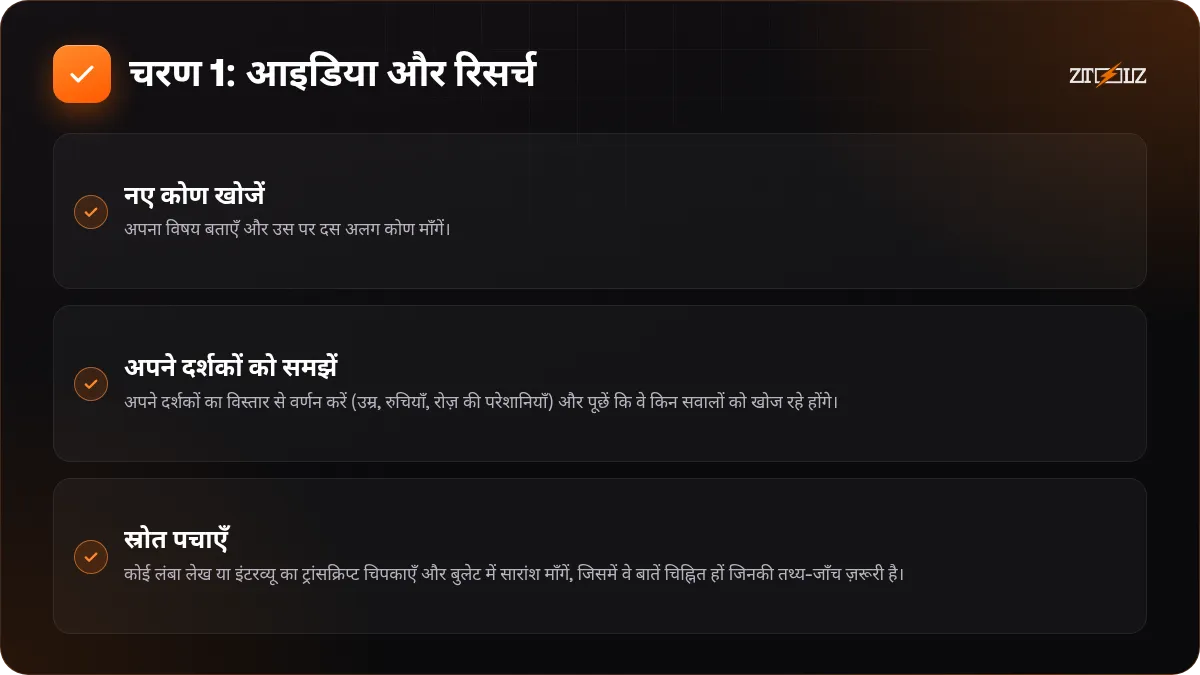
- नए कोण खोजें: अपना विषय बताएँ और उस पर दस अलग कोण माँगें। एक चुनें और असिस्टेंट से कहें कि उसे बोलने के बिंदुओं में तोड़ दे।
- अपने दर्शकों को समझें: अपने दर्शकों का विस्तार से वर्णन करें (उम्र, रुचियाँ, रोज़ की परेशानियाँ) और पूछें कि वे किन सवालों को खोज रहे होंगे।
- स्रोत पचाएँ: कोई लंबा लेख या इंटरव्यू का ट्रांसक्रिप्ट चिपकाएँ और बुलेट में सारांश माँगें, जिसमें वे बातें चिह्नित हों जिनकी तथ्य-जाँच ज़रूरी है।
मोटे तौर पर, Gemini Google की सेवाओं के साथ स्वाभाविक रूप से जुड़ता है, Claude लंबे टेक्स्ट और दस्तावेज़ों के साथ सहज है, और ChatGPT एक ही जगह कई तरह की सुविधाएँ देता है। पर ये फ़र्क हर अपडेट के साथ बदलते रहते हैं, इसलिए सबसे भरोसेमंद तरीका यही है कि एक ही अनुरोध दो-तीन असिस्टेंट में चलाएँ और नतीजों की तुलना खुद करें।
टेक्स्ट असिस्टेंट पूरे आत्मविश्वास के साथ गलत तथ्य, आँकड़े और तारीखें बता सकते हैं। जो कुछ भी आप पब्लिश करने वाले हैं, उसे किसी भरोसेमंद स्रोत से जाँच लें।
चरण 2: स्क्रिप्ट और कॉपी
जब आइडिया हो जाए, तो लिखने का समय है। असली तरकीब संदर्भ देना है: आप कौन हैं, आपके दर्शक कौन हैं, लेख कितना लंबा हो और लहजा कैसा हो। इन दो अनुरोधों की तुलना करें:
- कमज़ोर: “प्रोडक्टिविटी पर एक स्क्रिप्ट लिखो।”
- मज़बूत: “मैं यूनिवर्सिटी के विद्यार्थियों के लिए कंटेंट बनाता हूँ। पढ़ाई का समय प्लान करने पर एक मिनट की शॉर्ट-फ़ॉर्म स्क्रिप्ट लिखो। दोस्ताना लहजा हो, शुरुआत ऐसे सवाल से हो जो पहले तीन सेकंड में दर्शकों को बाँध ले, और अंत में उन्हें कमेंट करने का न्योता दो।”
दूसरा प्रॉम्प्ट पहली ही कोशिश में आपको कहीं ज़्यादा करीब पहुँचा देता है। वहाँ से सटीक बदलाव माँगें: “शुरुआती लाइन छोटी करो”, “रोज़मर्रा का एक उदाहरण जोड़ो”, “अंत के तीन अलग विकल्प दो”। फिर पब्लिश करने से पहले अपनी आवाज़ जोड़ें। लोग आपको फ़ॉलो करते हैं, टूल को नहीं।
चरण 3: इमेज और डिज़ाइन
इमेज जनरेटर अब थंबनेल, बैकग्राउंड और इलस्ट्रेशन के लिए सचमुच काम के हैं। उनके साथ Canva जैसे टेम्पलेट-आधारित डिज़ाइन प्लेटफ़ॉर्म हैं, और Freepik व Envato जैसी एसेट लाइब्रेरी हैं जो तैयार टेम्पलेट, फ़ोटो और ग्राफ़िक एलिमेंट देती हैं।
- इमेज जनरेटर तब इस्तेमाल करें जब आपको कोई बहुत खास दृश्य चाहिए जो किसी लाइब्रेरी में नहीं मिलता।
- टेम्पलेट तब इस्तेमाल करें जब आपको गति और अपने चैनल पर एक जैसा लुक चाहिए।
- दोनों को मिलाएँ: बैकग्राउंड के लिए जनरेट की गई तस्वीर, और उस पर टेम्पलेट से टेक्स्ट और एलिमेंट।
अगर आप जनरेटर को तस्वीरों का वर्णन करने में बेहतर होना चाहते हैं, तो हमारे ब्लॉग पर तैयार इमेज प्रॉम्प्ट के साथ एक पूरी गाइड है।
चरण 4: वीडियो और ऑडियो
एडिटिंग के लिए CapCut जैसे टूल में ऑटोमैटिक कैप्शन, वीडियो का बैकग्राउंड हटाना और तैयार इफ़ेक्ट जैसी स्मार्ट सुविधाएँ हैं। कुछ खास टूल भी हैं जो टेक्स्ट विवरण से छोटी क्लिप बनाते हैं, और कुछ जो स्क्रिप्ट को वॉइसओवर में बदल देते हैं।
एक व्यावहारिक सुझाव: पूरी तरह जनरेट किए वीडियो को अपना मुख्य कंटेंट न बनाएँ। उसे ट्रांज़िशन और सहायक B-roll के लिए इस्तेमाल करें, और लेख का मूल हिस्सा अपनी आवाज़, अपने चेहरे और अपने अनुभव में रखें। सिंथेटिक वॉइसओवर समझाने वाले वीडियो के लिए अच्छे चलते हैं, लेकिन पब्लिश करने से पहले हमेशा दोबारा सुनें कि नाम और शब्द गलत तो नहीं बोले गए।
चरण 5: पब्लिश करना और दोबारा इस्तेमाल
एक वीडियो कई कंटेंट बन सकता है। अपने टेक्स्ट असिस्टेंट से कहें कि वह:
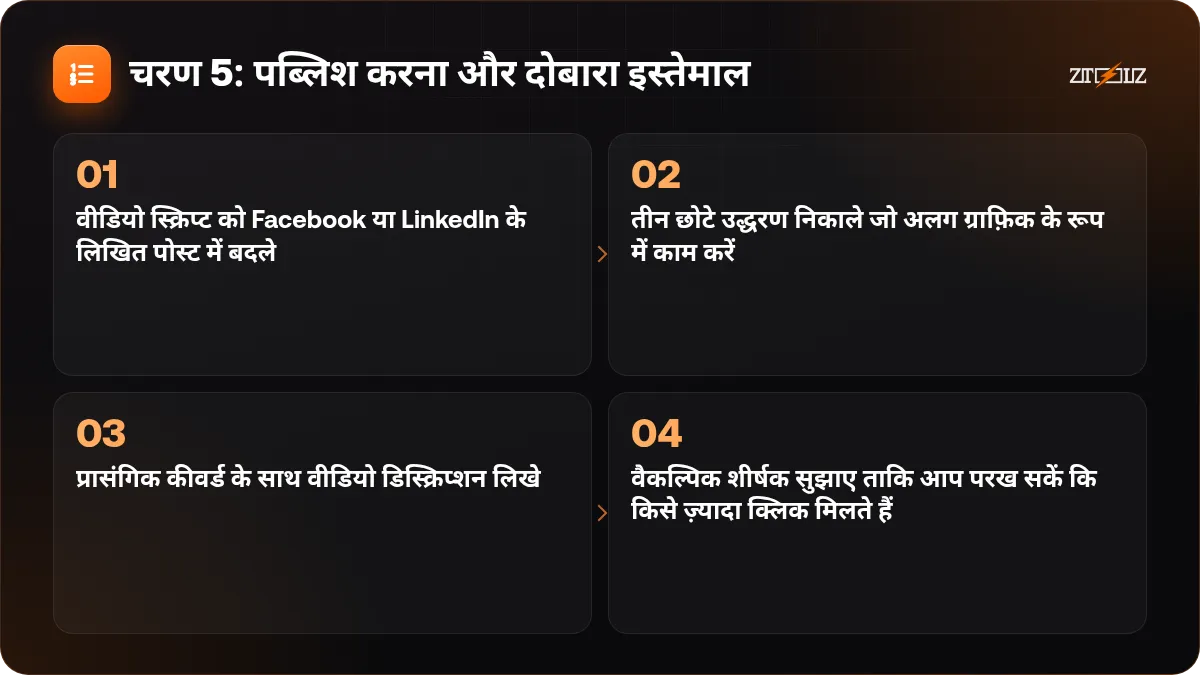
- वीडियो स्क्रिप्ट को Facebook या LinkedIn के लिखित पोस्ट में बदले।
- तीन छोटे उद्धरण निकाले जो अलग ग्राफ़िक के रूप में काम करें।
- प्रासंगिक कीवर्ड के साथ वीडियो डिस्क्रिप्शन लिखे।
- वैकल्पिक शीर्षक सुझाए ताकि आप परख सकें कि किसे ज़्यादा क्लिक मिलते हैं।
यह एक ही आइडिया से एक हफ़्ते का कंटेंट है, हर दिन शून्य से शुरू करने की बजाय।
अपने लिए सही टूलकिट बनाना
आपको बाज़ार का हर टूल नहीं चाहिए। तीन से शुरू करें: आइडिया और लेखन के लिए एक टेक्स्ट असिस्टेंट, एक डिज़ाइन टूल और एक वीडियो एडिटर। एक महीने तक उन्हें ठीक से सीखें, और कुछ नया तभी जोड़ें जब आपके सामने कोई असली समस्या आए जिसे आपके मौजूदा टूल हल न कर सकें।
अगर आप हर टूल के आधिकारिक सब्सक्रिप्शन में बँधने से पहले कई टूल आज़माना चाहते हैं, तो ZTOOLZ का साझा प्लान एक समझदार शुरुआत हो सकता है। ध्यान रखें कि पहुँच ZTOOLZ द्वारा संचालित साझा खातों के ज़रिये है, आपके नाम के आधिकारिक खाते के ज़रिये नहीं। टूल के हिसाब से आप उसे Chrome एक्सटेंशन (सिर्फ़ Chrome), Windows और Mac के लिए ZTOOLZ सिक्योर ब्राउज़र ऐप, या ऐसे क्लाउड टूल से इस्तेमाल करते हैं जो पहले से साइन-इन ब्राउज़र टैब में खुलता है। हर तरह की पहुँच कदम-दर-कदम कैसे काम करती है यह देखने के लिए प्लान और प्लेटफ़ॉर्म ट्यूटोरियल देखें।
सुनहरा नियम: कोई टूल अपने आप अच्छा कंटेंट नहीं बनाता। AI दोहराव वाले हिस्सों में आपका समय बचाता है। बचे हुए समय को उन चीज़ों पर लगाएँ जो कोई टूल नहीं दे सकता: आपकी राय, आपका अनुभव और आपका व्यक्तित्व।