Getty Images वीडियो डाउनलोडर: एडिटोरियल बनाम क्रिएटिव क्लिप
Getty Images वीडियो डाउनलोडर गाइड: एडिटोरियल बनाम क्रिएटिव क्लिप, रिज़ॉल्यूशन कैसे चुनें, लिंक कैसे पेस्ट करें और क्रेडिट व लाइसेंस के बारे में क्या जानें।
Getty Images वीडियो डाउनलोडर की मदद से आप क्लिप का लिंक पेस्ट करके फाइल पा सकते हैं, ताकि आप खुद प्रीमियम लाइसेंस प्लान खरीदे बिना अपनी एडिट में पेशेवर फुटेज इस्तेमाल कर सकें। सबसे पहले सीखने वाली सबसे अहम बात एडिटोरियल और क्रिएटिव क्लिप का फ़र्क़ है, क्योंकि यही तय करता है कि आप फुटेज के साथ क्या कर सकते हैं। इस गाइड का बाकी हिस्सा व्यावहारिक है: सही क्लिप ढूंढना, रिज़ॉल्यूशन चुनना और लाइसेंस की आम गलतियों से बचना।
एडिटोरियल या क्रिएटिव: यह कौन सी क्लिप है?
Getty Images दो व्यापक तरह की सामग्री बेचता है, और वेबसाइट उन पर लेबल लगाती है। इस फ़र्क़ को समझना किसी भी डाउनलोडिंग ट्रिक से ज़्यादा कीमती है।
- क्रिएटिव क्लिप व्यावसायिक काम के लिए बनाई जाती हैं। ये आमतौर पर सजी-सजाई या कॉन्सेप्चुअल होती हैं, और जहां लोग या जगहें पहचानी जा सकती हैं वहां मॉडल या प्रॉपर्टी रिलीज़ होते हैं। मार्केटिंग वीडियो, विज्ञापन और कॉर्पोरेट फिल्में आमतौर पर इन्हीं का इस्तेमाल करती हैं।
- एडिटोरियल क्लिप असली घटनाओं को दर्ज करती हैं: समाचार, खेल, मनोरंजन, राजनीति। इनका मकसद कहानियों और टिप्पणियों को चित्रित करना है। इनमें अक्सर बिना रिलीज़ के पहचाने जा सकने वाले लोग और ब्रांड दिखते हैं, इसीलिए इनके इस्तेमाल पर पाबंदियां होती हैं।
व्यावहारिक नियम: एडिटोरियल फुटेज जानकारी देने के लिए है, बेचने के लिए नहीं। अगर आपका वीडियो किसी उत्पाद, सेवा या व्यक्ति का प्रचार करता है, तो एडिटोरियल क्लिप्स आमतौर पर गलत चुनाव हैं। जब पेज पर लिखा हो कि सिर्फ़ एडिटोरियल इस्तेमाल के लिए है, तो उसे गंभीरता से लें।
Getty Images वीडियो डाउनलोडर कैसे इस्तेमाल करें
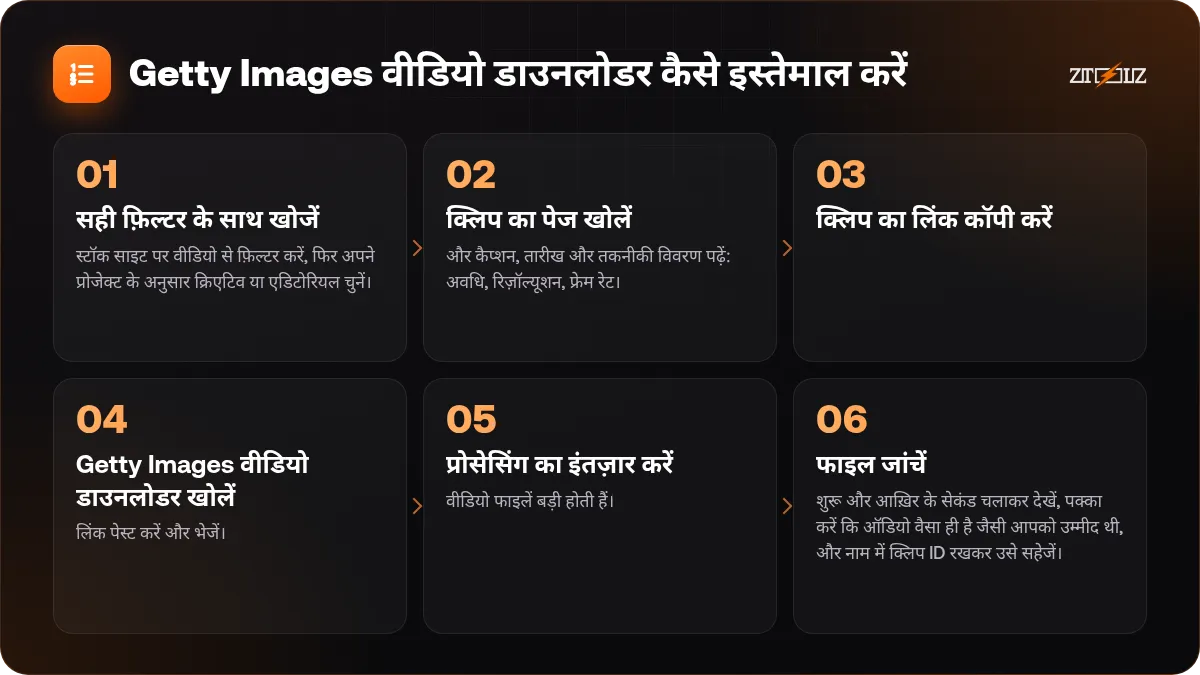
- सही फ़िल्टर के साथ खोजें। स्टॉक साइट पर वीडियो से फ़िल्टर करें, फिर अपने प्रोजेक्ट के अनुसार क्रिएटिव या एडिटोरियल चुनें।
- क्लिप का पेज खोलें और कैप्शन, तारीख और तकनीकी विवरण पढ़ें: अवधि, रिज़ॉल्यूशन, फ्रेम रेट।
- क्लिप का लिंक कॉपी करें।
- Getty Images वीडियो डाउनलोडर खोलें, लिंक पेस्ट करें और भेजें।
- प्रोसेसिंग का इंतज़ार करें। वीडियो फाइलें बड़ी होती हैं। डाउनलोड दिखने तक टैब खुला रखें।
- फाइल जांचें। शुरू और आख़िर के सेकंड चलाकर देखें, पक्का करें कि ऑडियो वैसा ही है जैसी आपको उम्मीद थी, और नाम में क्लिप ID रखकर उसे सहेजें।
यही तरीका बहन लाइब्रेरी के लिए भी काम करता है: iStock वीडियो डाउनलोडर भी लिंक-पेस्ट वाला वही वर्कफ़्लो इस्तेमाल करता है, और iStock अक्सर क्रिएटिव क्लिप्स का ज़्यादा बजट-अनुकूल स्रोत होता है।
रिज़ॉल्यूशन और फ़ॉर्मेट चुनना
सवाल यह नहीं कि फाइल कितनी बड़ी हो सकती है, बल्कि यह है कि आपका अंतिम वीडियो कितना बड़ा है।
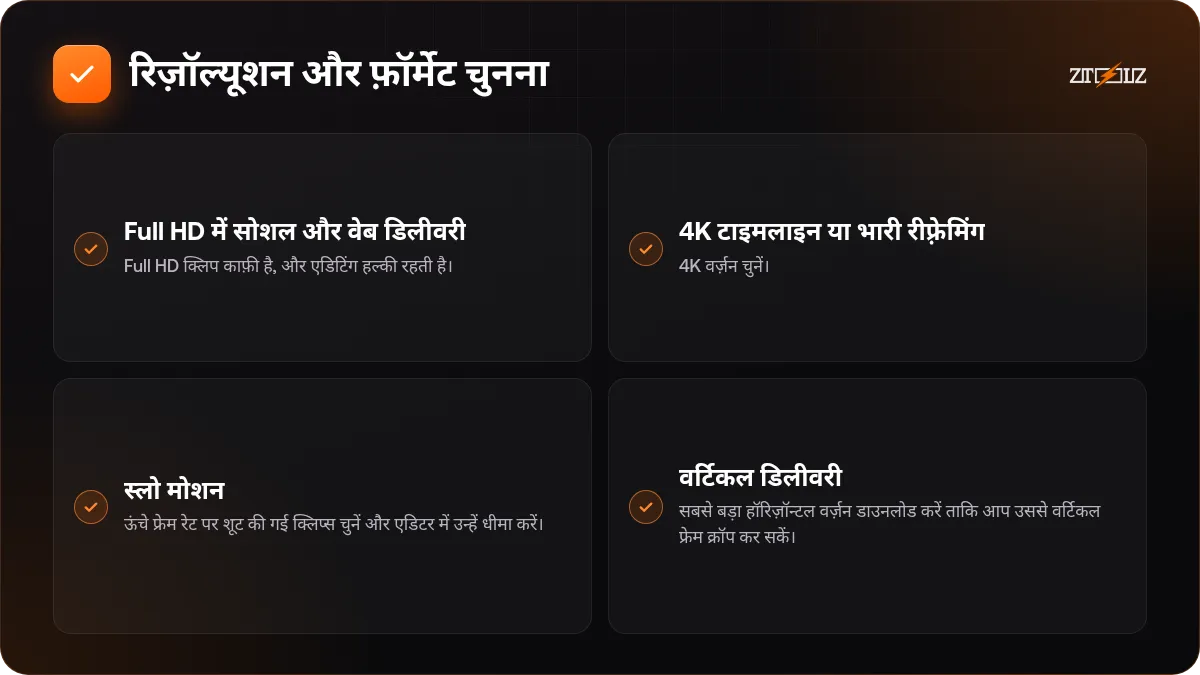
- Full HD में सोशल और वेब डिलीवरी: Full HD क्लिप काफ़ी है, और एडिटिंग हल्की रहती है।
- 4K टाइमलाइन या भारी रीफ़्रेमिंग: 4K वर्ज़न चुनें। आप क्रॉप, पुश-इन और स्टेबिलाइज़ कर सकते हैं और फिर भी तीखा Full HD दे सकते हैं।
- स्लो मोशन: ऊंचे फ्रेम रेट पर शूट की गई क्लिप्स चुनें और एडिटर में उन्हें धीमा करें।
- वर्टिकल डिलीवरी: सबसे बड़ा हॉरिज़ॉन्टल वर्ज़न डाउनलोड करें ताकि आप उससे वर्टिकल फ्रेम क्रॉप कर सकें।
अगर आपके कंप्यूटर को बड़ी फाइलों से दिक्कत होती है, तो अपने एडिटर में प्रॉक्सी फाइलें बनाएं। इससे टाइमलाइन सहज रहती है, और एक्सपोर्ट के समय एडिटर ओरिजिनल वापस लगा देता है।
काम का फुटेज कैसे खोजें
वीडियो खोजना फोटो खोजने से अलग है, क्योंकि यहां हरकत मायने रखती है।
- अपने कीवर्ड में क्रिया जोड़ें: walking, typing, pouring, driving।
- शॉट के प्रकार वाले शब्द खोजें: aerial, close up, time lapse, slow motion।
- पहले और आख़िरी फ्रेम जांचें। जो क्लिप्स ठहरे हुए पल से शुरू और ख़त्म होती हैं, उन्हें काटना आसान होता है।
- अगर आप टेक्स्ट जोड़ने की योजना बना रहे हैं, तो साफ़ बैकग्राउंड को प्राथमिकता दें।
- अगर वीडियो को समय के साथ अच्छा बने रहना है, तो साफ़ पुरानी तकनीक या फ़ैशन वाली क्लिप्स से बचें।
हमारी गाइड 2026 की सबसे अच्छी स्टॉक वीडियो साइटें यह तय करने में मदद करती है कि कब किसी दूसरी लाइब्रेरी की ओर मुड़ना है।
क्रेडिट लाइनें और कैप्शन
एडिटोरियल फुटेज के साथ अक्सर ज़रूरी क्रेडिट या कैप्शन की जानकारी होती है, क्योंकि वह असली घटनाओं को दर्ज करता है। अगर आप उसे इस्तेमाल करते हैं, तो कैप्शन और तारीख सही रखें, और क्लिप का इस्तेमाल किसी दूसरी घटना का आभास देने के लिए न करें। भ्रामक एडिटोरियल फुटेज नैतिक और क़ानूनी दोनों तरह की समस्या है।
एडिटोरियल फुटेज को कभी विज्ञापन में, प्रोडक्ट पेज पर या ऐसे संदर्भ में इस्तेमाल न करें जो यह सुझाए कि दिखाए गए लोग किसी चीज़ का समर्थन करते हैं। क्लिप के पेज पर लाइसेंस शर्तें पढ़ें और रिकॉर्ड के लिए क्लिप ID रखें।
प्रीमियम फुटेज के लिए एडिटिंग सुझाव
Getty की क्लिप्स आमतौर पर निखरी हुई दिखती हैं, इसलिए आपकी एडिट को उस गुणवत्ता का सम्मान करना चाहिए।
- शॉट्स साफ़ रखें। हाई-एंड फुटेज पर भारी फ़िल्टर से बचें। कंट्रास्ट और सैचुरेशन में छोटा सा समायोजन काफ़ी है।
- एस्पेक्ट रेशियो का सम्मान करें। क्लिप को खींचें नहीं। अगर वह फ्रेम नहीं भरती, तो उसे अनुपात में स्केल करें और क्रॉप करें।
- ऑडियो सावधानी से जोड़ें। म्यूज़िक बेड फुटेज को उठाता है; सही चुनाव के लिए वीडियो के लिए रॉयल्टी-फ्री म्यूज़िक की व्याख्या देखें।
- प्रीमियम और साधारण शॉट्स में संतुलन रखें। अगर आप अपना फ़ोन फुटेज प्रीमियम क्लिप्स के साथ मिलाते हैं, तो दोनों को एक ही रंग-लुक में ग्रेड करें।
- हर क्लिप ID को प्रोजेक्ट नोट्स में लिख लें।
उदाहरण: एक मिनट का कंपनी इंट्रो
मान लीजिए आप एक छोटी सर्विस कंपनी के लिए एक मिनट का इंट्रो काट रहे हैं। पहले पांच दृश्य लिखें: मेज़ के चारों ओर बात करती टीम, कंप्यूटर स्क्रीन, संतुष्ट क्लाइंट, शहर का हवाई शॉट और आख़िर में लोगो कार्ड। सिर्फ़ क्रिएटिव सेक्शन में खोजें, क्योंकि वीडियो प्रचार के लिए है।
हर दृश्य के लिए दो उम्मीदवार क्लिप चुनें, उन्हें टाइमलाइन पर रखें, और देखें कि गति और नज़र की दिशा के हिसाब से कौन सी जोड़ी पहले और बाद के शॉट्स से सबसे अच्छा जुड़ती है। फिर रंग एक जैसे करें, म्यूज़िक और टाइटल जोड़ें। इस तरह आप चालीस की जगह ज़्यादा से ज़्यादा दस क्लिप्स डाउनलोड करते हैं, और काम तेज़, साफ़ और लाइसेंस जांचने में आसान होता है।
आम गलतियां
- साइट की सभी क्लिप्स को विज्ञापनों के लिए उपलब्ध मान लेना।
- डाउनलोडर इस्तेमाल करने की जगह कम रिज़ॉल्यूशन वाला प्रीव्यू डाउनलोड करना।
- एडिटोरियल क्लिप्स के कैप्शन को नज़रअंदाज़ करके घटना के संदर्भ का गलत इस्तेमाल करना।
- पहचाने जा सकने वाले ब्रांड लोगो दिखाने वाली क्लिप्स चुनकर उन्हें व्यावसायिक वीडियो में इस्तेमाल करना।
- जब क्लिप में आवाज़ हो, तब ऑडियो के अधिकार न जांचना।
शर्तों के सरल अवलोकन के लिए स्टॉक एसेट और लाइसेंस की व्याख्या पढ़ें।
ZTOOLZ यहां कैसे फिट होता है: ZTOOLZ प्लेटफॉर्म के अपने अकाउंट्स के ज़रिए Getty Images वीडियो डाउनलोडर का शेयर्ड एक्सेस देता है, जो एक पेज के रूप में खुलता है जहां आप क्लिप का लिंक पेस्ट करते हैं। यह निजी सब्सक्रिप्शन नहीं है, और आपकी क्लिप और प्रोजेक्ट का लाइसेंस जांचना आपकी ज़िम्मेदारी है। हमारी मौजूदा कीमत के लिए Getty Images वीडियो डाउनलोडर देखें, या स्टोर में + बटन से इसे दूसरे स्टॉक टूल्स के साथ कस्टम प्लान में जोड़ें।
अक्सर पूछे जाने वाले सवाल
एडिटोरियल और क्रिएटिव वीडियो में क्या फ़र्क़ है?
क्रिएटिव वीडियो व्यावसायिक और प्रचार के काम के लिए बनाया जाता है, आमतौर पर रिलीज़ के साथ। एडिटोरियल वीडियो असली घटनाओं को दर्ज करता है और सिर्फ़ जानकारी देने व टिप्पणी करने तक सीमित है, विज्ञापन के लिए नहीं।
क्या मैं एडिटोरियल क्लिप्स YouTube पर इस्तेमाल कर सकता हूं?
यह संदर्भ और लाइसेंस शर्तों पर निर्भर करता है। एडिटोरियल क्लिप्स आमतौर पर समाचार और टिप्पणी के लिए होती हैं, इसलिए इस्तेमाल से पहले सटीक शर्तें जांचें, और उन्हें कभी किसी उत्पाद के प्रचार के लिए इस्तेमाल न करें।
मुझे कौन सा रिज़ॉल्यूशन डाउनलोड करना चाहिए?
वह डाउनलोड करें जो आपके अंतिम वीडियो से मेल खाए, या ऊंचा रिज़ॉल्यूशन अगर आप क्रॉप और रीफ़्रेम करने की योजना बना रहे हैं। सामान्य Full HD डिलीवरी के लिए आमतौर पर Full HD क्लिप काफ़ी है।
क्या वीडियो के लिए Getty Images, iStock से बेहतर है?
ये संबंधित लाइब्रेरियां हैं जिनके कैटलॉग अलग हैं। Getty प्रीमियम और एडिटोरियल फुटेज के लिए जाना जाता है, जबकि iStock में अक्सर सुलभ क्रिएटिव क्लिप्स होती हैं। अपने ख़ास विषय के लिए प्रीव्यू की तुलना करें।
अगर डाउनलोडर मेरा लिंक स्वीकार न करे तो?
पक्का करें कि लिंक किसी एक क्लिप के पेज की ओर इशारा करता है और वह आपके ब्राउज़र में खुलता है। फिर भी न चले, तो लिंक के साथ ZTOOLZ सपोर्ट से संपर्क करें।