इमेज की क्वालिटी सुधारें: बैकग्राउंड हटाना, AI अपस्केलिंग और वेक्टराइज़ करना
बैकग्राउंड हटाना, AI अपस्केलिंग या वेक्टराइज़ करना कब इस्तेमाल करें, साफ़ नतीजे कैसे पाएँ, एक व्यावहारिक वर्कफ़्लो, और आपके खाते में मौजूद AI Studio के बारे में जानकारी।
भरे-भरे बैकग्राउंड वाली प्रोडक्ट फ़ोटो, छोटा और धुँधला पुराना लोगो, या एक सुंदर तस्वीर जिसका रेज़ोल्यूशन प्रिंट के लिए बहुत कम है। दुकान मालिक, डिज़ाइनर और क्रिएटर रोज़ इनसे जूझते हैं। अच्छी खबर यह है कि तीन आसान AI ऑपरेशन इनमें से ज़्यादातर को ठीक कर देते हैं: बैकग्राउंड हटाना, AI अपस्केलिंग और वेक्टराइज़ करना। यह लेख बताता है कि हर एक कब इस्तेमाल करें, सबसे अच्छा नतीजा कैसे पाएँ, और कौन सी सीमाएँ आपको पता होनी चाहिए।
1. बैकग्राउंड हटाना
बैकग्राउंड हटाना मुख्य विषय (प्रोडक्ट, व्यक्ति, पालतू जानवर) को उसके आसपास की हर चीज़ से अलग करता है, और आपको पारदर्शी बैकग्राउंड वाली तस्वीर देता है जिसे आप किसी भी डिज़ाइन पर रख सकते हैं।
यह कब चाहिए
- ऑनलाइन दुकानों की प्रोडक्ट फ़ोटो, जहाँ सफ़ेद या एक जैसा बैकग्राउंड सबसे अच्छा लगता है।
- YouTube थंबनेल, जब आप खुद को चटक रंग के बैकग्राउंड पर दिखाना चाहते हों।
- विज्ञापन डिज़ाइन जो एक दृश्य में कई एलिमेंट मिलाते हैं।
साफ़ किनारे पाना
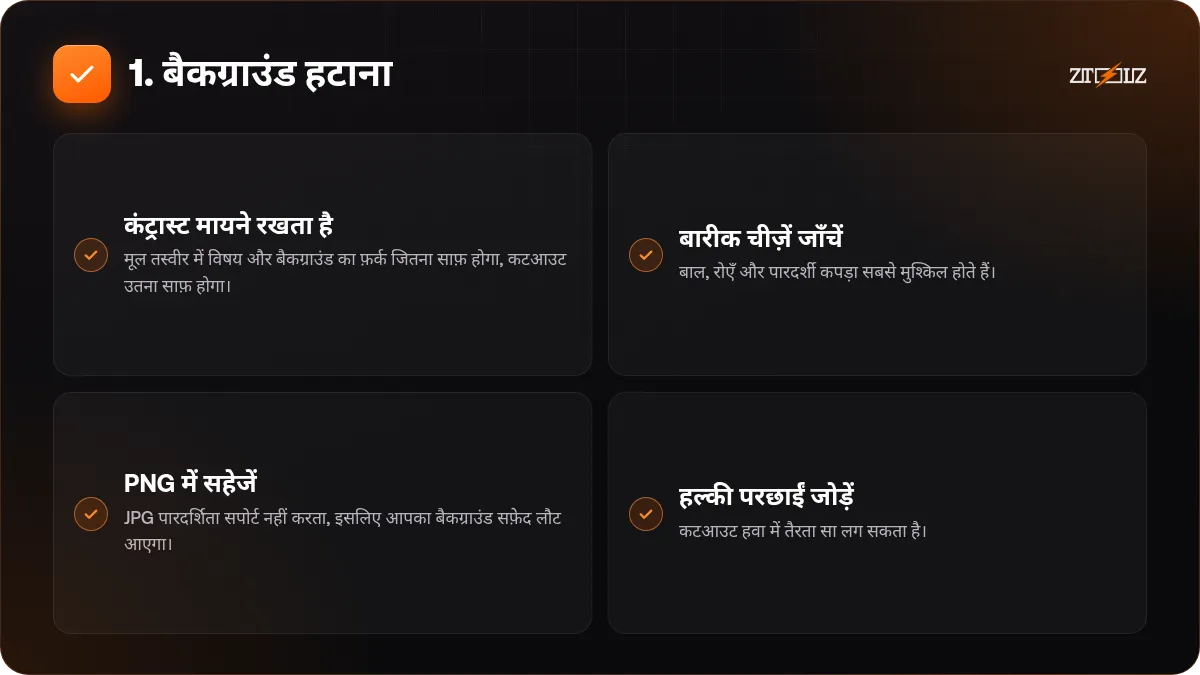
- कंट्रास्ट मायने रखता है: मूल तस्वीर में विषय और बैकग्राउंड का फ़र्क जितना साफ़ होगा, कटआउट उतना साफ़ होगा।
- बारीक चीज़ें जाँचें: बाल, रोएँ और पारदर्शी कपड़ा सबसे मुश्किल होते हैं। प्रोसेस करने के बाद ज़ूम करके किनारे देखें।
- PNG में सहेजें: JPG पारदर्शिता सपोर्ट नहीं करता, इसलिए आपका बैकग्राउंड सफ़ेद लौट आएगा।
- हल्की परछाईं जोड़ें: कटआउट हवा में तैरता सा लग सकता है। नीचे एक हल्की परछाईं उसे ज़मीन से जोड़ देती है।
2. AI अपस्केलिंग
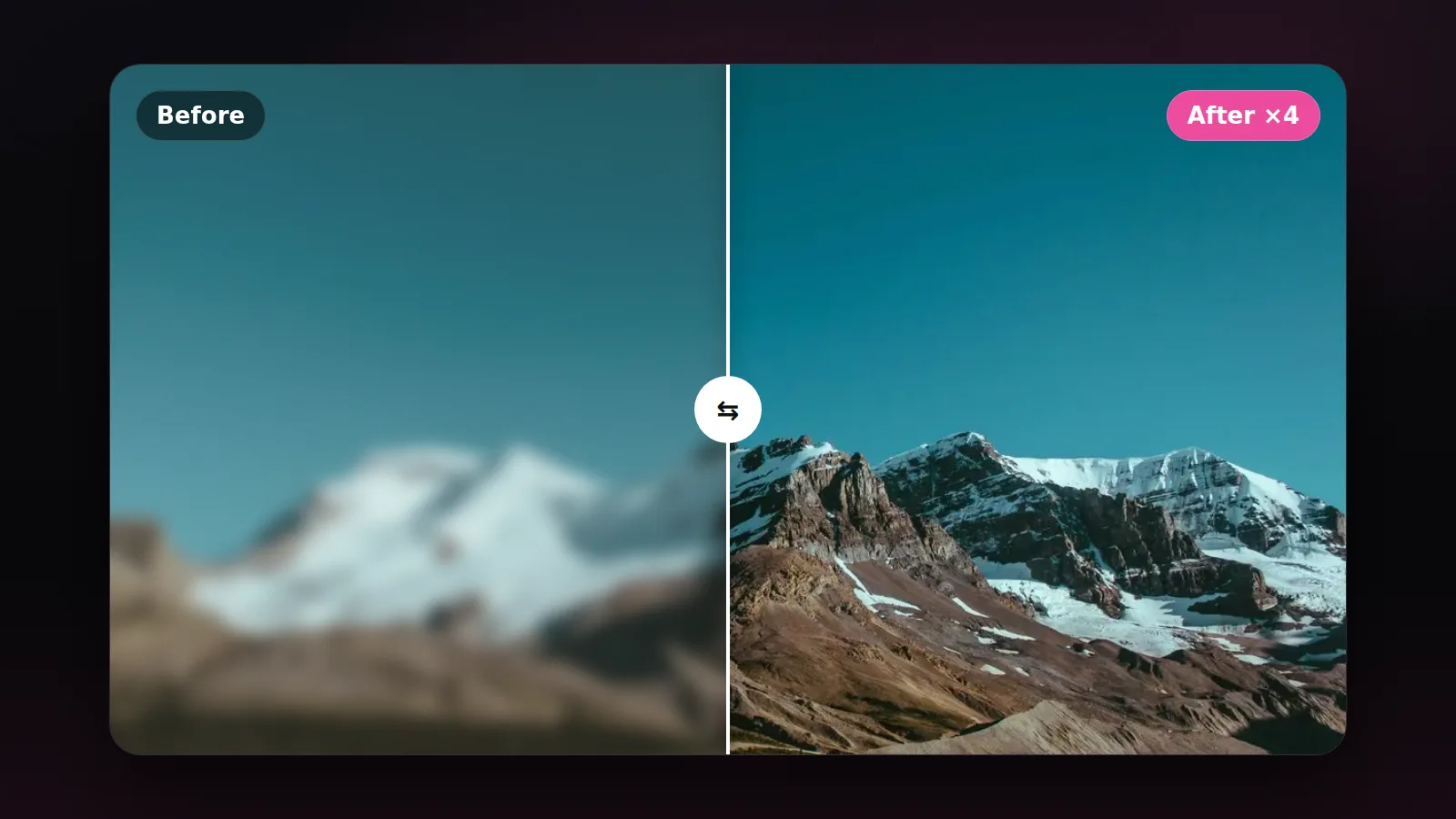
पारंपरिक रीसाइज़िंग बस पिक्सेल को खींच देती है, इसलिए तस्वीर धुँधली हो जाती है। AI अपस्केलिंग उस आधार पर छूटी हुई बारीकी का अनुमान लगाने की कोशिश करती है जो उसने भारी संख्या में तस्वीरों से सीखा है, इसलिए नतीजा ज़्यादा तीखा और साफ़ दिखता है।
यह कब चाहिए
- कोई पुरानी या छोटी फ़ोटो जिसे आप बड़े डिज़ाइन या प्रिंट में इस्तेमाल करना चाहते हैं।
- कम रेज़ोल्यूशन की AI-जनरेटेड तस्वीर जिसे ज़्यादा पिक्सेल चाहिए।
- कोई स्क्रीनशॉट या फ़ोन की फ़ोटो जिसे पब्लिश करने से पहले थोड़ी मदद चाहिए।
ध्यान रखने की बातें
अपस्केलिंग वह बारीकी वापस नहीं लाती जो कैमरे ने कभी कैप्चर ही नहीं की। वह विश्वसनीय सी लगने वाली बारीकी गढ़ती है। इसलिए:
- हमेशा तस्वीर के अपने पास मौजूद सबसे अच्छे वर्शन से शुरू करें।
- अपस्केलिंग के बाद चेहरे और टेक्स्ट जाँचें। नैन-नक्श थोड़े खिसक सकते हैं और अक्षर टेढ़े हो सकते हैं।
- अपस्केल की गई तस्वीरों को सबूत या दस्तावेज़ के तौर पर न मानें, क्योंकि बारीकी का एक हिस्सा जनरेट किया गया होता है।
- स्केल फ़ैक्टर को हद से ज़्यादा न बढ़ाएँ। मध्यम अपस्केलिंग आम तौर पर ज़्यादा स्वाभाविक दिखती है।
3. वेक्टराइज़ करना
आम तस्वीरें (JPG, PNG) पिक्सेल से बनी होती हैं, इसलिए उन्हें बहुत ज़्यादा बड़ा करने पर चौकोर ब्लॉक दिखने लगते हैं। वेक्टर तस्वीरें (जैसे SVG) गणितीय रेखाओं और आकारों से बनी होती हैं, इसलिए वे क्वालिटी खोए बिना किसी भी साइज़ तक बड़ी हो जाती हैं। वेक्टराइज़ करना पहली किस्म को दूसरी में बदलता है।
यह कब चाहिए
- कोई पुराना लोगो जिसकी मूल फ़ाइल नहीं है, और अब आपको उसे बैनर या टी-शर्ट के लिए चाहिए।
- आइकन और सरल इलस्ट्रेशन जिनके रंग आप आसानी से बदलना चाहते हों।
- लेज़र कटिंग या मर्चेंडाइज़ पर प्रिंटिंग के लिए फ़ाइलें।
अच्छा वेक्टर पाने के सुझाव
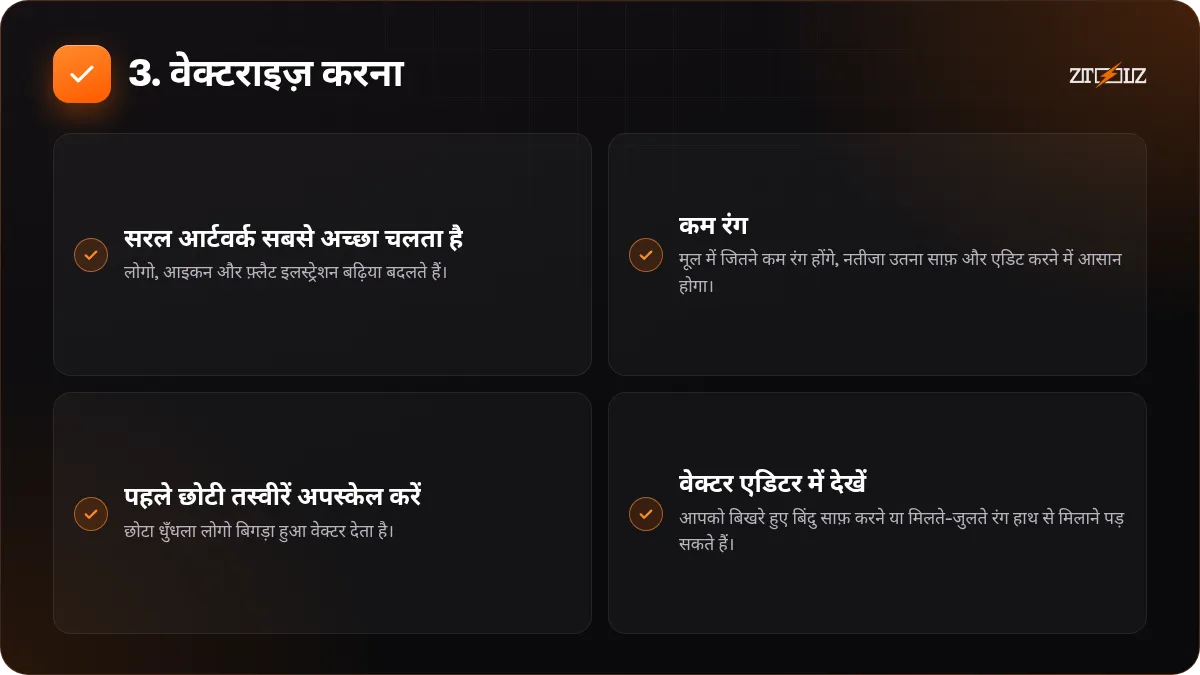
- सरल आर्टवर्क सबसे अच्छा चलता है: लोगो, आइकन और फ़्लैट इलस्ट्रेशन बढ़िया बदलते हैं। फ़ोटोग्राफ़ विशाल और बोझिल फ़ाइलें बन जाते हैं।
- कम रंग: मूल में जितने कम रंग होंगे, नतीजा उतना साफ़ और एडिट करने में आसान होगा।
- पहले छोटी तस्वीरें अपस्केल करें: छोटा धुँधला लोगो बिगड़ा हुआ वेक्टर देता है। बदलने से पहले अपस्केल करना बहुत मदद करता है।
- वेक्टर एडिटर में देखें: आपको बिखरे हुए बिंदु साफ़ करने या मिलते-जुलते रंग हाथ से मिलाने पड़ सकते हैं।
शुरुआती लोगों की आम गलतियाँ
- बहुत कंप्रेस की गई कॉपी को प्रोसेस करना: चैट ऐप से सहेजी तस्वीरें आम तौर पर कंप्रेस होती हैं, इसलिए पहले मूल तस्वीर खोजें।
- एक ही कदम दो बार चलाना: पहले से अपस्केल की गई तस्वीर को फिर अपस्केल करने से कमियाँ सुधरने की बजाय बढ़ जाती हैं।
- फ़ोटोग्राफ़ को वेक्टराइज़ करना: आपको हज़ारों आकारों वाली भारी फ़ाइल मिलती है जो प्रिंट या एडिटिंग के लिए बेकार है।
- सिर्फ़ फ़ोन पर जाँचना: किनारों की जो खामियाँ छोटी स्क्रीन पर नहीं दिखतीं, वे प्रिंट में साफ़ दिखने लगती हैं।
एक सुझाया गया वर्कफ़्लो
अक्सर आप तीनों को साथ इस्तेमाल करेंगे। जैसे किसी छोटी प्रोडक्ट फ़ोटो को विज्ञापन के लिए तैयार करना:
- साफ़ बारीकी के लिए पहले तस्वीर को अपस्केल करें।
- साफ़ किनारों के लिए अपस्केल किए वर्शन से बैकग्राउंड हटाएँ।
- प्रोडक्ट को Canva या अपनी पसंद के डिज़ाइन टूल में नए बैकग्राउंड पर रखें और हल्की परछाईं जोड़ें।
किसी पुराने लोगो को प्रिंट के लिए तैयार करना: उसे अपस्केल करें, वेक्टराइज़ करें, फिर वेक्टर एडिटर में रंग और किनारे जाँचें।
आपके ZTOOLZ खाते में AI Studio
अगर आपके सब्सक्रिप्शन में यह शामिल है, तो आपको अपने ZTOOLZ खाते के साइडबार में ZTOOLZ AI (AI Studio) मिलेगा, जिसमें बैकग्राउंड हटाने, AI अपस्केलिंग और वेक्टराइज़ करने के टूल हैं। अपनी तस्वीर अपलोड करें, ऑपरेशन चुनें और नतीजा सीधे डाउनलोड करें, बिना कुछ और खोले। आप स्टोर भी देख सकते हैं कि फ़िलहाल और कौन से डिज़ाइन व इमेज टूल उपलब्ध हैं।
सिर्फ़ वही तस्वीरें प्रोसेस करें जिनके आप मालिक हैं या जिन्हें इस्तेमाल करने का आपको अधिकार है। बैकग्राउंड हटाने या तस्वीर अपस्केल करने से यह नहीं बदलता कि उसका मालिक कौन है, और दूसरों की तस्वीरों से वॉटरमार्क हटाना उनके अधिकारों का उल्लंघन है।
प्रोसेस करने से पहले हमेशा मूल तस्वीर सुरक्षित रखें। अगर नतीजा पसंद न आए, तो आप अलग सेटिंग के साथ फिर से शुरू कर सकते हैं।
संक्षेप में
विषय को अलग करने के लिए बैकग्राउंड हटाना, रेज़ोल्यूशन सुधारने के लिए AI अपस्केलिंग, और उन लोगो व आर्टवर्क के लिए वेक्टर जिन्हें बिना सीमा बड़ा होना है। समझ लें कि हर एक कब फ़िट बैठता है और उसकी सीमाएँ कहाँ हैं, तो आप हर प्रोजेक्ट में घंटों का हाथ का काम बचा लेंगे।