iStock डाउनलोडर: फोटो और क्लिप जल्दी कैसे पाएं
iStock डाउनलोडर कैसे काम करता है: एसेट का लिंक पेस्ट करें, फुल-क्वालिटी फोटो या क्लिप पाएं और प्रकाशित करने से पहले लाइसेंस जांचें। आसान गाइड।
iStock डाउनलोडर की मदद से आप किसी फोटो, इलस्ट्रेशन या क्लिप का लिंक पेस्ट करके फुल-क्वालिटी फाइल पा सकते हैं, वह भी स्टॉक साइट पर अपना निजी सब्सक्रिप्शन लिए बिना। ZTOOLZ पर यह समर्पित डाउनलोडर पेजों के ज़रिए चलता है, जो प्लेटफॉर्म के अपने अकाउंट्स पर काम करते हैं। इस गाइड में बताया गया है कि यह कैसे काम करता है, सही एसेट पहले कैसे खोजें, और कुछ भी प्रकाशित करने से पहले क्या जांचें।
iStock डाउनलोडर कैसे काम करता है?
विचार सीधा है। आप किसी आम विज़िटर की तरह iStock पर ब्राउज़ करते हैं, मनचाहा एसेट ढूंढते हैं, उसके पेज का लिंक कॉपी करते हैं और डाउनलोडर में पेस्ट कर देते हैं। डाउनलोडर प्लेटफॉर्म अकाउंट से वह फाइल मांगता है और उसे आपको सामान्य डाउनलोड के रूप में दे देता है।
आपको iStock में लॉग इन नहीं करना पड़ता, और पर्दे के पीछे का अकाउंट आपको कभी दिखता भी नहीं। शेयर्ड एक्सेस का यही मतलब है: एक सब्सक्रिप्शन को कई ग्राहक एक नियंत्रित टूल के ज़रिए इस्तेमाल करते हैं, बजाय इसके कि हर व्यक्ति पूरा प्लान खरीदे जिसे वह महीने में बस कुछ बार ही इस्तेमाल करता है।
यहां दो डाउनलोडर जानने लायक हैं। iStock इमेज डाउनलोडर फोटो, इलस्ट्रेशन और वेक्टर संभालता है। iStock वीडियो डाउनलोडर फुटेज क्लिप संभालता है।
कदम दर कदम: सर्च से सेव की गई फाइल तक
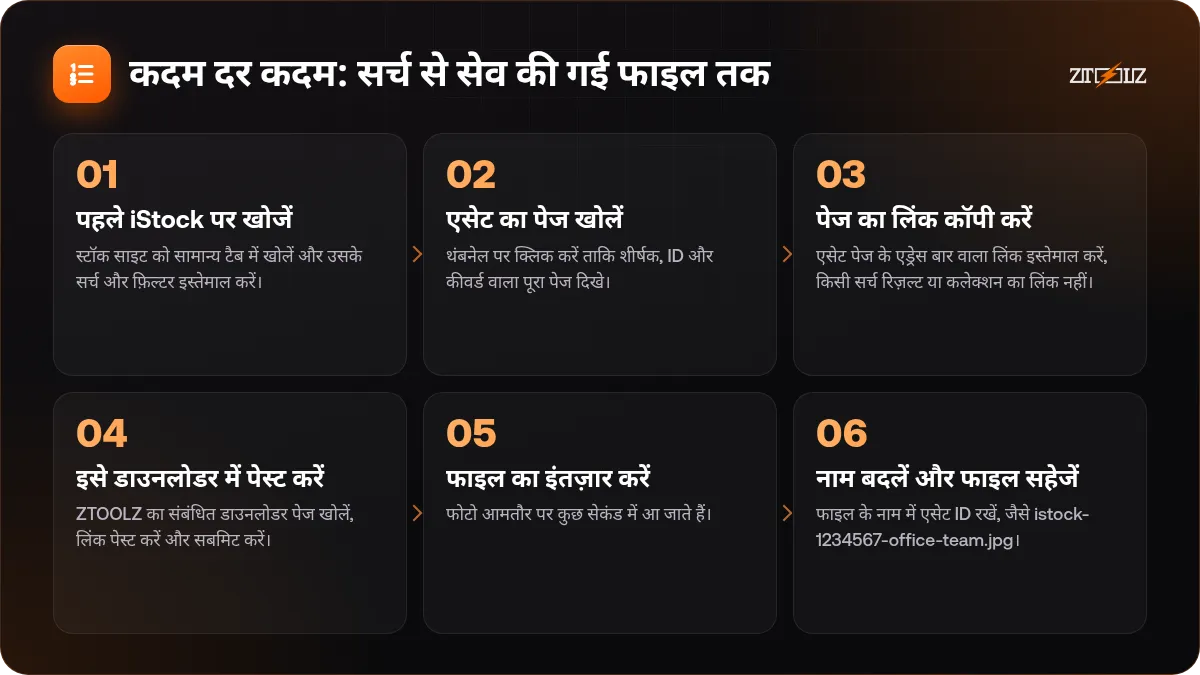
- पहले iStock पर खोजें। स्टॉक साइट को सामान्य टैब में खोलें और उसके सर्च और फ़िल्टर इस्तेमाल करें। ओरिएंटेशन, रंग और लोगों के फ़िल्टर इस्तेमाल करें, क्योंकि वे किसी भी कीवर्ड ट्रिक से ज़्यादा समय बचाते हैं।
- एसेट का पेज खोलें। थंबनेल पर क्लिक करें ताकि शीर्षक, ID और कीवर्ड वाला पूरा पेज दिखे। कुछ भी कॉपी करने से पहले जांच लें कि प्रीव्यू सचमुच आपके विचार से मेल खाता है।
- पेज का लिंक कॉपी करें। एसेट पेज के एड्रेस बार वाला लिंक इस्तेमाल करें, किसी सर्च रिज़ल्ट या कलेक्शन का लिंक नहीं।
- इसे डाउनलोडर में पेस्ट करें। ZTOOLZ का संबंधित डाउनलोडर पेज खोलें, लिंक पेस्ट करें और सबमिट करें।
- फाइल का इंतज़ार करें। फोटो आमतौर पर कुछ सेकंड में आ जाते हैं। वीडियो क्लिप बड़ी होती हैं, इसलिए उन्हें थोड़ा और समय दें और पेज रिफ्रेश न करें।
- नाम बदलें और फाइल सहेजें। फाइल के नाम में एसेट ID रखें, जैसे istock-1234567-office-team.jpg। जब कोई क्लाइंट पूछेगा कि तस्वीर कहां से आई, तब आप खुद को धन्यवाद देंगे।
सही iStock एसेट कैसे चुनें
अच्छा स्टॉक काम डाउनलोड से पहले ही शुरू हो जाता है। कुछ आदतें उस डिज़ाइन में फ़र्क़ ला देती हैं जो खरीदा हुआ लगता है और जो ब्रांड के लिए ही बना लगता है।
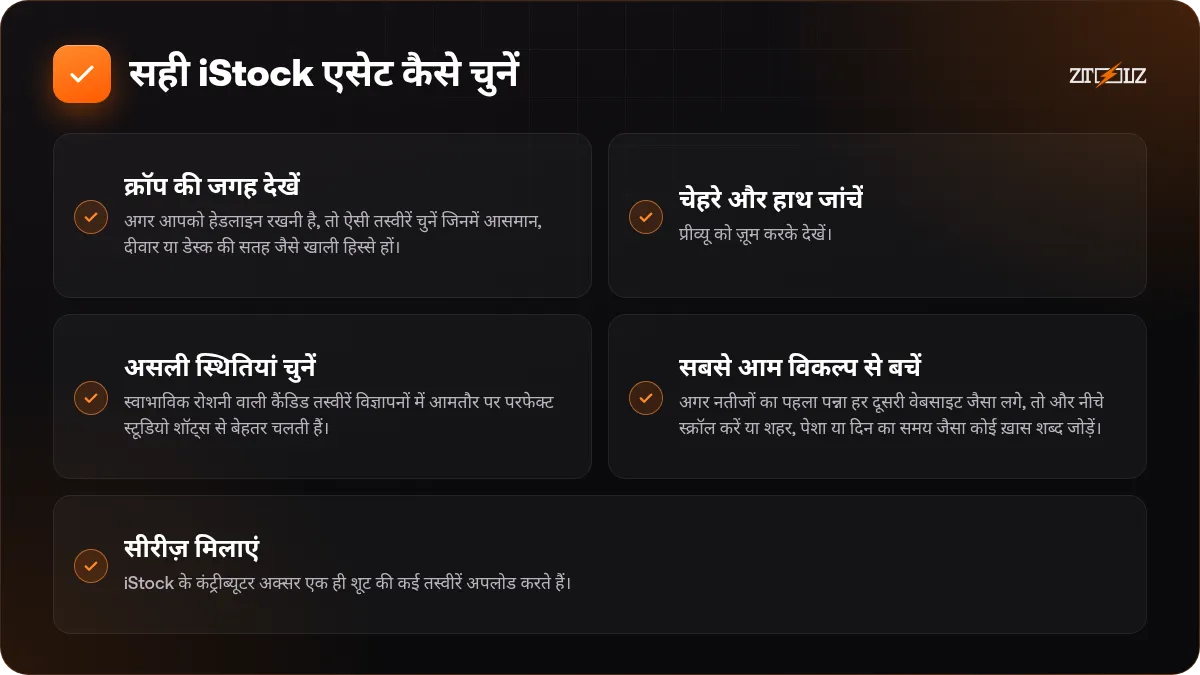
- क्रॉप की जगह देखें। अगर आपको हेडलाइन रखनी है, तो ऐसी तस्वीरें चुनें जिनमें आसमान, दीवार या डेस्क की सतह जैसे खाली हिस्से हों।
- चेहरे और हाथ जांचें। प्रीव्यू को ज़ूम करके देखें। बेढंगे हाथ और बनावटी मुस्कान स्टॉक फोटो के नकली लगने की सबसे आम वजह हैं।
- असली स्थितियां चुनें। स्वाभाविक रोशनी वाली कैंडिड तस्वीरें विज्ञापनों में आमतौर पर परफेक्ट स्टूडियो शॉट्स से बेहतर चलती हैं।
- सबसे आम विकल्प से बचें। अगर नतीजों का पहला पन्ना हर दूसरी वेबसाइट जैसा लगे, तो और नीचे स्क्रॉल करें या शहर, पेशा या दिन का समय जैसा कोई ख़ास शब्द जोड़ें।
- सीरीज़ मिलाएं। iStock के कंट्रीब्यूटर अक्सर एक ही शूट की कई तस्वीरें अपलोड करते हैं। अगर कोई फोटो पसंद आए, तो कंट्रीब्यूटर की सीरीज़ खोलें ताकि पूरे पेज में एक ही मॉडल और रोशनी रहे।
iStock फोटो बनाम iStock वीडियो क्लिप
फोटो इस्तेमाल में तेज़ और स्टोर करने में हल्के होते हैं। क्लिप में ज़्यादा योजना चाहिए। क्लिप डाउनलोड करने से पहले एसेट पेज पर उसकी अवधि, फ्रेम रेट और रिज़ॉल्यूशन देखें, और सोचें कि आपको पूरी क्लिप चाहिए या बस कुछ सेकंड।
वीडियो के काम में याद रखें कि स्टॉक फुटेज आमतौर पर तटस्थ रखकर शूट किया जाता है। टेक्स्ट के नीचे लगी छोटी क्लिप, लोअर थर्ड या तेज़ कट वाला सीक्वेंस एक लंबे बिना रुके शॉट से बेहतर काम करता है। अगर आप फुटेज के स्रोतों की तुलना कर रहे हैं, तो हमारी गाइड 2026 की सबसे अच्छी स्टॉक वीडियो साइटें दिखाती है कि iStock विकल्पों के बीच कहां ठहरता है।
रिज़ॉल्यूशन और फाइल साइज़
काम के लिए जो सबसे बड़ा वर्ज़न समझदारी भरा हो, वही डाउनलोड करें। सोशल पोस्ट के लिए प्रिंटेड पोस्टर से बहुत कम चाहिए। अगर आपको अंतिम साइज़ पता नहीं है, तो सबसे बड़ी फाइल अपने आर्काइव में रखें और उसी से छोटे वर्ज़न एक्सपोर्ट करें, उलटा नहीं।
लाइसेंस के बारे में क्या जांचें
किसी फाइल को डाउनलोड कर पाना और उसे किसी ख़ास मकसद के लिए इस्तेमाल करने की अनुमति होना, दो अलग सवाल हैं। iStock की सामग्री पर लाइसेंस की शर्तें लागू होती हैं, और कुछ सामग्री एडिटोरियल चिह्नित होती है, जो समाचार और टिप्पणी के लिए होती है, विज्ञापनों या प्रोडक्ट पैकेजिंग के लिए नहीं।
एसेट के लिए दिखाई गई लाइसेंस शर्तें हमेशा पढ़ें और पुष्टि करें कि वे आपके प्रोजेक्ट के अनुकूल हैं, ख़ासकर विज्ञापनों, बिक्री वाले उत्पादों, मर्चेंडाइज़ या किसी पहचाने जा सकने वाले व्यक्ति या ब्रांड वाली चीज़ों के लिए। शक हो तो कोई दूसरी तस्वीर चुनें।
हमारी व्याख्या स्टॉक एसेट लाइसेंस आम श्रेणियों को सरल भाषा में समझाती है। एसेट ID, तारीख और जहां इस्तेमाल किया वह जगह, इनका एक छोटा नोट रखें। इसमें दस सेकंड लगते हैं और बाद में कोई सवाल उठे तो आपकी सुरक्षा करता है।
बचने लायक आम गलतियां
- किसी एक एसेट पेज के बजाय सर्च पेज का लिंक पेस्ट करना।
- डाउनलोडर इस्तेमाल करने की जगह ब्राउज़र से छोटी प्रीव्यू तस्वीर सेव कर लेना।
- एडिटोरियल तस्वीरों को व्यावसायिक डिज़ाइनों में इस्तेमाल करना।
- जहां कंट्रीब्यूटर या प्रोजेक्ट को ज़रूरत हो, वहां क्रेडिट देना भूल जाना।
- ऐसी तस्वीरें चुनना जिनमें लोगो, टैटू या लैंडमार्क साफ़ दिखते हों और जो आगे चलकर परेशानी बनें।
- दर्जनों ऐसी फाइलें डाउनलोड करना जिन्हें आप कभी इस्तेमाल नहीं करेंगे। पहले एक छोटी सूची बनाएं, फिर सिर्फ़ फ़ाइनलिस्ट डाउनलोड करें।
कब कोई दूसरा स्रोत बेहतर हो सकता है
iStock साफ़-सुथरी बिज़नेस, लाइफस्टाइल और कॉन्सेप्ट फोटोग्राफी के लिए मज़बूत है। वेक्टर, टेम्पलेट और फ़ॉन्ट के लिए आमतौर पर सब्सक्रिप्शन लाइब्रेरी ज़्यादा किफ़ायती रहती है। संगीत और साउंड के लिए बिल्कुल अलग तरह की सेवा चाहिए। अगर आप जल्दी तुलना चाहते हैं, तो Adobe Stock बनाम iStock बनाम Shutterstock पढ़ें।
ZTOOLZ यहां कैसे फिट होता है: ZTOOLZ आपको प्लेटफॉर्म के अपने अकाउंट्स के ज़रिए iStock डाउनलोडर्स का शेयर्ड एक्सेस देता है, जो सरल डाउनलोडर पेजों के रूप में खुलते हैं जहां आप लिंक पेस्ट करते हैं। यह शेयर्ड एक्सेस है, निजी अकाउंट नहीं, और आपको अपने प्रोजेक्ट के लिए सामग्री का लाइसेंस हमेशा जांचना चाहिए। हमारी मौजूदा कीमत के लिए iStock इमेज डाउनलोडर और iStock वीडियो डाउनलोडर देखें, या स्टोर में + बटन से अपना कस्टम प्लान बनाएं।
अक्सर पूछे जाने वाले सवाल
क्या डाउनलोडर इस्तेमाल करने के लिए मुझे iStock अकाउंट चाहिए?
नहीं। आप iStock को विज़िटर की तरह ब्राउज़ करते हैं, एसेट का लिंक कॉपी करते हैं और उसे ZTOOLZ डाउनलोडर में पेस्ट करते हैं। बाकी काम प्लेटफॉर्म अकाउंट करता है, इसलिए आपको कहीं लॉग इन नहीं करना पड़ता।
क्या मैं फोटो और वीडियो क्लिप दोनों डाउनलोड कर सकता हूं?
हां, दो अलग डाउनलोडर के साथ: एक इमेज और इलस्ट्रेशन के लिए, और एक वीडियो क्लिप के लिए। हर एक का अपना पेज है, इसलिए एसेट के प्रकार से मेल खाने वाला इस्तेमाल करें।
क्या डाउनलोड की गई फाइल फुल-क्वालिटी वर्ज़न होती है?
डाउनलोडर प्लेटफॉर्म के सब्सक्रिप्शन से फाइल लाता है, आमतौर पर हाई-क्वालिटी वर्ज़न में। वेबसाइट की प्रीव्यू तस्वीरें कम रिज़ॉल्यूशन की और वॉटरमार्क वाली होती हैं, इसीलिए उन्हें सीधे सेव नहीं करना चाहिए।
क्या मैं फाइल को क्लाइंट प्रोजेक्ट में इस्तेमाल कर सकता हूं?
यह उस ख़ास एसेट के लाइसेंस और आपके प्रोजेक्ट के प्रकार पर निर्भर करता है। एसेट की लाइसेंस शर्तें पढ़ें और अगर आप अनिश्चित हैं, तो क्लाइंट से पूछें या कोई दूसरी तस्वीर चुनें।
अगर लिंक काम न करे तो क्या करें?
जांचें कि आपने किसी एक एसेट पेज का लिंक पेस्ट किया है और वह पेज आपके ब्राउज़र में सामान्य रूप से खुलता है। फिर भी न चले, तो लिंक के साथ ZTOOLZ सपोर्ट से संपर्क करें ताकि टीम उसे देख सके।