साझा टूल खातों पर सुरक्षित रहें: 10 आसान आदतें जो सबकी रक्षा करती हैं
साझा टूल के अंदर कभी लॉग आउट या सेटिंग क्यों न बदलें, सिक्योर ब्राउज़र और डिवाइस सीमा आपकी सुरक्षा कैसे करते हैं, और आपका लॉगिन सिर्फ़ आपका क्यों रहना चाहिए।
जब आप साझा खातों के ज़रिये टूल इस्तेमाल करते हैं, तो आप खाते में अकेले नहीं होते। दूसरे सदस्य उसी समय वही टूल इस्तेमाल कर रहे होते हैं, और एक व्यक्ति की गलती सब पर असर डाल सकती है। साथ ही, आपका अपना ZTOOLZ खाता उन सभी टूल की चाबी है, और उसे सुरक्षित रखना आपकी ज़िम्मेदारी है। ये हैं वे आसान आदतें जो आपकी और बाकी सबकी रक्षा करती हैं और टूल को बिना रुकावट चलाए रखती हैं।
भाग 1: साझा टूल के अंदर
1. टूल के अंदर कभी लॉग आउट न करें
यह सबसे ज़रूरी नियम है। काम खत्म होने पर बस टैब या ऐप बंद कर दें। टूल के अंदर के लॉग आउट बटन पर क्लिक न करें। लॉग आउट करने से साझा खाते का सेशन खत्म हो सकता है, जिससे आपकी और बाकी सबकी पहुँच तब तक कट जाती है जब तक ZTOOLZ उसे दोबारा साइन-इन न कर दे।
2. साझा खाते की सेटिंग न बदलें
पासवर्ड, ईमेल, इंटरफ़ेस की भाषा, बिलिंग विवरण, सुरक्षा सेटिंग, प्लान: इन सबको जैसा है वैसा रहने दें। इनमें से कुछ भी बदलने से खाता सबके लिए बिगड़ सकता है, और खास तौर पर पासवर्ड या ईमेल बदलने की कोशिश से आपकी अपनी पहुँच निलंबित हो सकती है।
3. दूसरों की जगह का सम्मान करें
कुछ टूल में आपको दूसरे सदस्यों के प्रोजेक्ट, फ़ाइलें या चैट दिख सकती हैं। उन्हें हटाएँ नहीं, बदलें नहीं और जिज्ञासा में खोलें भी नहीं। इसी तरह, मानकर चलें कि आप वहाँ जो भी रखते हैं उसे कोई और देख सकता है।
4. संवेदनशील डेटा को दूर रखें
अपने पासवर्ड, कार्ड नंबर, क्लाइंट का डेटा या गोपनीय दस्तावेज़ किसी भी साझा टूल में न डालें। अगर आपको संवेदनशील सामग्री पर काम करना है, तो अपने नाम का आधिकारिक सब्सक्रिप्शन सही विकल्प है।
5. अपने निजी खातों से साइन-इन न करें
अगर कोई साझा टूल Google या किसी और निजी खाते से साइन-इन करने का संकेत दिखाए, तो ऐसा न करें। आप अपना निजी डेटा ऐसे खाते से जोड़ सकते हैं जिसे और लोग इस्तेमाल करते हैं, या साझा खाते को उसके सेशन से बाहर कर सकते हैं। अगर टूल की जगह आपको लॉगिन स्क्रीन दिखे, तो आम तौर पर इसका मतलब है कि हमारी ओर से सेशन को ताज़ा करने की ज़रूरत है, इसलिए सपोर्ट से संपर्क करें।
अगर कोई टूल साइन-आउट दिखे या आपसे लॉगिन माँगे, तो उसे खुद ठीक करने की कोशिश न करें। अगर टूल एक से ज़्यादा खाते देता है (पहुँच 1 या पहुँच 2), तो दूसरा खाता आज़माएँ, या सपोर्ट से संपर्क करें।
भाग 2: सुरक्षित तरीके से पहुँच
6. हर टूल के लिए सही पहुँच का तरीका इस्तेमाल करें
ZTOOLZ अंदर आने के कई तरीके देता है, हर एक का अपना मक़सद है:
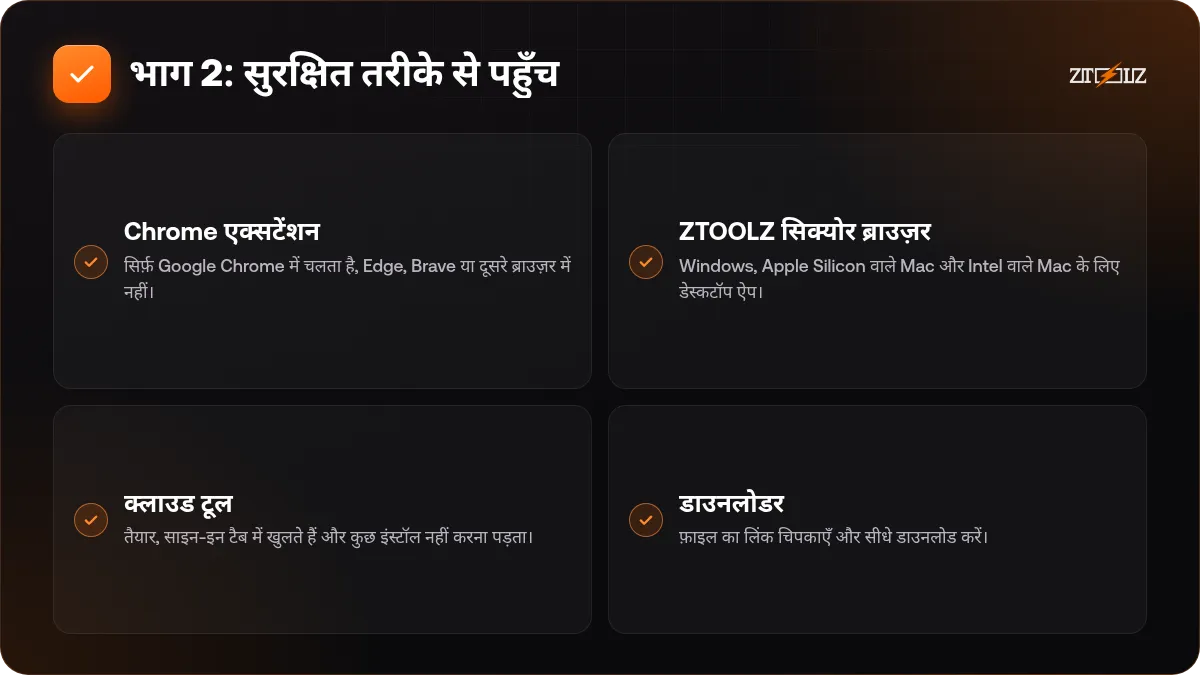
- Chrome एक्सटेंशन: सिर्फ़ Google Chrome में चलता है, Edge, Brave या दूसरे ब्राउज़र में नहीं।
- ZTOOLZ सिक्योर ब्राउज़र: Windows, Apple Silicon वाले Mac और Intel वाले Mac के लिए डेस्कटॉप ऐप। यह टूल को आपके निजी ब्राउज़र से अलग माहौल में खोलता है, ताकि आपके अपने खाते साझा खातों से कभी न मिलें।
- क्लाउड टूल: तैयार, साइन-इन टैब में खुलते हैं और कुछ इंस्टॉल नहीं करना पड़ता।
- डाउनलोडर: फ़ाइल का लिंक चिपकाएँ और सीधे डाउनलोड करें।
एक्सटेंशन और ऐप सिर्फ़ प्लेटफ़ॉर्म ट्यूटोरियल के लिंक और कदमों से इंस्टॉल करें, और कहने पर सिक्योर ब्राउज़र को अपडेट करें।
अगर आप अपने निजी खातों और साझा टूल के लिए एक ही कंप्यूटर इस्तेमाल करते हैं, तो उन दोनों दुनियाओं को अलग रखने का सबसे अच्छा तरीका सिक्योर ब्राउज़र है।
भाग 3: अपने ZTOOLZ खाते की सुरक्षा
7. अपना लॉगिन साझा न करें
आपका ZTOOLZ सब्सक्रिप्शन निजी है। अपना ईमेल और पासवर्ड किसी दोस्त या सहकर्मी को देना हानिरहित लग सकता है, पर इससे आपके अनुमत डिवाइस खर्च होते हैं और आपका खाता प्रतिबंधित हो सकता है। इससे भी ज़रूरी बात, जिसके पास आपका लॉगिन है उसके पास आपके खाते की हर चीज़ तक पहुँच है।
8. डिवाइस सीमा का ध्यान रखें
कुछ प्लान उन डिवाइस की संख्या सीमित करते हैं जिन पर आप अपना सब्सक्रिप्शन इस्तेमाल कर सकते हैं। सिर्फ़ अपने डिवाइस इस्तेमाल करें, और अगर आपकी प्रोफ़ाइल में डिवाइस सूची उपलब्ध है तो उसे देखें, ताकि आपको पता रहे कि आपका खाता कहाँ इस्तेमाल हो रहा है। अगर कोई अनजान डिवाइस दिखे, तो तुरंत अपना पासवर्ड बदलें और सपोर्ट से संपर्क करें।
9. मज़बूत, अनोखा पासवर्ड
अपने ZTOOLZ खाते को ऐसा पासवर्ड दें जो आप कहीं और इस्तेमाल नहीं करते: लंबा, अक्षरों, संख्याओं और चिह्नों के मेल वाला। अगर उसे याद रखना मुश्किल है, तो किसी भरोसेमंद पासवर्ड मैनेजर का इस्तेमाल करें।
10. नकली संदेशों से सावधान रहें
जो भी आपसे संदेश या फ़ोन पर संपर्क करे, उसे अपना पासवर्ड कभी न दें, चाहे वह खुद को सपोर्ट का बताए। और लॉगिन विवरण डालने से पहले हमेशा साइट का पता जाँच लें। नकली साइटें असली जैसी ही दिख सकती हैं।
अगर कुछ गड़बड़ हो जाए तो क्या करें
गलती हर किसी से कभी-कभार हो जाती है। अगर आपने गलती से लॉग आउट पर क्लिक कर दिया, कोई सेटिंग अनजाने में बदल दी, या कुछ ऐसा हटा दिया जो नहीं हटाना था, तो उसे छिपाने या अंदाज़ों से ठीक करने की कोशिश न करें। तुरंत सपोर्ट को बताएँ और ठीक-ठीक बताएँ कि क्या हुआ। इससे आपके और बाकी सबके लिए खाता जल्दी दोबारा चालू हो जाता है, और जल्दी बताना हमेशा समस्या को बढ़ने देने से बेहतर है।
एक त्वरित चेकलिस्ट
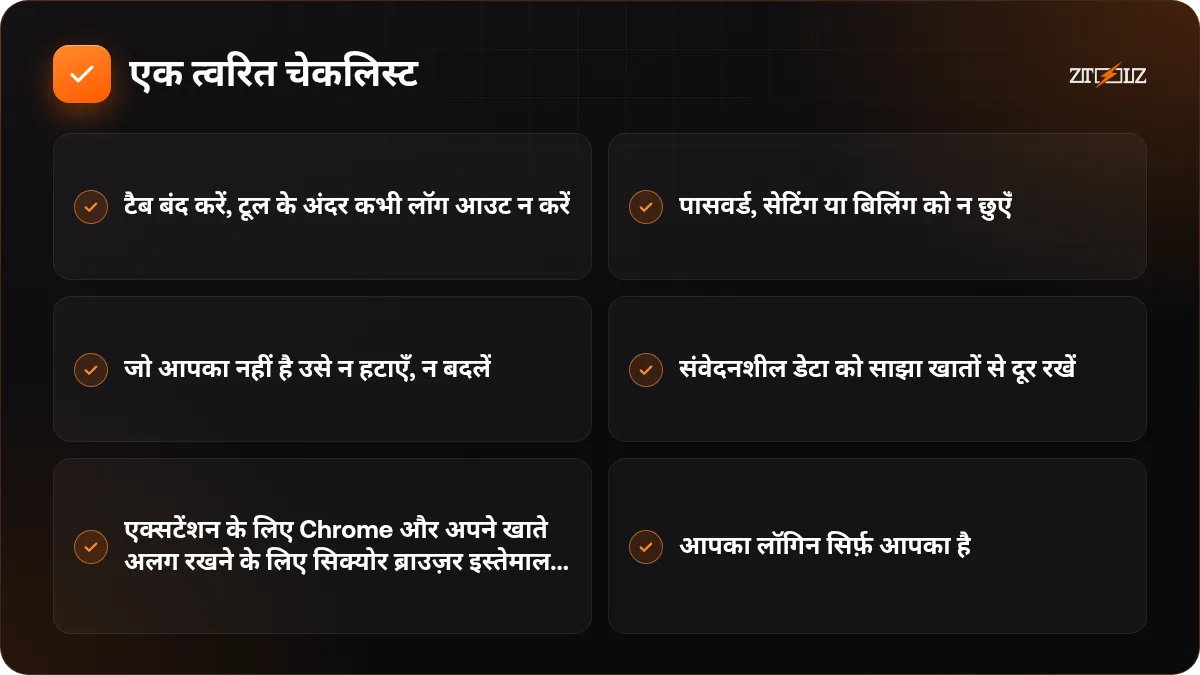
- टैब बंद करें, टूल के अंदर कभी लॉग आउट न करें।
- पासवर्ड, सेटिंग या बिलिंग को न छुएँ।
- जो आपका नहीं है उसे न हटाएँ, न बदलें।
- संवेदनशील डेटा को साझा खातों से दूर रखें।
- एक्सटेंशन के लिए Chrome और अपने खाते अलग रखने के लिए सिक्योर ब्राउज़र इस्तेमाल करें।
- आपका लॉगिन सिर्फ़ आपका है।
ये छोटी आदतें टूल को आपके और हर दूसरे सदस्य के लिए उपलब्ध रखती हैं। किसी भी समस्या या सवाल के लिए हेल्प सेंटर देखें या सपोर्ट से संपर्क करें।