शुरुआती लोगों के लिए वीडियो टूल: एडिटिंग से AI वॉइसओवर तक
प्लानिंग और शूटिंग से लेकर एडिटिंग, AI वॉइसओवर और पब्लिशिंग तक की कदम-दर-कदम गाइड, गति, कैप्शन और उच्चारण पर व्यावहारिक सुझावों के साथ।
अच्छा वीडियो बनाने के लिए अब स्टूडियो या क्रू की ज़रूरत नहीं रही। एक फ़ोन और कुछ सोच-समझकर चुने टूल से आप ऐसा छोटा वीडियो बना सकते हैं जो प्रोफेशनल दिखे, फिर उसमें कैप्शन, संगीत और यहाँ तक कि AI वॉइसओवर भी जोड़ सकते हैं। फिर भी टूल की भारी संख्या शुरुआती के लिए उलझन भरी हो सकती है। कहाँ से शुरू करें, और असल में चाहिए क्या? यह गाइड आपको आइडिया से पब्लिश हुए वीडियो तक कदम-दर-कदम ले जाती है और हर चरण के लिए सही तरह का टूल सुझाती है।
चरण 1: शूट करने से पहले प्लान करें
ज़्यादातर कमज़ोर वीडियो शुरू होने से पहले ही फ़ेल हो जाते हैं क्योंकि किसी ने उन्हें प्लान नहीं किया। रिकॉर्ड दबाने से पहले:
- छोटी स्क्रिप्ट लिखें: बुलेट पॉइंट की सूची भी चलेगी। ChatGPT या Claude जैसा टेक्स्ट असिस्टेंट एक ड्राफ़्ट बना सकता है जिसे आप अपनी आवाज़ में दोबारा लिखें।
- मज़बूत हुक से शुरू करें: पहले कुछ सेकंड तय करते हैं कि लोग देखते रहेंगे या नहीं। किसी सवाल, चौंकाने वाले नतीजे या ऐसी समस्या से शुरू करें जिसे आपके दर्शक पहचानते हों।
- इसे शॉट में बाँटें: हर हिस्से के लिए नोट कर लें कि आप क्या फ़िल्माएँगे। इससे एडिटिंग बहुत आसान हो जाती है।
चरण 2: फ़िल्माना
शुरू करने के लिए महँगे कैमरे की ज़रूरत नहीं। उन तीन चीज़ों पर ध्यान दें जो सबसे ज़्यादा फ़र्क डालती हैं:
- रोशनी: दिन में खिड़की की ओर मुँह करके फ़िल्माएँ। नरम प्राकृतिक रोशनी किसी भी फ़िल्टर से ज़्यादा तस्वीर सुधारती है।
- आवाज़: दर्शक औसत वीडियो माफ़ कर देते हैं, पर खराब ऑडियो नहीं। शांत कमरे में रिकॉर्ड करें और हो सके तो साधारण माइक्रोफ़ोन इस्तेमाल करें।
- स्थिरता: फ़ोन का साधारण ट्राइपॉड फ़ुटेज को तुरंत ज़्यादा प्रोफेशनल बना देता है।
चरण 3: एडिटिंग
यहीं मज़ा आता है। शुरुआती लोगों के लिए CapCut लोकप्रिय विकल्प है क्योंकि यह आसान है, फ़ोन और डेस्कटॉप दोनों पर चलता है, और इसमें ऑटो कैप्शन, बैकग्राउंड हटाने और टेम्पलेट जैसी स्मार्ट सुविधाएँ हैं। जैसे-जैसे आप आगे बढ़ें, आप ज़्यादा उन्नत प्रोफेशनल एडिटर की ओर जा सकते हैं।
एडिटिंग की बुनियादी बातें
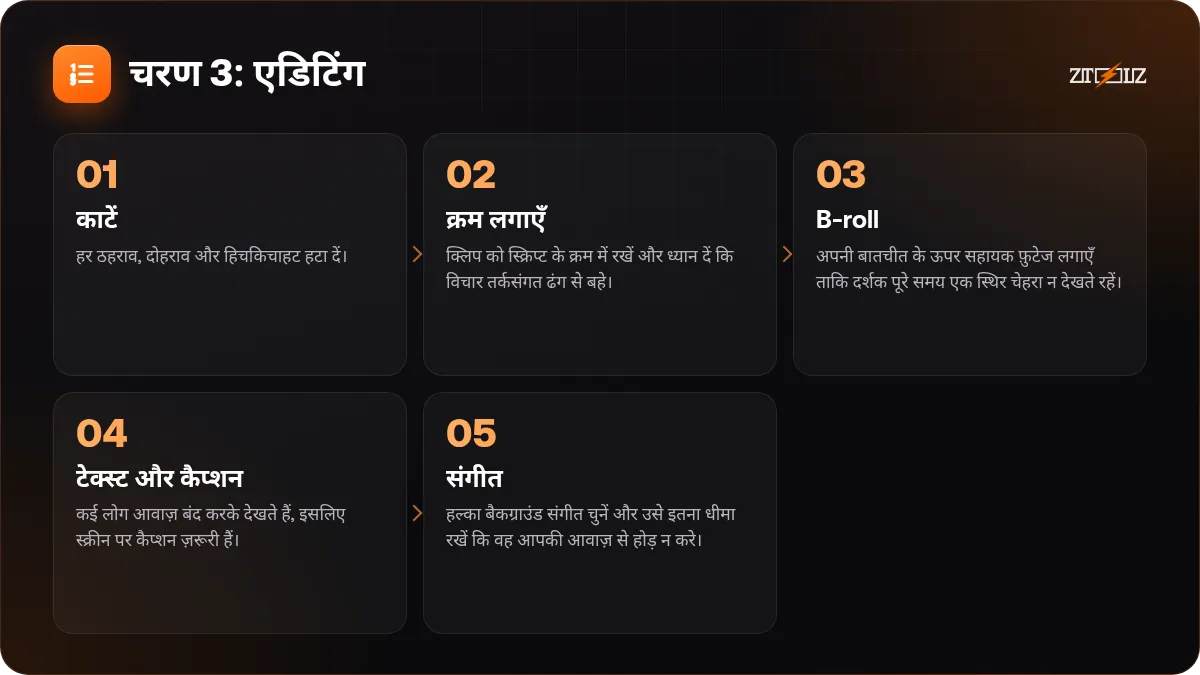
- काटें: हर ठहराव, दोहराव और हिचकिचाहट हटा दें। छोटा केंद्रित वीडियो लंबे नीरस वीडियो से बेहतर होता है।
- क्रम लगाएँ: क्लिप को स्क्रिप्ट के क्रम में रखें और ध्यान दें कि विचार तर्कसंगत ढंग से बहे।
- B-roll: अपनी बातचीत के ऊपर सहायक फ़ुटेज लगाएँ ताकि दर्शक पूरे समय एक स्थिर चेहरा न देखते रहें।
- टेक्स्ट और कैप्शन: कई लोग आवाज़ बंद करके देखते हैं, इसलिए स्क्रीन पर कैप्शन ज़रूरी हैं। ऑटो कैप्शन को ध्यान से प्रूफ़रीड करें, खासकर अरबी में।
- संगीत: हल्का बैकग्राउंड संगीत चुनें और उसे इतना धीमा रखें कि वह आपकी आवाज़ से होड़ न करे।
गति का एक आसान नियम: छोटे वीडियो में एक ही शॉट को बिना बदलाव के देर तक स्क्रीन पर न रहने दें। कट, ज़ूम या नया कैप्शन ध्यान बनाए रखता है।
चरण 4: AI वॉइसओवर
टेक्स्ट-टू-स्पीच में ज़बरदस्त सुधार हुआ है, और कुछ आवाज़ें अब इंसान के बहुत करीब हैं। यह इनके लिए उपयोगी है:
- समझाने वाले वीडियो और ट्यूटोरियल, जब आप अपनी आवाज़ इस्तेमाल न करना चाहें।
- एक ही वीडियो के दूसरी भाषाओं में वर्शन बनाना।
- खुद रिकॉर्ड करने से पहले अपनी स्क्रिप्ट को ज़ोर से सुनना।
स्वाभाविक लगने वाले वॉइसओवर के सुझाव
- आँख के लिए नहीं, कान के लिए लिखें: छोटे, सरल वाक्य जिन्हें ज़ोर से बोलना आसान हो।
- विराम चिह्न सोच-समझकर लगाएँ: अल्पविराम और पूर्णविराम ठहराव और साँस को नियंत्रित करते हैं।
- उच्चारण जाँचें: नाम, विदेशी शब्द और बिना स्वर-चिह्नों वाले अरबी शब्द गलत निकल सकते हैं। अस्पष्ट शब्दों में स्वर-चिह्न जोड़ें या उन्हें ध्वनि के हिसाब से लिखें।
- आवाज़ को कंटेंट से मिलाएँ: ट्यूटोरियल के लिए शांत, विज्ञापन के लिए ऊर्जावान।
किसी असली व्यक्ति की आवाज़ की नकल करने के लिए उसकी स्पष्ट अनुमति के बिना वॉइसक्लोनिंग कभी न करें। यह लोगों को नुकसान पहुँचा सकती है, आपको क़ानूनी मुसीबत में डाल सकती है, और आपके दर्शकों का भरोसा छीन सकती है।
चरण 5: तैयार एसेट
Envato जैसी लाइब्रेरी एडिटिंग टेम्पलेट, इंट्रो, ट्रांज़िशन, संगीत और साउंड इफ़ेक्ट देती हैं जो बहुत समय बचाते हैं। AI वीडियो जनरेटर भी हैं जो टेक्स्ट प्रॉम्प्ट से छोटी क्लिप बनाते हैं। वे B-roll और ट्रांज़िशन के लिए काम के हैं, लेकिन उन्हें अपने असली कंटेंट की जगह न लेने दें।
याद रखें कि साझा पहुँच संगीत या टेम्पलेट पर आपको कोई लाइसेंस अधिकार नहीं देती। अगर वीडियो व्यावसायिक है, किसी क्लाइंट के लिए बना है, या ऐसे चैनल पर जा रहा है जिस पर कॉपीराइट दावे आ सकते हैं, तो लाइसेंस मूल स्रोत से खरीदें।
चरण 6: एक्सपोर्ट और पब्लिश
- सही फ़ॉर्मैट में एक्सपोर्ट करें: छोटे वीडियो के लिए खड़ा, YouTube के लिए आड़ा।
- आँखों को खींचने वाला थंबनेल और साफ़ शीर्षक बनाएँ। वे पहला क्लिक दिलाते हैं।
- पब्लिश करने से पहले पूरा वीडियो एक बार फिर अपने फ़ोन पर देखें।
एक व्यावहारिक प्लान: एक दिन में आपका पहला वीडियो
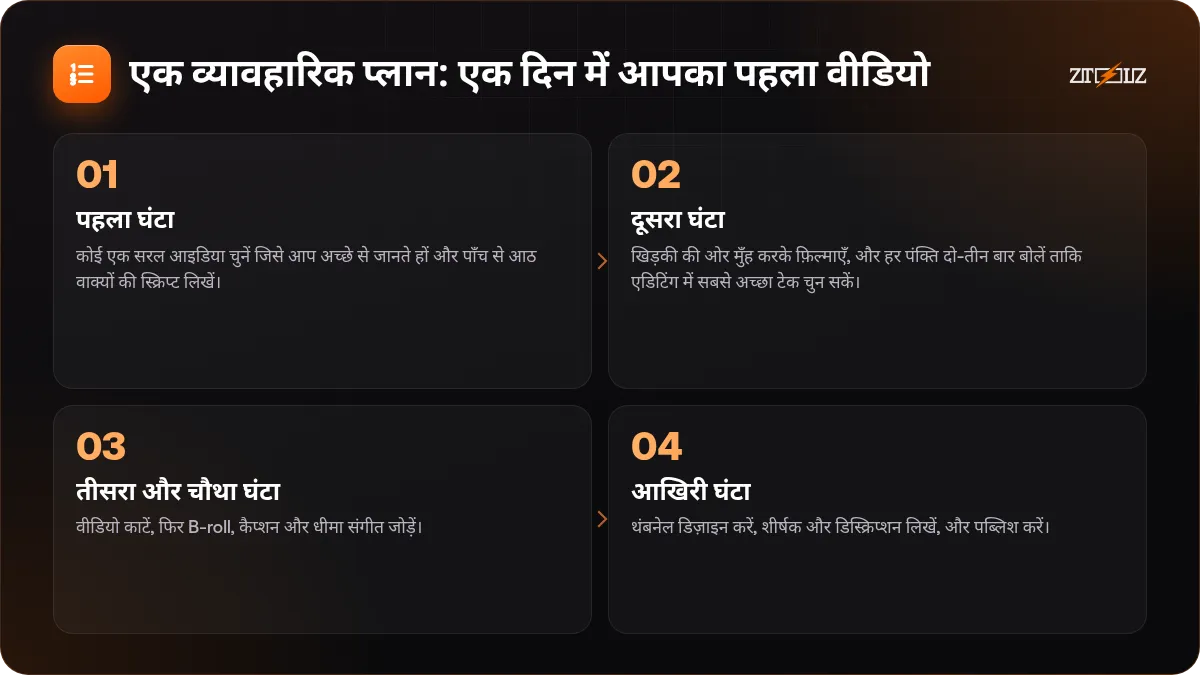
- पहला घंटा: कोई एक सरल आइडिया चुनें जिसे आप अच्छे से जानते हों और पाँच से आठ वाक्यों की स्क्रिप्ट लिखें।
- दूसरा घंटा: खिड़की की ओर मुँह करके फ़िल्माएँ, और हर पंक्ति दो-तीन बार बोलें ताकि एडिटिंग में सबसे अच्छा टेक चुन सकें।
- तीसरा और चौथा घंटा: वीडियो काटें, फिर B-roll, कैप्शन और धीमा संगीत जोड़ें।
- आखिरी घंटा: थंबनेल डिज़ाइन करें, शीर्षक और डिस्क्रिप्शन लिखें, और पब्लिश करें।
अगर पहली बार में ज़्यादा समय लगे तो चिंता न करें। रफ़्तार दोहराव से आती है।
ZTOOLZ के साथ शुरुआत
अगर आप एडिटिंग टूल, AI वॉइसओवर और एसेट लाइब्रेरी आज़माना चाहते हैं, तो फ़िलहाल उपलब्ध वीडियो टूल के लिए स्टोर देखें। टूल Chrome एक्सटेंशन (सिर्फ़ Chrome), Windows और Mac (Apple Silicon और Intel) के लिए ZTOOLZ सिक्योर ब्राउज़र ऐप, या तैयार टैब में खुलने वाले क्लाउड टूल के ज़रिये चलते हैं, और कुछ डाउनलोडर हैं जहाँ आप फ़ाइल का लिंक चिपकाकर डाउनलोड करते हैं। प्लेटफ़ॉर्म ट्यूटोरियल आपको हर एक के बारे में कदम-दर-कदम बताते हैं।
और सबसे ज़रूरी सुझाव: अपना पहला वीडियो पब्लिश करें, भले ही वह परफ़ेक्ट न हो। आपके पहले दस वीडियो आपको किसी भी गाइड से ज़्यादा सिखाएँगे।