Guida ad Adobe Firefly: da testo a immagine e riempimento generativo
Guida ad Adobe Firefly per principianti: da testo a immagine, riempimento generativo ed espansione per foto reali, con prompt pronti per correggere immagini ed esplorare idee.
Questa guida ad Adobe Firefly parte dall'idea chiave: Firefly è la famiglia di strumenti di AI generativa di Adobe e il suo punto di forza più grande non è solo generare immagini dal testo, ma modificare le tue foto reali. Può rimuovere un oggetto, aggiungere un nuovo elemento o estendere un'immagine su una tela più grande. Qui sotto vediamo ogni utilizzo passo dopo passo, con esempi pronti da cui partire.
Cos'è Adobe Firefly e in cosa è diverso?
La maggior parte dei generatori di immagini parte da una tela vuota. Firefly lo fa anche, ma si distingue per l'integrazione con le app Adobe che molti designer già usano, come Photoshop e Illustrator. Puoi usare l'AI dentro il tuo lavoro esistente invece di spostare file da uno strumento all'altro.
Invece di generare un'immagine completamente nuova sperando che corrisponda, puoi prendere una foto reale e cambiarne solo una parte. Questo rende Firefly particolarmente comodo per foto prodotto, ritratti e qualsiasi immagine che ha bisogno di una correzione piuttosto che di un nuovo servizio fotografico.
I nomi delle funzioni e la posizione dei menu cambiano con gli aggiornamenti. Se non trovi un pulsante, controlla il pannello degli strumenti o le pagine di aiuto di Adobe. Le idee di fondo qui descritte restano le stesse.
Usi principali per i principianti
- Da testo a immagine: descrivi una scena, scegli uno stile e un formato.
- Riempimento generativo: seleziona un'area e descrivi cosa deve andarci, oppure lascia vuoto per rimuovere un oggetto.
- Espansione generativa: ingrandisci la tela e lascia che lo strumento continui la scena.
- Effetti di testo: dai a una parola inglese uno stile con una texture, come fiori o metallo.
- Ricolorazione vettoriale in Illustrator per provare palette diverse sulla stessa grafica.
Passo dopo passo: da testo a immagine

- Apri il generatore di immagini in Firefly sul web.
- Scrivi un prompt chiaro: soggetto, luogo, luce e stile.
- Scegli un formato adatto a dove pubblicherai.
- Scegli foto o arte se l'opzione è offerta.
- Prova i preset di stile e i controlli di luce o colore.
- Seleziona il risultato migliore e genera delle varianti.
La struttura dei prompt è la stessa degli altri strumenti; vale anche qui la nostra guida passo dopo passo alla scrittura dei prompt.
cozy reading corner by a large window, morning sunlight, green plants, linen armchair, warm neutral tones, photography, shallow depth of field
flat illustration of a delivery rider on a scooter in a busy Arabic street, bright colors, simple shapes, friendly style
Riempimento generativo: modificare foto reali
Immagina una bella foto prodotto con un cavo vagante sullo sfondo, o un ritratto in cui vuoi un giardino al posto di una camera da letto.
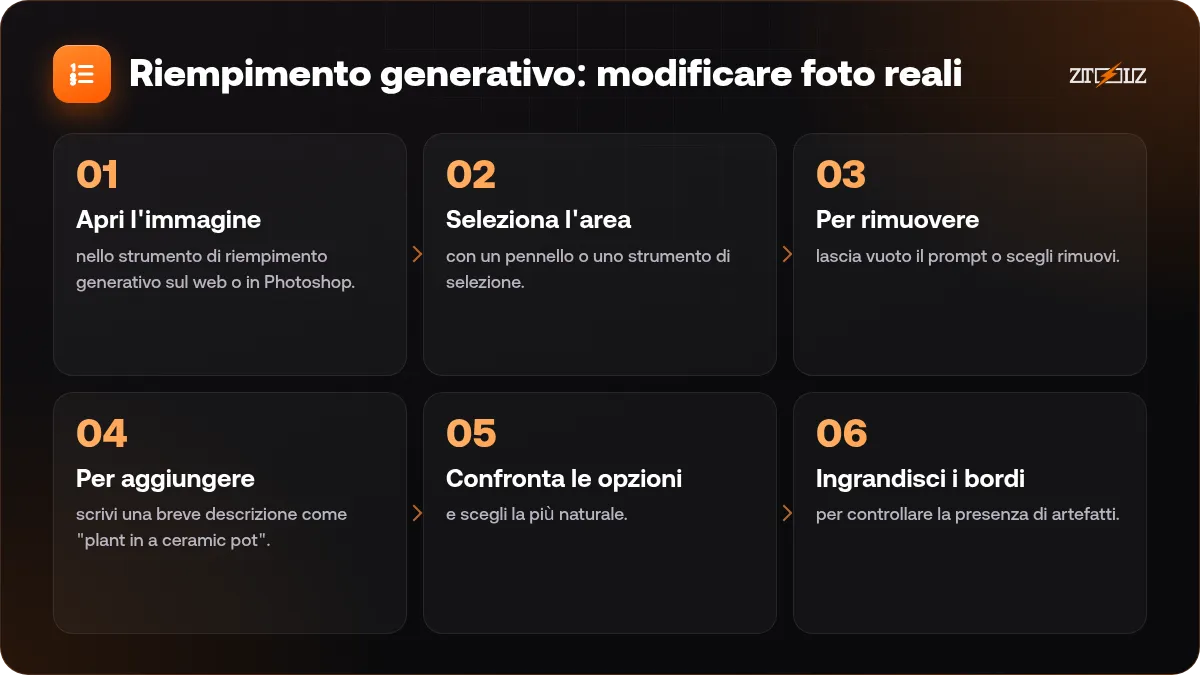
- Apri l'immagine nello strumento di riempimento generativo sul web o in Photoshop.
- Seleziona l'area con un pennello o uno strumento di selezione.
- Per rimuovere, lascia vuoto il prompt o scegli rimuovi.
- Per aggiungere, scrivi una breve descrizione come "plant in a ceramic pot".
- Confronta le opzioni e scegli la più naturale.
- Ingrandisci i bordi per controllare la presenza di artefatti.
Seleziona un po' oltre l'oggetto che vuoi eliminare, così lo strumento campiona lo sfondo circostante e si fonde meglio.
Per i prodotti che vendi, usa il riempimento generativo solo sugli sfondi. Non modificare mai il prodotto, il suo colore o i suoi dettagli. La nostra guida alle foto prodotto con l'AI spiega perché.
Espansione generativa: qualsiasi foto, qualsiasi formato
Ti serve una miniatura orizzontale partendo da una foto verticale, o una copertina larga da un'immagine quadrata? L'espansione continua la scena invece di ritagliarla.
- Ingrandisci la tela alle nuove dimensioni.
- Lascia vuoto il prompt per continuare la scena, oppure descrivi cosa vuoi nel nuovo spazio.
- Controlla con attenzione i nuovi bordi, soprattutto vicino a persone o testo.
- Usa il nuovo spazio per un titolo, ideale per miniature e annunci.
Firefly o altri strumenti?
Nessuno strumento vince su tutto. Se modifichi soprattutto foto reali e lavori con le app Adobe, Firefly è una scelta naturale. Per immagini artistiche da zero prova Midjourney; per testo inglese leggibile dentro le immagini, Ideogram è noto per questo. Molti designer combinano più strumenti. Come con qualsiasi generatore, il testo arabo dentro le immagini non è affidabile, quindi aggiungi il testo arabo in seguito in un'app di design.
Usare Firefly tramite ZTOOLZ
ZTOOLZ offre accesso condiviso a strumenti di design e AI tramite un'estensione per Chrome, l'app desktop del browser sicuro ZTOOLZ o strumenti cloud che si aprono in una scheda del browser con l'accesso già effettuato, a seconda dello strumento. Gli strumenti disponibili cambiano, quindi controlla lo store per vedere se Firefly è attualmente incluso.
L'accesso condiviso è adatto per imparare, sperimentare e modificare foto personali, ma non dà alcuna licenza né diritti commerciali. Per lavori per clienti, annunci o prodotti che vendi, usa il piano ufficiale di Adobe a tuo nome. Evita di caricare foto personali o di clienti su un account condiviso.
Domande frequenti
Adobe Firefly capisce i prompt in arabo?
I prompt in inglese semplice di solito danno risultati più accurati. Aggiungi il testo arabo in un'app di design.
Qual è la differenza tra riempimento generativo ed espansione?
Il riempimento cambia o rimuove qualcosa dentro l'immagine; l'espansione ingrandisce la tela e continua la scena.
Firefly può rimuovere una persona o un oggetto da una foto?
Sì. Selezionalo e lascia vuoto il prompt o scegli rimuovi. Alcune immagini richiedono un secondo tentativo.
Mi serve Photoshop per usare Firefly?
No. Firefly ha strumenti web per generare e modificare; Photoshop aggiunge un controllo più fine per i lavori complessi.