Foto prodotto con l'AI per negozi online: una guida onesta
Come creare foto prodotto con l'AI per il tuo negozio online: scatti col telefono, rimozione dello sfondo, scene generate e luce coerente, mantenendo onesto il prodotto reale.
Le foto prodotto con l'AI possono far risparmiare a un negozio online molto tempo e denaro, a patto di usarle nel modo giusto: fotografa il prodotto reale con il telefono, rimuovi lo sfondo e posizionalo in una scena generata dall'AI con una luce coerente. Ottieni immagini dall'aspetto professionale mentre il prodotto nella foto resta esattamente quello che il cliente riceverà.
Perché le foto prodotto fanno vendere
Chi compra online non può toccare né girare un prodotto tra le mani, quindi la foto è l'unica cosa su cui giudica. Foto scure, sfocate o disordinate fanno sembrare i prodotti più scadenti e fanno dubitare dell'intero negozio. Immagini pulite e coerenti trasmettono cura e attenzione ai dettagli.
La regola d'oro: mantieni il prodotto reale
L'AI può inventare un intero prodotto, ma non è questo che deve stare in una pagina di vendita. Se l'immagine mostra un colore, una dimensione o un materiale diverso, i clienti restituiscono l'articolo o lasciano una recensione negativa, il che costa molto più di un servizio fotografico.
Usa l'AI per lo sfondo, la scena e la luce, ma lascia il prodotto stesso una foto reale. Non cambiarne colore, forma o dettagli, e non aggiungere accessori che non verranno spediti, a meno che tu non lo dica chiaramente.
Come fotografare i prodotti con il telefono
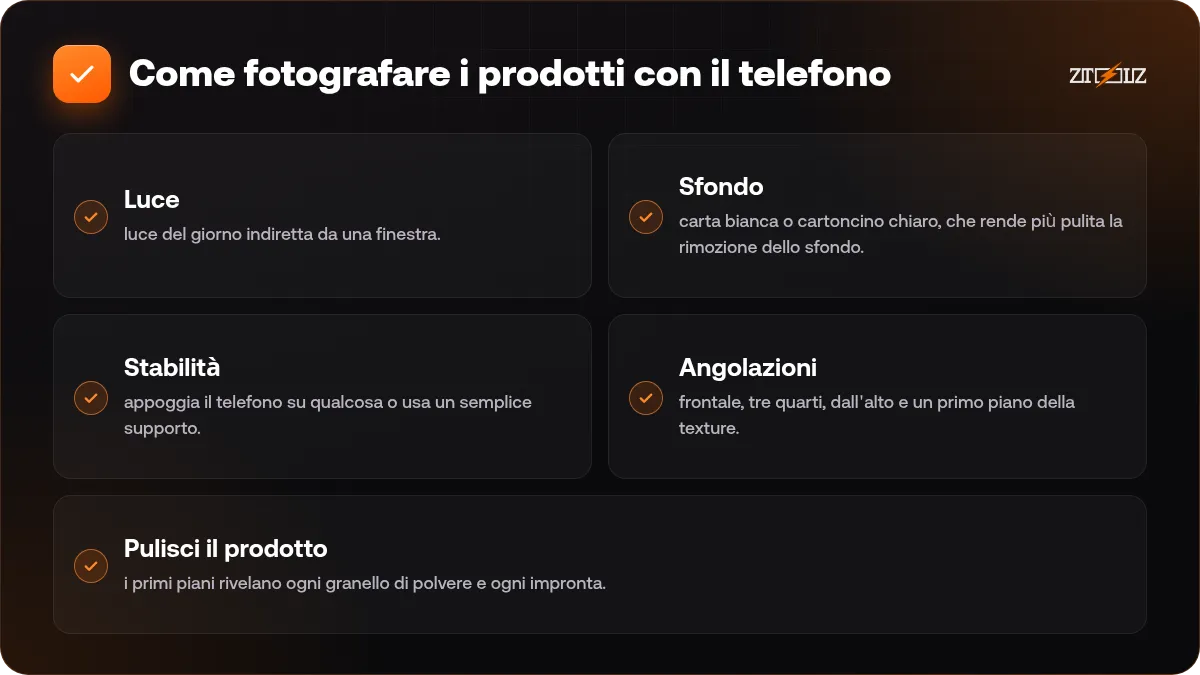
- Luce: luce del giorno indiretta da una finestra. Evita il sole diretto e le lampade gialle da stanza.
- Sfondo: carta bianca o cartoncino chiaro, che rende più pulita la rimozione dello sfondo.
- Stabilità: appoggia il telefono su qualcosa o usa un semplice supporto.
- Angolazioni: frontale, tre quarti, dall'alto e un primo piano della texture.
- Pulisci il prodotto: i primi piani rivelano ogni granello di polvere e ogni impronta.
Passo dopo passo: dallo scatto col telefono all'immagine pronta per il negozio

- Scegli lo scatto più nitido per ogni angolazione.
- Rimuovi lo sfondo per avere il prodotto su trasparenza.
- Fai l'upscaling se l'immagine è troppo piccola per display grandi.
- Genera una scena adatta al prodotto: marmo per la cura della pelle, legno per gli articoli da cucina.
- Componi il prodotto sulla scena in Canva o in un altro editor, regolando dimensione e ombra.
- Standardizza il formato e la posizione del prodotto in tutto il negozio.
- Confronta con l'articolo reale per verificare che colore e forma corrispondano.
Se il tuo piano include l'AI Studio nel tuo account, rimozione dello sfondo e upscaling sono già pronti lì. La nostra guida a rimozione dello sfondo e upscaling tratta entrambi nel dettaglio.
Prompt pronti per gli sfondi dei prodotti
Adobe Firefly, Leonardo AI e Midjourney producono ottimi sfondi, e alcuni strumenti possono anche riempire o estendere una parte di un'immagine esistente a partire da una descrizione. Prova queste scene vuote:
empty white marble surface with soft shadows from a window, beige wall background, minimal, natural daylight, product photography backdrop --ar 1:1 --no text
empty wooden kitchen counter with blurred green plants in the background, warm morning light, shallow depth of field, product backdrop --ar 1:1
pastel pink podium on a soft gradient background, studio lighting, clean e-commerce product display, empty stage --ar 4:5
dark slate stone surface with dramatic side light, luxury mood, empty space in the center for a perfume bottle --ar 4:5 --no text
Fai coincidere la direzione della luce. Se la luce nella tua foto del prodotto arriva da sinistra, dillo nel prompt. È il fattore singolo più importante per far sembrare naturale una composizione.
Mantenere coerente tutto il catalogo
- Uno o due tipi di sfondo per l'intero negozio.
- Lo stesso formato e la stessa spaziatura attorno ai prodotti.
- La stessa luminosità e calore dei colori.
- Prima un'immagine principale pulita, poi scene e foto di dettaglio.
Pianifica anche immagini di supporto che rispondano alle domande silenziose dei clienti: dimensioni reali (l'articolo in mano o accanto a un telefono), un primo piano della texture, il prodotto in uso, cosa c'è nella confezione e ogni colore fotografato separatamente invece di essere ricolorato con un software.
Salva il tuo prompt migliore per gli sfondi e riutilizzalo per ogni prodotto di una categoria. Per trasformare le stesse immagini in post social, consulta la nostra guida al design dei post Instagram.
Diritti d'uso e accesso condiviso
Le foto di un negozio sono per natura un uso commerciale. L'accesso condiviso di ZTOOLZ a strumenti di design e AI va bene per sperimentare, imparare e preparare idee, ma non dà alcuna licenza né diritti commerciali. Per le immagini finali di un negozio che vende, usa il piano ufficiale dello strumento a tuo nome e leggine i termini. Gli strumenti disponibili cambiano, quindi controlla lo store per gli strumenti di immagini attuali.
Domande frequenti
Posso creare foto prodotto con l'AI senza fotografare il prodotto?
Tecnicamente sì, ma non è consigliabile per le pagine di vendita. I clienti devono vedere l'articolo reale, quindi usa l'AI solo per la scena.
Qual è lo sfondo migliore per le foto prodotto?
Uno sfondo chiaro e neutro di solito funziona meglio per l'immagine principale, con scene lifestyle per le immagini aggiuntive.
Perché il mio prodotto sembra incollato?
Di solito per una direzione della luce non corrispondente o per un'ombra mancante. Aggiungi un'ombra morbida e fai combaciare la luce della scena con quella del prodotto.
Mi serve una fotocamera professionale?
No. Un telefono recente, la luce di una finestra e uno sfondo chiaro sono un ottimo inizio.