CapCut Pro: differenze tra versione gratuita e Pro
Le funzioni di CapCut Pro a confronto con la versione gratuita: effetti, strumenti AI, opzioni di esportazione e un flusso veloce per Reels, TikTok e Shorts.

CapCut Pro sblocca la parte premium di CapCut: effetti, template, adesivi e font in più, strumenti AI più potenti e migliori opzioni di esportazione per i video verticali brevi. Se monti Reels, TikTok o YouTube Shorts ogni settimana, questi extra possono farti risparmiare ore. Questa guida mostra quali sono le funzioni Pro, in cosa si differenziano dagli strumenti gratuiti e come costruire un flusso di montaggio veloce.
Cos'è CapCut Pro?
CapCut è un editor video pensato per i contenuti brevi. Funziona su telefono, su desktop e nel browser ed è popolare perché rende facili timeline, sottotitoli ed effetti anche per i principianti. La versione gratuita è già capace. L'abbonamento Pro aggiunge risorse e funzioni premium che i creator usano per risultare più curati e lavorare più in fretta.
Quali elementi sono contrassegnati Pro cambia di tanto in tanto, quindi vedrai una piccola corona o un'etichetta Pro dentro l'app. Per i prezzi attuali e per ciò che include ogni piano, consulta la pagina ufficiale dei prezzi.
Quali funzioni Pro contano di più?
Effetti, transizioni e template premium
Le librerie Pro includono più effetti, transizioni, filtri, adesivi e template pronti. I template sono il maggior risparmio di tempo: inserisci le tue clip e tempi, transizioni e animazioni del testo sono già fatti. Sono ideali per video di prodotto, riassunti di viaggio e formati di tendenza.
Strumenti basati sull'AI
CapCut include strumenti come sottotitoli automatici, rimozione dello sfondo per i video, riduzione del rumore, miglioramento della voce, sintesi vocale e assistenti generativi. Diversi di questi sono in parte gratuiti e con Pro sbloccano più utilizzo o più qualità. I soli sottotitoli automatici valgono una prova, perché la maggior parte delle persone guarda i video brevi senza audio.
Opzioni di esportazione
Pro ti permette di scegliere esportazioni di qualità più alta e di avere più controllo su risoluzione e frame rate. Per Reels e TikTok significa un'immagine più nitida dopo che la piattaforma comprime il video. Esporta sempre alla massima qualità consentita dal tuo piano e conserva il progetto originale per poter riesportare in seguito.
Font, suoni e stock aggiuntivi
La libreria di font, effetti sonori e clip stock cresce con Pro. Controlla le informazioni sulla licenza mostrate nell'app per ogni risorsa se la usi per lavori per clienti o commerciali. Per la musica in particolare, leggi la musica royalty-free per i video spiegata per non ricevere una segnalazione di copyright.
Archiviazione cloud e progetti
I piani Pro spesso includono spazio per conservare progetti e risorse nel cloud, così puoi continuare su un altro dispositivo. Aiuta quando inizi sul telefono e finisci su uno schermo più grande.
CapCut gratuito o Pro: ti serve davvero l'upgrade?
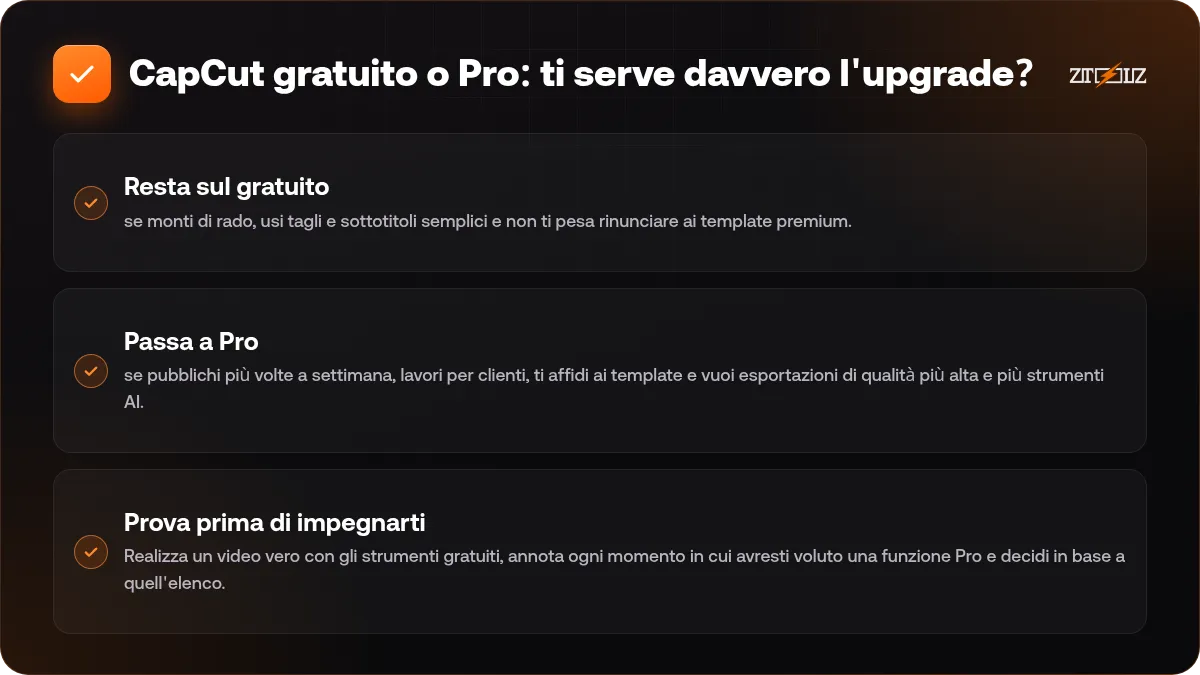
- Resta sul gratuito se monti di rado, usi tagli e sottotitoli semplici e non ti pesa rinunciare ai template premium.
- Passa a Pro se pubblichi più volte a settimana, lavori per clienti, ti affidi ai template e vuoi esportazioni di qualità più alta e più strumenti AI.
- Prova prima di impegnarti. Realizza un video vero con gli strumenti gratuiti, annota ogni momento in cui avresti voluto una funzione Pro e decidi in base a quell'elenco.
Se ti serve Pro solo per un breve periodo, per esempio per il mese di una campagna, l'accesso condiviso può avere più senso di un lungo piano personale. Leggi abbonamenti condivisi o individuali agli strumenti per capire come decidere.
Un flusso veloce per Reels e TikTok
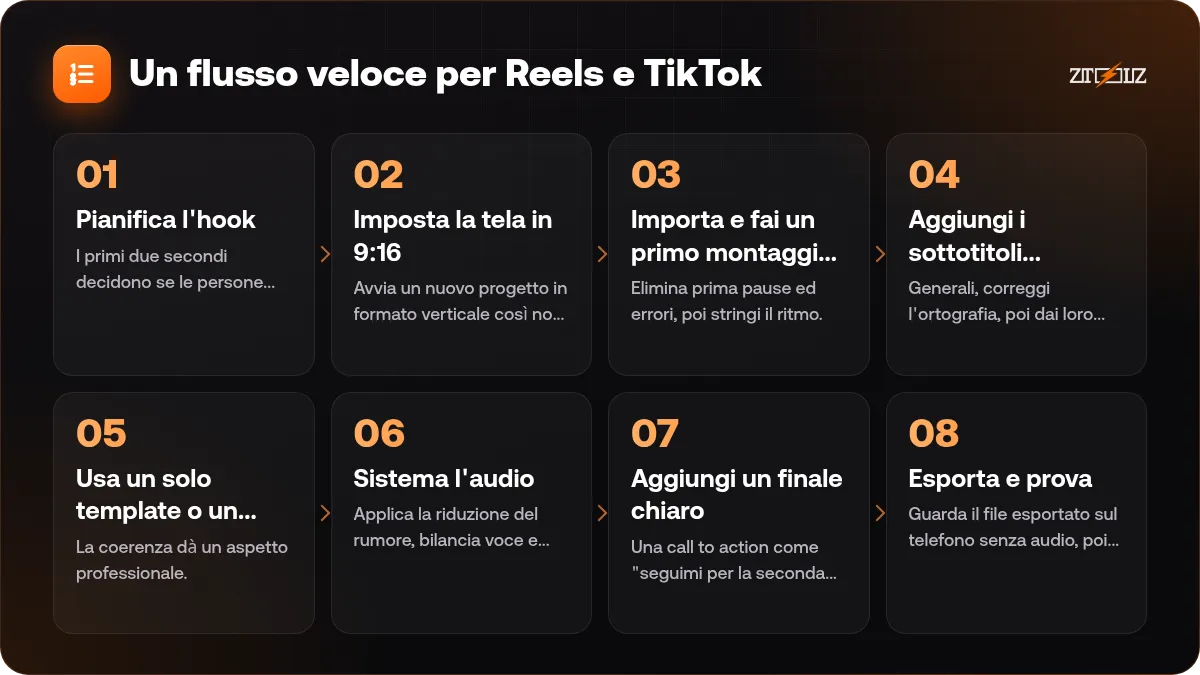
- Pianifica l'hook. I primi due secondi decidono se le persone restano. Scrivi una riga che dichiari il vantaggio o la sorpresa.
- Imposta la tela in 9:16. Avvia un nuovo progetto in formato verticale così non devi ritagliare dopo.
- Importa e fai un primo montaggio grezzo. Elimina prima pause ed errori, poi stringi il ritmo. Inquadrature brevi da uno a tre secondi mantengono l'attenzione.
- Aggiungi i sottotitoli automatici. Generali, correggi l'ortografia, poi dai loro stile con un font marcato e un margine di sicurezza dai bordi, perché le app coprono la parte bassa dello schermo con i pulsanti.
- Usa un solo template o un solo stile di effetti, non cinque. La coerenza dà un aspetto professionale.
- Sistema l'audio. Applica la riduzione del rumore, bilancia voce e musica e tieni la musica più bassa del parlato.
- Aggiungi un finale chiaro. Una call to action come "seguimi per la seconda parte" o "link in bio".
- Esporta e prova. Guarda il file esportato sul telefono senza audio, poi pubblica.
Salva il tuo stile preferito di sottotitoli, font e colori come preset, oppure duplica un progetto finito come file di partenza. Riutilizzare uno stile è ciò che rende riconoscibile un feed.
Per una struttura di montaggio più completa, la nostra guida al montaggio di Reels con CapCut approfondisce ritmo e storytelling.
Sottotitoli in arabo e testo da destra a sinistra
Molti creator del Golfo e dell'Egitto montano in arabo. Prova prima il font dei sottotitoli su una riga breve: alcuni font decorativi spezzano i collegamenti tra le lettere o mostrano il testo nell'ordine sbagliato. Scegli un font arabo pulito, controlla la punteggiatura e rileggi i sottotitoli dall'inizio alla fine prima di esportare. Per i flussi di lavoro sui sottotitoli in generale, vedi come aggiungere sottotitoli in arabo ai video.
Errori comuni con le funzioni Pro
- Usare troppi effetti. Le risorse Pro sono allettanti, ma un video pulito converte meglio di uno confuso.
- Ignorare le zone di sicurezza, così i sottotitoli finiscono nascosti dietro i pulsanti dell'app.
- Esportare a bassa qualità per far prima e poi caricare un video sfocato.
- Usare l'audio di tendenza nei video aziendali senza controllare le regole d'uso per il tuo tipo di account.
- Dimenticare di conservare il progetto sorgente, il che rende penose le modifiche successive.
CapCut Pro su ZTOOLZ: offriamo l'accesso condiviso a CapCut Pro tramite account di proprietà della piattaforma, aperti nel browser con la versione cloud o con l'estensione ZTOOLZ. Dato che l'account è condiviso, non modificarne le impostazioni e non lasciarci dentro progetti privati o dati personali: esporta il tuo lavoro e conserva le tue copie. Consulta la pagina dello strumento CapCut Pro e la pagina CapCut cloud per il prezzo attuale, oppure aggiungilo a un piano personalizzato con il pulsante "+" nello store. I metodi di pagamento disponibili nel tuo paese compaiono al checkout.
Domande frequenti
Cosa include CapCut Pro?
Include effetti, template, font e adesivi premium, strumenti AI più potenti, opzioni di esportazione di qualità più alta e funzioni di archiviazione cloud. L'elenco esatto cambia, quindi controlla le etichette Pro dentro l'app.
CapCut Pro vale la pena per i principianti?
Se monti solo ogni tanto, la versione gratuita basta per imparare. Passa a Pro quando ti accorgi che i template e gli strumenti Pro ti farebbero risparmiare tempo vero ogni settimana.
Posso usare CapCut sia su telefono sia su computer?
Sì. CapCut è disponibile su mobile, su desktop e nel browser, e i progetti cloud ti permettono di continuare tra più dispositivi quando il tuo piano lo supporta.
I template e la musica di CapCut sono sicuri per uso commerciale?
Non sempre. I termini di licenza variano in base alla risorsa e al tipo di account, quindi leggi le informazioni d'uso nell'app prima di usare qualcosa per un cliente o una pubblicità.
Come faccio a rendere i miei Reels più professionali?
Curando i primi due secondi, usando font e colori coerenti, aggiungendo sottotitoli puliti dentro la zona di sicurezza e sistemando l'audio. La cura conta più del numero di effetti.