Guida a InVideo AI: flusso da testo a video e limiti
Guida a InVideo AI: scrivi un prompt, rivedi il copione, sostituisci i media, cambia la voce fuori campo e modifica con comandi di testo. Con limiti onesti e consigli per risultati migliori.
InVideo AI trasforma un'idea scritta in un video completo: prepara un copione, sceglie lo stock footage, aggiunge voce fuori campo, musica e sottotitoli e ti permette di cambiare le cose scrivendo istruzioni. È molto utile per video esplicativi, video di prodotto e brevi clip social, e meno utile quando ti serve un controllo esatto su ogni fotogramma. Questa guida mostra un flusso di lavoro che dà risultati migliori e i limiti da aspettarsi.
Come funziona InVideo AI?
Descrivi il video in una casella di testo: argomento, pubblico, piattaforma, durata e tono. Lo strumento scrive un copione, lo divide in scene, abbina a ogni scena clip o immagini stock, genera una voce fuori campo e assembla una prima versione. Poi la rivedi in un editor e chiedi modifiche, con prompt come "rendi l'intro più breve" oppure modificando le scene a mano.
È una macchina da prima bozza. Se usata bene, la bozza è già il 70 percento del lavoro. Se usata con superficialità, ottieni un video generico che somiglia a mille altri.
Cosa rende buono un prompt?
Il prompt è dove nasce la maggior parte della qualità. Includi questi cinque elementi:
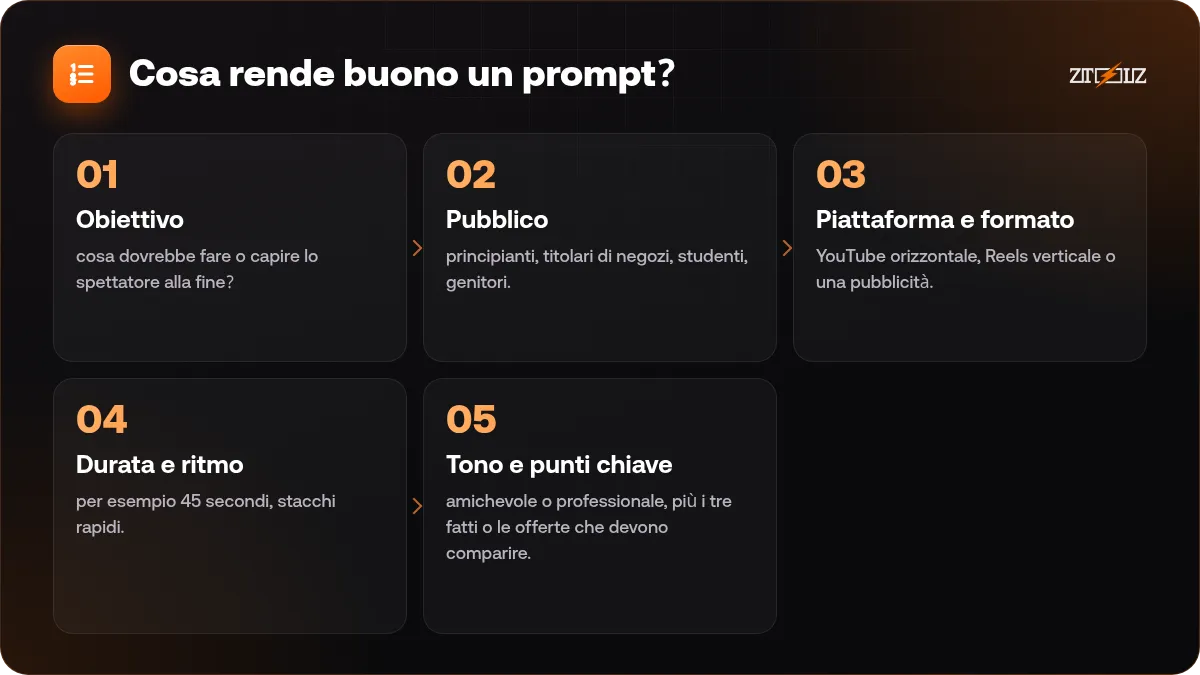
- Obiettivo: cosa dovrebbe fare o capire lo spettatore alla fine?
- Pubblico: principianti, titolari di negozi, studenti, genitori.
- Piattaforma e formato: YouTube orizzontale, Reels verticale o una pubblicità.
- Durata e ritmo: per esempio 45 secondi, stacchi rapidi.
- Tono e punti chiave: amichevole o professionale, più i tre fatti o le offerte che devono comparire.
Esempio: "Un video verticale di 45 secondi per piccoli titolari di negozi che spieghi tre modi per rispondere più in fretta ai messaggi dei clienti. Tono amichevole, linguaggio semplice, chiusura con l'invito a seguirci per altri consigli." Così lo strumento ha molto più su cui lavorare rispetto a "fai un video sul servizio clienti".
Incolla nel prompt i tuoi elenchi puntati o un copione grezzo. Partire dai tuoi contenuti reali elimina gran parte del riempitivo generico.
Un flusso di lavoro che migliora i risultati
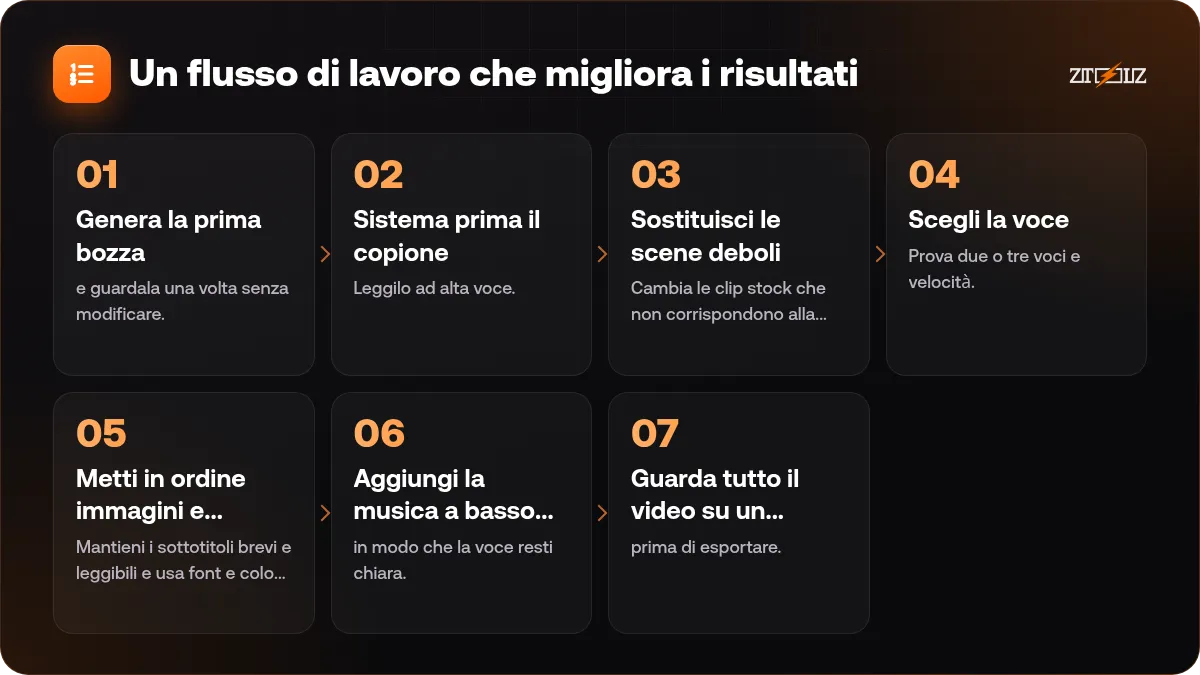
- Genera la prima bozza e guardala una volta senza modificare.
- Sistema prima il copione. Leggilo ad alta voce. Elimina le frasi vaghe, correggi ogni affermazione che non puoi sostenere e fai della prima frase un hook.
- Sostituisci le scene deboli. Cambia le clip stock che non corrispondono alla frase, oppure carica le tue registrazioni dello schermo, le foto di prodotto e il logo.
- Scegli la voce. Prova due o tre voci e velocità. Una buona voce regge un video semplice.
- Metti in ordine immagini e sottotitoli. Mantieni i sottotitoli brevi e leggibili e usa font e colori coerenti.
- Aggiungi la musica a basso volume in modo che la voce resti chiara.
- Guarda tutto il video su un telefono prima di esportare.
Dove funziona bene InVideo AI?
- Brevi video esplicativi e didattici: consigli, guide pratiche, elenchi e semplici tutorial.
- Video di prodotto e promo: brevi pubblicità che combinano le tue foto di prodotto con filmati di supporto generici.
- Canali senza volto e idee di contenuto: video tematici con voce fuori campo. Se ci stai pensando, leggi la nostra guida ai canali YouTube senza volto.
- Contenuti social in volume: trasformare un'idea in più clip in formati diversi.
- Bozze veloci per i clienti: per mostrare una direzione prima di un montaggio completo.
Quali sono i limiti, onestamente?
- Stock footage generico. Le clip abbinate non sono sempre accurate e molti video usano librerie simili. Aggiungi i tuoi media dove conta.
- Accuratezza del copione. I copioni dell'AI possono contenere fatti sbagliati o inventati. Controlla ogni numero, nome e affermazione prima di pubblicare.
- Voce e lingua. La qualità della voce e la pronuncia variano in base alla lingua e alla voce. Ascolta sempre l'intera voce fuori campo, in particolare per nomi arabi e parole tecniche. La nostra guida al voiceover AI in arabo ti aiuta se vuoi una voce separata e di qualità superiore.
- Controllo fine limitato. Tempi precisi, animazioni complesse e design di brand esatto sono più facili in un editor completo.
- Stile ripetuto. Se tutto è generato, il risultato può sembrare da template. Personalizzalo con la tua intro, i tuoi colori e il tuo logo.
Una struttura di esempio di 60 secondi
- Da 0 a 5 secondi: un hook che nomina il problema o la promessa.
- Da 5 a 20 secondi: il contesto, in una o due frasi brevi.
- Da 20 a 50 secondi: tre punti chiari, una scena ciascuno.
- Da 50 a 60 secondi: un riepilogo e una call to action.
Indica allo strumento questa struttura nel prompt e la bozza la seguirà da vicino, il che rende molto più rapide le modifiche successive.
Modificare con i comandi: cosa chiedere
La modifica a istruzioni fa risparmiare clic quando sei specifico. Comandi utili: accorcia una scena, cambia il tono del copione, sostituisci una clip con un altro tipo di footage, rendi più forte l'hook, aggiungi una call to action alla fine o cambia la velocità della voce. Evita comandi generici come "fallo meglio". Chiedi una modifica chiara alla volta, poi controllala.
Diritti, trasparenza e controlli di qualità
Controlla i termini di licenza di media stock e musica per il tuo tipo di progetto, soprattutto per lavori per clienti e pubblicità. Se il tuo video usa una voce AI o immagini molto generate, sii trasparente dove lo chiedono le piattaforme o le norme locali e non presentare mai contenuti generati come eventi reali. Prima di esportare, fai questa rapida checklist: fatti verificati, ortografia corretta nei sottotitoli, musica non più alta della voce, logo del brand presente e call to action chiara.
Se sei alle prime armi con la produzione video in generale, la nostra panoramica per principianti strumenti video dal montaggio al voiceover AI si abbina bene a questa guida.
Usare InVideo tramite ZTOOLZ
ZTOOLZ offre l'accesso condiviso a InVideo tramite account di proprietà della piattaforma e gestiti da essa, quindi non acquisti un piano personale separato. Si apre dalla pagina dello strumento, con l'estensione o con la versione cloud nel tuo browser. Guarda InVideo Pro e InVideo AI cloud per sapere come si aprono e il prezzo attuale. Aggiungilo a un piano personalizzato con il pulsante + nello store, oppure guarda All In One nei prezzi se usi più strumenti video e AI. Poiché l'account è condiviso, non modificarne le impostazioni ed evita di salvarci file personali o progetti privati.
Domande frequenti
InVideo AI può creare un video partendo solo da un argomento?
Sì. Scrivi un argomento con pubblico, piattaforma e durata e prepara copione, scene, voce fuori campo e musica. Dando più dettagli si ottiene una bozza molto migliore.
Posso usare i miei filmati e il mio logo?
Sì. Puoi caricare le tue clip, immagini ed elementi del brand e inserirli nelle scene. Così il video diventa molto meno generico.
I fatti nei copioni dell'AI sono affidabili?
Non sempre. Considera il copione una bozza e verifica ogni statistica, nome e affermazione prima di pubblicare.
Funziona bene in arabo?
Può funzionare, ma la qualità varia in base alla voce e al testo. Ascolta l'intera voce fuori campo, controlla l'ortografia dei sottotitoli e correggi nomi o termini pronunciati male.
Sostituisce un editor video?
È un modo rapido per creare una prima versione, ma tempi dettagliati, animazioni personalizzate e design di brand preciso sono meglio in un editor come Premiere Pro, DaVinci Resolve o CapCut.