Guida a Leonardo AI: modelli, preset e personaggi coerenti
Guida a Leonardo AI passo dopo passo: scegli un modello, usa i preset, trasforma immagini in nuove immagini, modifica sul canvas e mantieni coerente un personaggio.
Leonardo AI è una piattaforma di generazione di immagini che offre più di una semplice casella per il prompt: scegli i modelli, applichi preset di stile, guidi i risultati con immagini di riferimento, modifichi su un canvas e riesci perfino a mantenere coerenti i personaggi tra un'immagine e l'altra. Questa guida a Leonardo AI ti accompagna passo dopo passo nel flusso di lavoro, così passi da risultati casuali a immagini che puoi davvero usare.
Per cosa è buono Leonardo AI?
Leonardo è popolare tra designer, artisti di videogiochi, marketer e piccoli imprenditori perché unisce libertà creativa e strumenti pratici. Gli usi tipici includono immagini per i social, concept art, mockup di prodotto, illustrazioni per libri e giochi, sfondi, texture e miniature.
Rispetto a un semplice generatore, si comporta come un piccolo studio: modelli per look diversi, una galleria dei tuoi lavori, strumenti di modifica e upscaling. Se stai ancora scegliendo tra i generatori, leggi Midjourney vs Leonardo vs Ideogram e i migliori generatori di immagini AI.
Passo 1: scegli il modello giusto
Leonardo offre diversi modelli base e modelli ottimizzati. Nomi e disponibilità cambiano, quindi considerala una logica di scelta, non un elenco fisso:
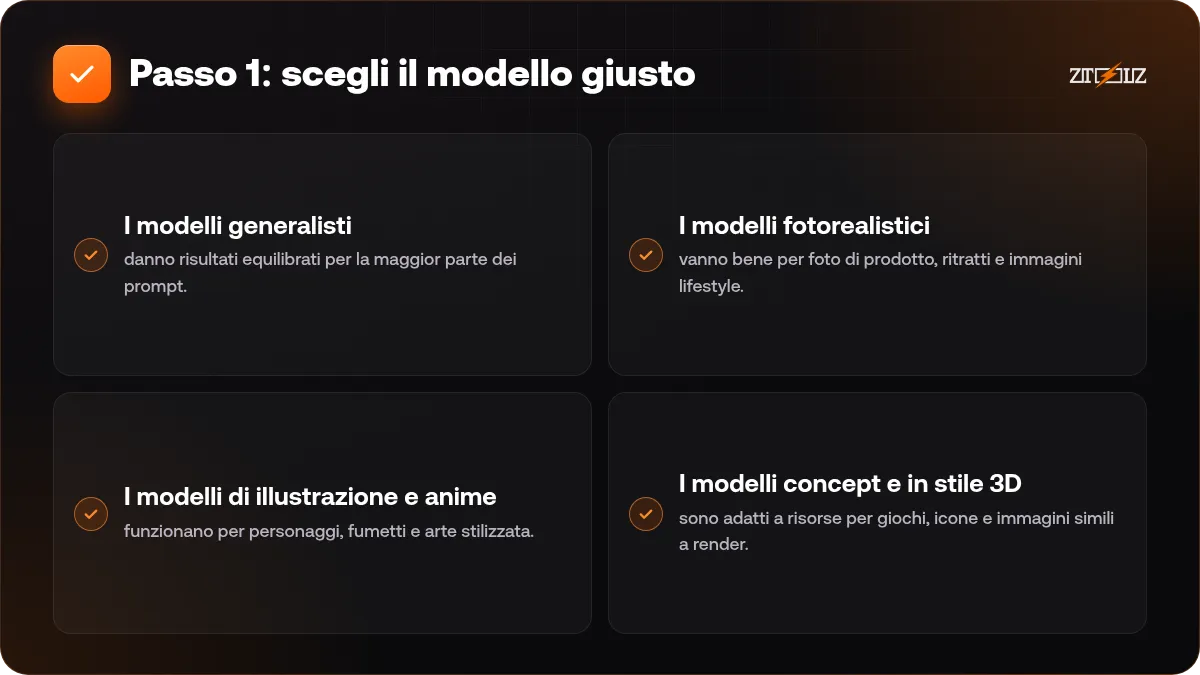
- I modelli generalisti danno risultati equilibrati per la maggior parte dei prompt. Parti da qui.
- I modelli fotorealistici vanno bene per foto di prodotto, ritratti e immagini lifestyle.
- I modelli di illustrazione e anime funzionano per personaggi, fumetti e arte stilizzata.
- I modelli concept e in stile 3D sono adatti a risorse per giochi, icone e immagini simili a render.
Genera lo stesso prompt su due o tre modelli e confronta. Spesso il modello giusto conta più di un prompt più lungo.
Passo 2: scrivi un prompt con una struttura chiara
Usa questo ordine: soggetto, azione, ambientazione, stile, illuminazione, camera o composizione e un'atmosfera. Esempio: "un giovane barista che tiene un bicchiere di caffè freddo, sorridente, in un caffè moderno e luminoso a Dubai, luce morbida del mattino, profondità di campo ridotta, fotografia lifestyle, toni caldi".
Aggiungi un prompt negativo per eliminare ciò che non vuoi, per esempio "sfocato, dita in più, testo distorto, bassa qualità". Se vuoi schemi di prompt pronti all'uso, vedi 10 prompt pronti per immagini AI professionali.
Passo 3: usa preset e stili
I preset sono scorciatoie di stile che applicano un aspetto generale, come cinematografico, illustrazione, ritratto o graphic design. Ti evitano di scrivere lunghe descrizioni di stile. L'approccio migliore è usare un preset alla volta, cambiare una sola impostazione tra una generazione e l'altra e annotare cosa ha funzionato.
Gioca anche con il rapporto d'aspetto. Quadrato per un post del profilo, 4:5 per i post del feed, 9:16 per storie e Reels, 16:9 per miniature e copertine. Scegliere il formato finale prima di generare ti evita di ritagliare dopo.
Passo 4: image to image e guida con riferimenti
Uno dei punti di forza di Leonardo è la guida a partire da immagini esistenti. Puoi caricare uno schizzo, una foto o un risultato precedente e dire al modello di seguirne struttura, posa, stile o contenuto.
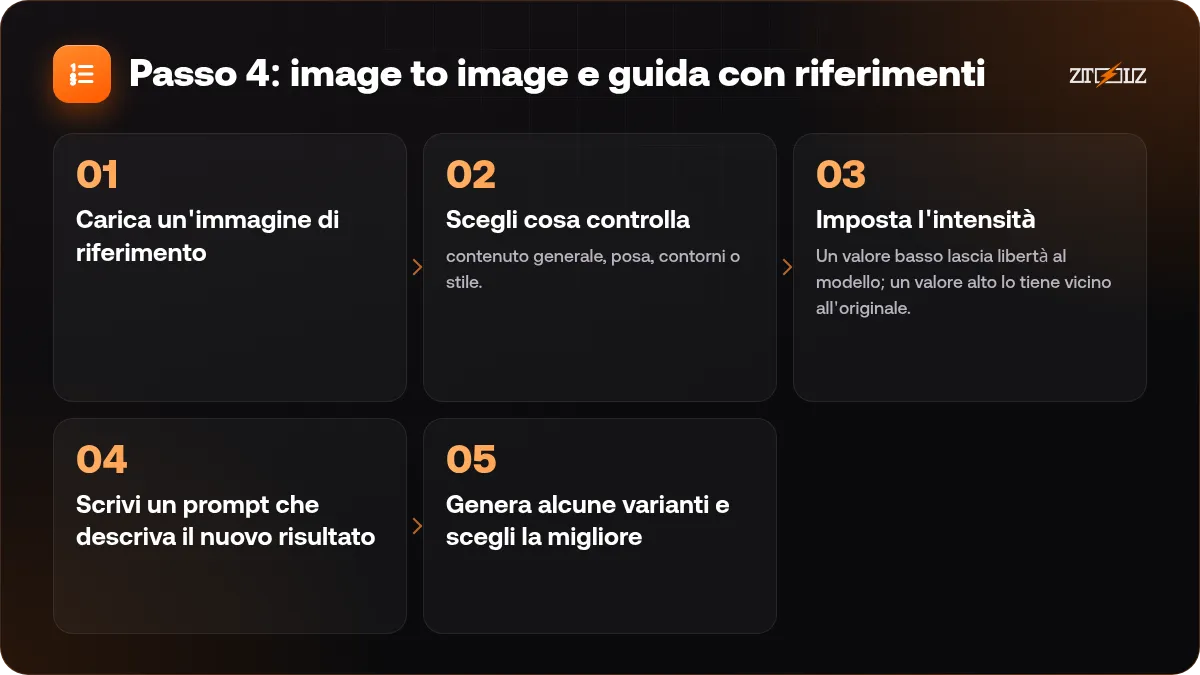
- Carica un'immagine di riferimento.
- Scegli cosa controlla: contenuto generale, posa, contorni o stile.
- Imposta l'intensità. Un valore basso lascia libertà al modello; un valore alto lo tiene vicino all'originale.
- Scrivi un prompt che descriva il nuovo risultato.
- Genera alcune varianti e scegli la migliore.
È così che trasformi un layout grezzo in un'immagine rifinita o mantieni lo stile di un brand su immagini diverse.
Passo 5: modifica sul canvas
Il canvas è un editor per correggere ed estendere le immagini. Azioni tipiche:
- Inpainting: maschera un'area e descrivi cosa deve comparire lì, per esempio rimuovere un oggetto o cambiare il colore di un abito.
- Outpainting: estendi l'immagine oltre i suoi bordi per cambiare il rapporto d'aspetto o aggiungere più sfondo.
- Cancellazione e ritocchi: ripulisci piccoli artefatti, correggi le mani o ammorbidisci i bordi.
Lavora a piccoli passi, maschera un po' più dell'area problematica e tieni il prompt breve e specifico per ogni modifica. Dopo la modifica, fai l'upscaling dell'immagine finale per dettagli più nitidi. Per saperne di più sul miglioramento delle immagini, vedi migliorare la qualità delle immagini, rimuovere lo sfondo, fare upscaling, vettorializzare.
Passo 6: mantieni coerente un personaggio
I personaggi coerenti sono essenziali per storie, fumetti, mascotte di brand e serie social. Leonardo offre funzioni di riferimento per i personaggi che ti permettono di usare l'immagine di un personaggio come guida per nuove scene.
- Genera o carica una sola immagine chiara del personaggio, idealmente una vista frontale con uno sfondo semplice.
- Usala come riferimento del personaggio quando generi nuove scene.
- Mantieni costante la descrizione chiave: capelli, abiti, colori ed età.
- Cambia solo la scena: luogo, azione e illuminazione.
- Salva il miglior prompt e le impostazioni come scheda del tuo personaggio.
Aspettati piccole differenze e correggile con il canvas invece di rigenerare tutto.
Crea una scheda del personaggio una volta sola: fronte, profilo e tre espressioni. Usala come riferimento per ogni nuova immagine di quel personaggio.
Testo, loghi e tipografia araba
I modelli di immagini faticano ancora con i testi lunghi, e l'arabo in particolare può uscire con lettere spezzate. Genera l'immagine senza testo, poi aggiungi le parole in uno strumento di design dove controlli il font. Per i design ricchi di testo può aiutare un modello pensato per il lettering, come spiegato in il testo arabo nei design creati con l'AI.
Crediti, licenze e uso responsabile
Leonardo funziona con un sistema di crediti: impostazioni di qualità più alta, dimensioni maggiori e funzioni extra consumano più crediti, quindi prova prima con impostazioni basse. Controlla i termini della piattaforma per sapere cosa puoi fare con le immagini generate nei progetti per clienti e commerciali ed evita di generare volti di persone reali o personaggi protetti da copyright per uso commerciale.
Leonardo AI su ZTOOLZ: offriamo l'accesso condiviso a Leonardo AI tramite account di proprietà della piattaforma, aperti nel browser con la versione cloud o con l'estensione ZTOOLZ. Poiché l'account è condiviso, la tua galleria può essere visibile ad altri utenti, quindi scarica i tuoi risultati ed evita di caricare foto private o di clienti. Consulta la pagina dello strumento Leonardo AI e la pagina della versione cloud per il prezzo attuale, oppure aggiungilo a un piano personalizzato con il pulsante "+" nello store. I metodi di pagamento disponibili nel tuo paese compaiono al checkout.
Domande frequenti
Leonardo AI è meglio di Midjourney?
Hanno punti di forza diversi. Leonardo offre più controllo e strumenti di modifica in un unico posto, mentre Midjourney è noto per i risultati artistici di default. Prova entrambi con i tuoi prompt.
Come ottengo lo stesso personaggio in immagini diverse?
Usa un'immagine di riferimento chiara del personaggio, mantieni coerente la descrizione e cambia solo la scena. Correggi le piccole differenze con l'editor canvas.
Leonardo AI può modificare le mie foto?
Sì, puoi caricare immagini come guida e modificarle sul canvas. Evita di caricare foto private su un account condiviso.
Perché mani e volti vengono sbagliati?
È una debolezza comune dei modelli di immagini. Usa un prompt negativo, prova un altro modello e ripara la zona sul canvas con una piccola maschera.
Posso usare le immagini generate a fini commerciali?
Dipende dai termini della piattaforma e dal tuo piano. Leggi i termini attuali prima di usare le immagini in lavori per clienti o commerciali.