Design per stampa vs web: prepara sempre il file giusto
Design per stampa vs web spiegato: colore RGB e CMYK, risoluzione, abbondanza e formati di file giusti, perché il tuo design sia perfetto sullo schermo e in tipografia.
Molti principianti realizzano un design bellissimo sullo schermo, poi in tipografia ricevono una brutta sorpresa: colori spenti, immagini sfocate o testo tagliato ai bordi. La differenza tra design per stampa e per web non riguarda lo stile; riguarda come viene preparato il file: modalità colore, risoluzione, margini e formato. Ecco una semplice spiegazione e come preparare correttamente i file per ciascuno.
Perché lo stesso design appare diverso in stampa
Gli schermi mostrano il colore con la luce; la carta lo mostra con l'inchiostro. Gli schermi emettono luce, quindi i colori appaiono più brillanti. La carta riflette la luce, quindi i colori molto vividi, in particolare verdi fluo, blu elettrici e arancioni fiammeggianti, non possono essere riprodotti con la stessa intensità. È normale, non un errore della stampante. Anche gli schermi differiscono tra loro, ed è per questo che per la stampa spesso serve una prova di stampa.
RGB o CMYK?
- RGB (rosso, verde, blu) è per gli schermi: social media, siti web, video, miniature.
- CMYK (ciano, magenta, giallo, nero) è il sistema a inchiostro usato dalla maggior parte delle tipografie: biglietti da visita, volantini, scatole, insegne stampate.
Se invii un file RGB in stampa, viene convertito lungo il percorso, e i colori possono cambiare senza che tu te ne accorga. Convertilo tu stesso, controlla i colori e chiedi alla tua tipografia le impostazioni che preferisce.
Le immagini generate dall'AI di solito escono in RGB con colori brillanti. Se le stampi, convertile e controllale, e aspettati che i toni fluo si attenuino sulla carta.
Risoluzione: di quanti pixel hai bisogno?
Sul web contano le dimensioni in pixel, come 1080 x 1080 per un post Instagram. Per la stampa conta il numero di punti per pollice, e circa 300 DPI è lo standard comune per gli oggetti visti da vicino come biglietti e volantini.
- I grandi striscioni visti da lontano possono accettare una risoluzione inferiore; chiedi alla tipografia.
- Le immagini AI di solito hanno dimensioni pensate per gli schermi, quindi aumenta la loro risoluzione con un upscaler AI prima di stampare.
- Loghi e icone devono essere vettoriali, così si ridimensionano a qualsiasi misura.
La nostra guida a upscaling e vettorializzazione tratta entrambi nel dettaglio.
Abbondanza e area di sicurezza
Abbondanza
Le tipografie stampano su fogli più grandi e poi rifilano, e la rifilatura può spostarsi leggermente. Estendi gli sfondi e le immagini a tutto campo oltre la linea di taglio, spesso di circa 3 mm, così non compare alcuna striscia bianca. I requisiti variano, quindi chiedi.
Area di sicurezza
Tieni testo e loghi comodamente all'interno della linea di taglio, così nulla di importante viene tagliato. Lo stesso principio vale sul web, ad esempio per i bordi delle storie coperti dai pulsanti dell'app.
Canva può mostrare l'abbondanza e includerla quando scarichi un PDF per la stampa. Attivala nelle impostazioni del design prima di iniziare, non alla fine.
Quale formato di file per quale uso?
Web e social
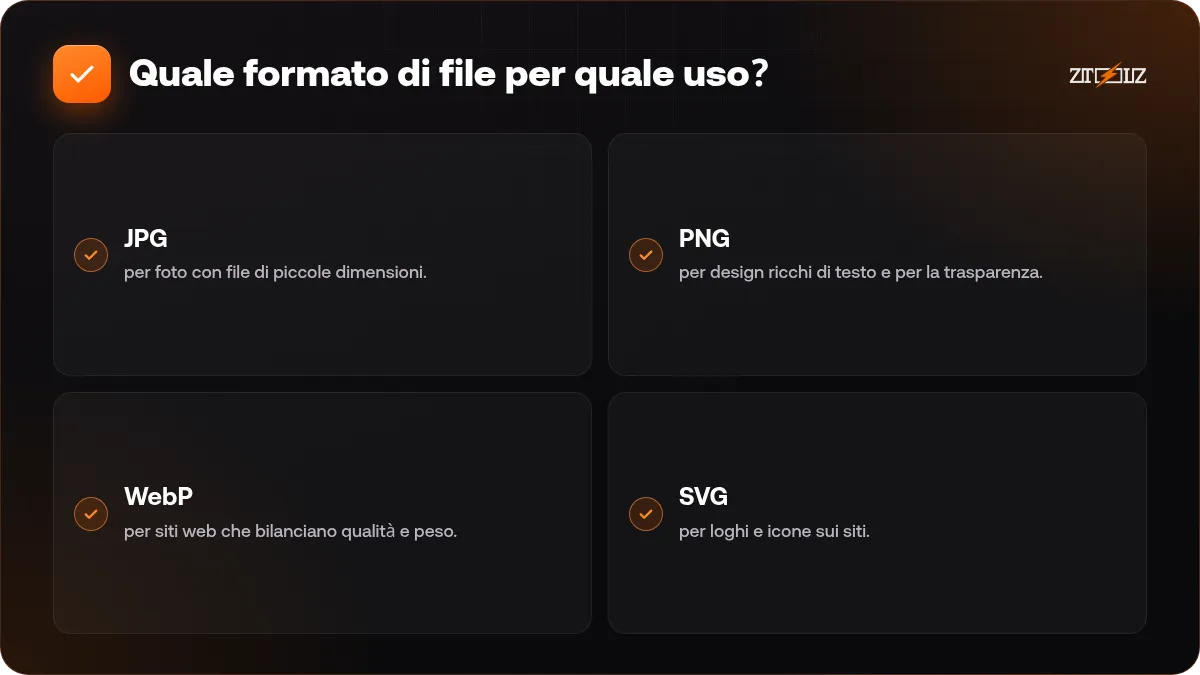
- JPG per foto con file di piccole dimensioni.
- PNG per design ricchi di testo e per la trasparenza.
- WebP per siti web che bilanciano qualità e peso.
- SVG per loghi e icone sui siti.
Stampa
- PDF per la stampa, idealmente con abbondanza e crocini di taglio.
- File vettoriali per loghi e insegne.
- TIFF per alcune immagini grandi se la tipografia lo chiede.
Passo dopo passo: preparare un file per la stampa
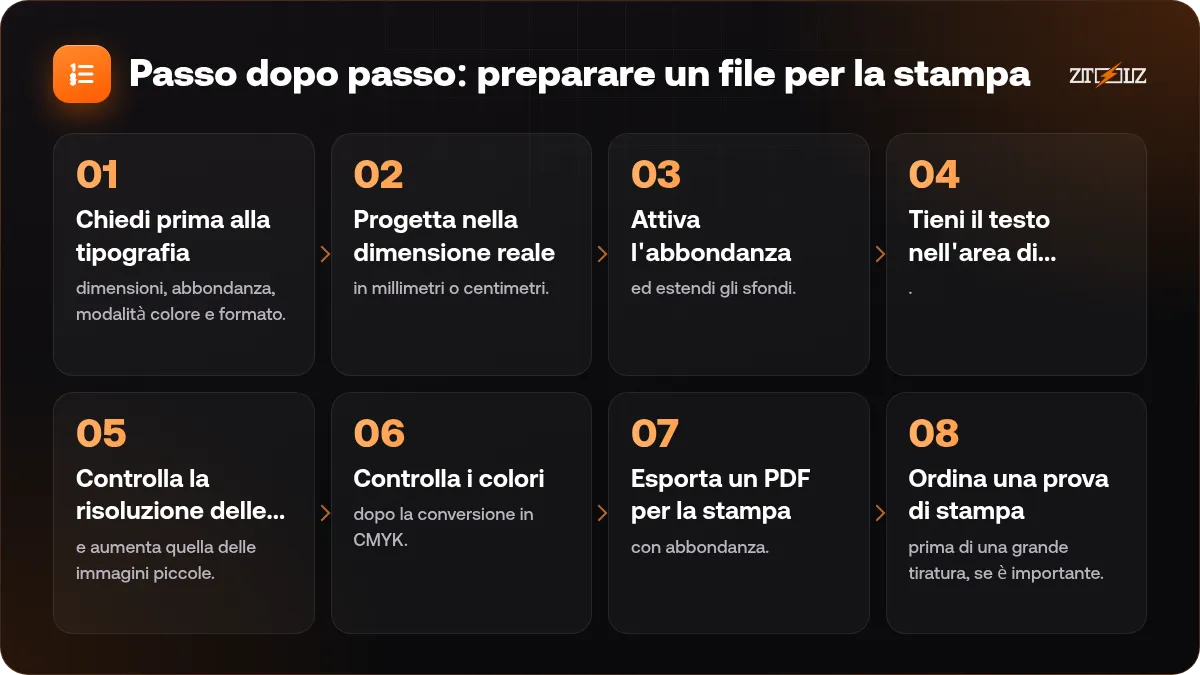
- Chiedi prima alla tipografia: dimensioni, abbondanza, modalità colore e formato.
- Progetta nella dimensione reale in millimetri o centimetri.
- Attiva l'abbondanza ed estendi gli sfondi.
- Tieni il testo nell'area di sicurezza.
- Controlla la risoluzione delle immagini e aumenta quella delle immagini piccole.
- Controlla i colori dopo la conversione in CMYK.
- Esporta un PDF per la stampa con abbondanza.
- Ordina una prova di stampa prima di una grande tiratura, se è importante.
La preparazione per il web è più semplice: dimensione in pixel adatta alla piattaforma, RGB e un peso del file ragionevole perché le pagine si carichino rapidamente. Per i post social, consulta la nostra guida al design dei post Instagram.
Errori di stampa costosi da evitare
- Un numero di telefono o un indirizzo sbagliato: rileggi due volte, idealmente con una seconda persona.
- Testo minuscolo che si legge bene ingrandito ma non su un piccolo biglietto.
- Nero sbiadito su grandi aree: chiedi alla tipografia l'impostazione giusta del nero.
- Font mancanti: un PDF per la stampa di solito li incorpora.
- Un logo in pixel invece che vettoriale.
Una prova di stampa può sembrare un costo extra, ma costa molto meno che ristampare un'intera tiratura.
Una nota su strumenti e diritti
Canva, strumenti vettoriali e Adobe Firefly rendono più facile la preparazione per stampa e web. Gli strumenti disponibili in ZTOOLZ cambiano, quindi consulta lo store. Se il tuo piano include l'AI studio nel tuo account, offre upscaling e vettorializzazione.
Gli stampati sono spesso commerciali, come biglietti da visita o scatole di prodotto. L'accesso condiviso non dà alcuna licenza né diritti commerciali, quindi per il lavoro commerciale o dei clienti usa il piano ufficiale dello strumento a tuo nome e conferma le licenze di immagini e font.
Domande frequenti
Devo progettare in RGB o in CMYK?
RGB per gli schermi, CMYK per la stampa. Se un design è per entrambi, crea due versioni e controlla i colori di stampa.
Perché i miei colori sono usciti spenti in stampa?
Di solito il file era RGB con colori vividi che l'inchiostro non può eguagliare. Converti in CMYK, controlla e richiedi una prova di stampa.
Posso stampare un'immagine generata dall'AI?
Sì, ma aumenta prima la sua risoluzione perché di solito è dimensionata per gli schermi, poi controlla i dettagli fini e i colori.
Cos'è l'abbondanza?
Una piccola estensione dello sfondo oltre la linea di taglio, così un taglio leggermente fuori misura non lascia un bordo bianco.