Downloader video Storyblocks: trovare e usare filmati stock
Guida al downloader video Storyblocks: come trovare le clip, incollare il link, scegliere la risoluzione e montare filmati stock in modo che sembrino naturali.
Se ti servono filmati di sfondo per un video YouTube, una pubblicità o una showreel per un cliente, un downloader video Storyblocks ti permette di incollare il link di una clip e ottenere il file senza pagare un piano personale completo. Questa guida mostra come cercare bene, in cosa differiscono il downloader e l'opzione con account, e come montare i filmati stock perché non sembrino stock.
Che cos'è Storyblocks e chi lo usa?
Storyblocks è una libreria di contenuti stock nota per filmati video, sfondi in movimento, template, audio e immagini. Montatori video, YouTuber, team marketing e insegnanti la usano per il b-roll: le riprese aggiuntive che coprono una voce fuori campo o spezzano le inquadrature con il parlante in primo piano.
Il vero valore del b-roll è il ritmo. Una buona sequenza di dieci clip brevi può far sembrare prodotto anche uno script nella media. Per questo conviene imparare a cercare i filmati in modo efficiente invece di scorrere a caso.
Due modi per usare Storyblocks su ZTOOLZ
Ci sono due opzioni, adatte ad abitudini diverse.
- Il downloader Storyblocks: copi il link di una clip, lo incolli nella pagina del downloader e ricevi il file. Ideale quando conosci già la clip che vuoi e ne servono solo poche per progetto.
- L'accesso all'account Storyblocks: accesso condiviso all'account della piattaforma, aperto tramite l'estensione, il browser sicuro o la versione cloud. Ideale quando vuoi esplorare liberamente la libreria, usare i filtri e sfogliare le raccolte.
Se monti video ogni settimana, l'opzione con account tende ad avere senso. Se monti ogni tanto, il downloader è una scelta più leggera. Non sei sicuro? Leggi la nostra guida su come scegliere il piano di abbonamento agli strumenti.
Come scaricare una clip Storyblocks, passo dopo passo
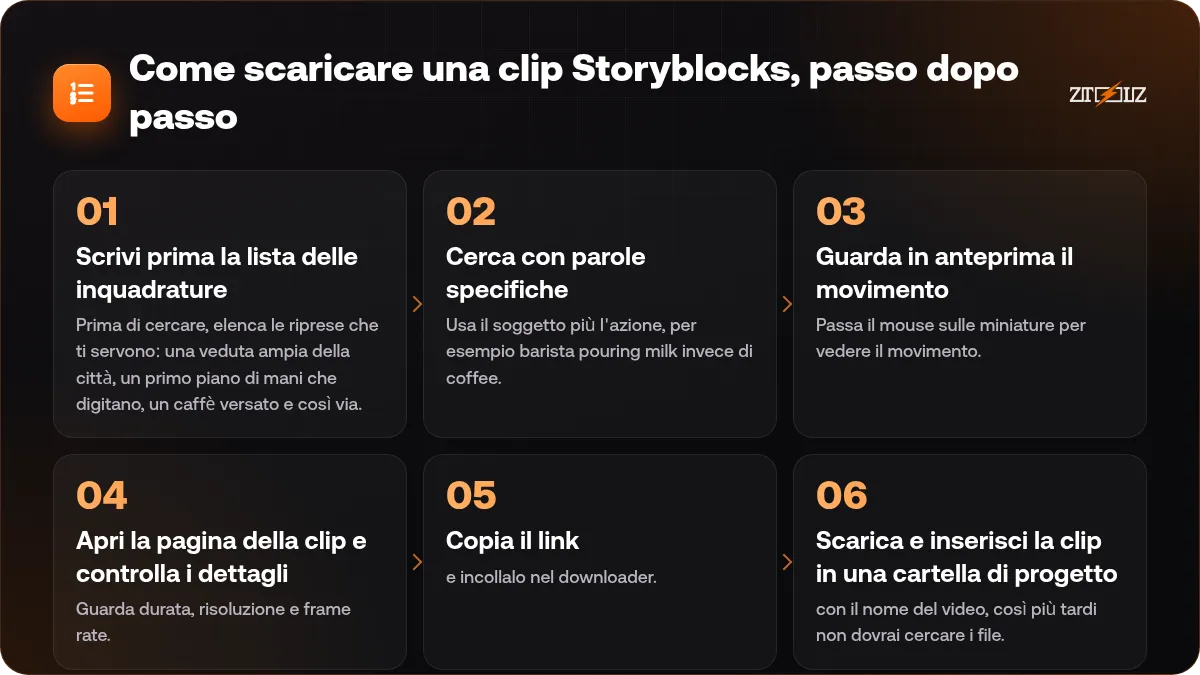
- Scrivi prima la lista delle inquadrature. Prima di cercare, elenca le riprese che ti servono: una veduta ampia della città, un primo piano di mani che digitano, un caffè versato e così via. Così eviti la trappola comune di scaricare clip belle che non c'entrano con la storia.
- Cerca con parole specifiche. Usa il soggetto più l'azione, per esempio barista pouring milk invece di coffee.
- Guarda in anteprima il movimento. Passa il mouse sulle miniature per vedere il movimento. Salta le clip con movimenti tremolanti o riprese a mano instabili, a meno che tu non voglia proprio quell'effetto.
- Apri la pagina della clip e controlla i dettagli. Guarda durata, risoluzione e frame rate.
- Copia il link e incollalo nel downloader.
- Scarica e inserisci la clip in una cartella di progetto con il nome del video, così più tardi non dovrai cercare i file.
Scegliere risoluzione e frame rate
Adatta i filmati alla tua timeline, non al numero più alto disponibile. Se monti in Full HD, una clip 4K ti dà margine per ritagliare e reinquadrare, utile per gli ingrandimenti e per simulare movimenti di camera. Se monti un video verticale breve, il 4K ti aiuta a ricavare un ritaglio verticale da una ripresa orizzontale senza perdere nitidezza.
Il frame rate conta più di quanto si pensi. I filmati a 24 o 25 fotogrammi al secondo hanno il solito movimento cinematografico, mentre quelli a 50 o 60 fotogrammi al secondo si possono rallentare con fluidità. Mescolare frame rate diversi nella stessa timeline senza attenzione può causare scatti, quindi controlla le impostazioni della sequenza.
Dimensione dei file e spazio di archiviazione
Le clip ad alta risoluzione sono pesanti. Scarica solo quelle selezionate, tienile su un disco veloce ed elimina gli scarti a fine progetto. Una struttura di cartelle ordinata fa risparmiare più tempo di qualsiasi plugin.
Come far sembrare naturali i filmati stock
Gli spettatori riconoscono i filmati stock quando sembrano scollegati dal resto del video. Poche tecniche semplici risolvono il problema.
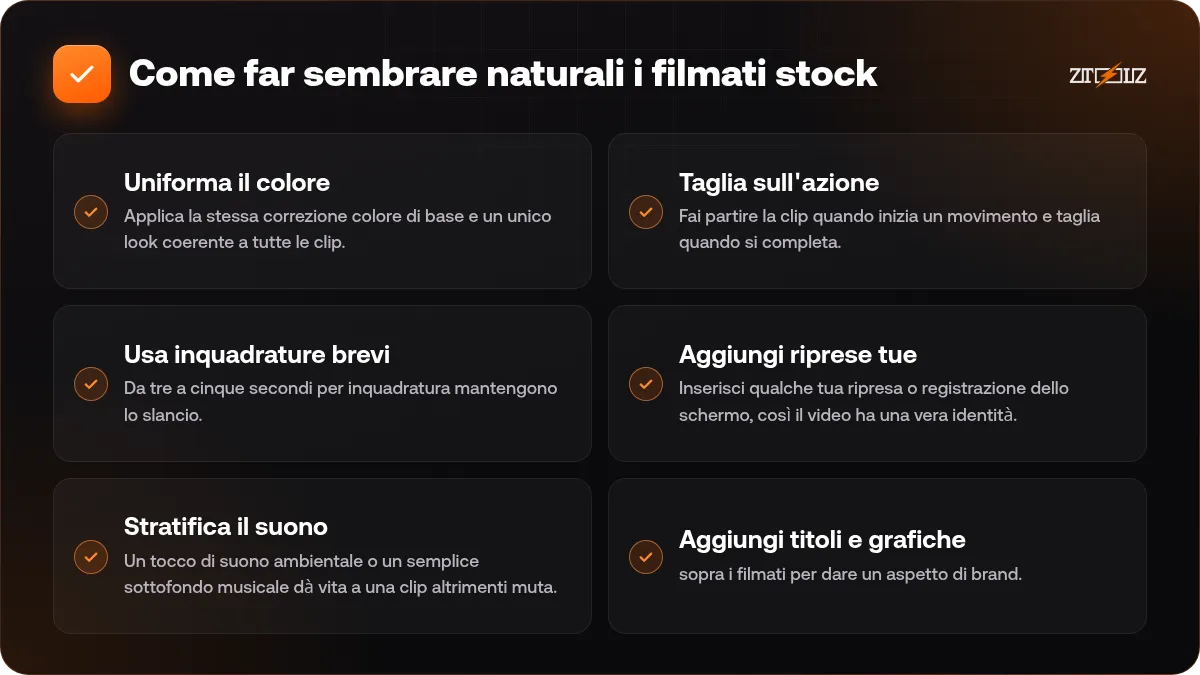
- Uniforma il colore. Applica la stessa correzione colore di base e un unico look coerente a tutte le clip. Vedi le nostre basi del color grading video.
- Taglia sull'azione. Fai partire la clip quando inizia un movimento e taglia quando si completa. L'occhio dello spettatore segue il movimento.
- Usa inquadrature brevi. Da tre a cinque secondi per inquadratura mantengono lo slancio. Usa inquadrature più lunghe solo per i momenti emotivi.
- Aggiungi riprese tue. Inserisci qualche tua ripresa o registrazione dello schermo, così il video ha una vera identità.
- Stratifica il suono. Un tocco di suono ambientale o un semplice sottofondo musicale dà vita a una clip altrimenti muta.
- Aggiungi titoli e grafiche sopra i filmati per dare un aspetto di brand.
Storyblocks a confronto con altre librerie di filmati
Ogni libreria ha il suo gusto. Storyblocks è nota per un ampio catalogo di scene quotidiane e sfondi in movimento. Se lavori con template e progetti After Effects, potresti preferire Motion Array; leggi Storyblocks vs Motion Array per le differenze. Per una panoramica più ampia delle fonti, vedi i migliori siti di video stock nel 2026.
Licenza e crediti: controlla prima di pubblicare
I filmati stock si ottengono in licenza, non in proprietà. Le condizioni dipendono dalla libreria e dal tipo di clip, e alcuni filmati hanno restrizioni su come possono comparire, per esempio con persone riconoscibili, marchi o temi delicati.
Leggi le condizioni di licenza di ogni clip e conserva un registro con l'ID della clip, la data e il progetto. Se un cliente distribuirà il video su larga scala, condividi con lui l'elenco delle clip così tutti sanno che cosa contiene.
Per una panoramica in parole semplici, leggi asset stock e licenze spiegati.
Errori da evitare
- Scaricare cento clip prima che lo script sia definitivo.
- Scegliere clip con look diversi tra loro: mescolare riprese calde e cinematografiche con altre piatte e aziendali.
- Usare clip che contraddicono il tuo messaggio, per esempio una folla felice in un video su un problema serio.
- Ignorare l'audio. Una clip può includere un suono che non vuoi.
- Non controllare come appare una clip ritagliata in verticale.
Come si inserisce ZTOOLZ: ZTOOLZ offre accesso condiviso a Storyblocks in due modi: una pagina downloader in cui incolli il link di una clip e l'accesso all'account aperto tramite l'estensione, il browser sicuro o la versione cloud. Entrambi funzionano su account di proprietà della piattaforma, non su un abbonamento personale, quindi ricorda di controllare la licenza della clip per il tuo progetto ed evita di modificare le impostazioni dell'account. Vedi il downloader Storyblocks o l'accesso a Storyblocks per i prezzi attuali, oppure abbinalo ad altri strumenti in un piano personalizzato dallo store.
Domande frequenti
Posso scaricare clip 4K con il downloader Storyblocks?
Le risoluzioni disponibili dipendono da ciò che la clip stessa offre nella libreria. Controlla la pagina della clip per la dimensione massima e scarica la versione adatta alla tua timeline.
Qual è la differenza tra il downloader e l'accesso all'account?
Il downloader serve a incollare un link e ottenere un file. L'accesso all'account ti permette di sfogliare e usare tu stesso l'interfaccia della libreria attraverso una sessione controllata. Scegli quello che corrisponde al tuo modo di lavorare.
Posso usare le clip nei video di YouTube?
Di solito i filmati stock possono comparire nei video online, ma il permesso esatto dipende dalla licenza. Leggi le condizioni per il tuo tipo di clip e conserva l'ID della clip per i tuoi registri.
Perché la mia clip scatta nell'editor?
Molto spesso è dovuto a un frame rate non corrispondente o a un codec pesante su un disco lento. Adatta le impostazioni della sequenza ai filmati oppure crea dei proxy per un montaggio più fluido.
Quante clip dovrei usare in un video di un minuto?
Non c'è una regola, ma da dieci a quindici inquadrature brevi sono tipiche per un video di un minuto dal ritmo veloce. I video più lenti e calmi possono usarne meno e più lunghe.