Basi del color grading: correggi e armonizza i tuoi video
Impara le basi del color grading passo dopo passo: bilanciamento del bianco, esposizione, contrasto, carnagioni, correzione vs grading e uso intelligente delle LUT.
Le basi del color grading sono ciò che porta un video da "girato con lo smartphone" a "sembra professionale", anche quando ogni clip proviene dallo stesso dispositivo. Non significa applicare un filtro a caso. Significa capire alcuni fondamenti: bilanciamento del bianco, esposizione, contrasto, saturazione e carnagioni. Questa guida spiega la differenza tra correzione e grading, ti dà passaggi pratici per CapCut o qualsiasi editor e mostra come usare le LUT senza rovinare i tuoi filmati.
Qual è la differenza tra correzione e grading?
Correzione del colore
L'obiettivo sono immagini naturali e accurate: i bianchi sembrano bianchi, la pelle sembra pelle, niente è troppo scuro o bruciato. Se una ripresa è stata fatta con luce gialla in un ambiente chiuso e un'altra accanto a una finestra, la correzione le fa sembrare lo stesso posto. Viene sempre per prima.
Color grading
L'obiettivo è creativo: dare al video un'atmosfera. Calda e accogliente, fredda e misteriosa, oppure vivace e luminosa. Il grading funziona molto meglio su filmati correttamente corretti.
Regola pratica: prima correggi, poi fai il grading. Se fai il grading di clip non corrette, ognuna reagisce in modo diverso alle stesse impostazioni.
I cinque fondamenti
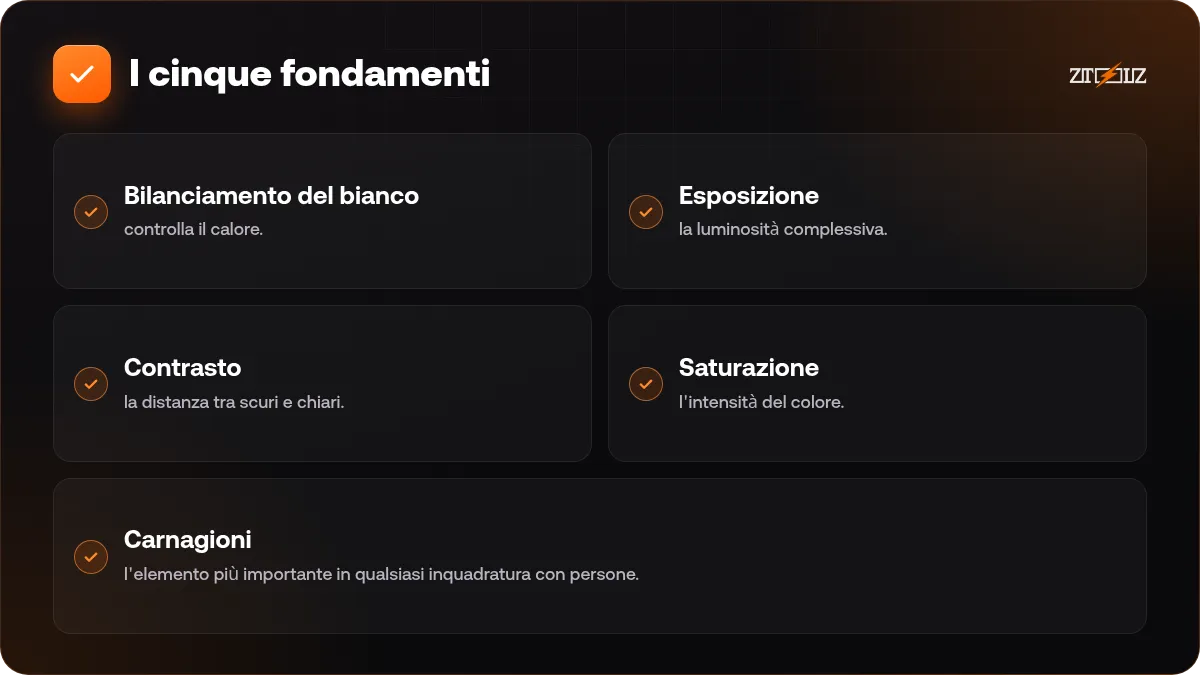
- Bilanciamento del bianco: controlla il calore. Troppo giallo? Sposta verso il blu. Troppo blu? Sposta verso il giallo. Usa qualcosa di bianco nell'inquadratura come riferimento.
- Esposizione: la luminosità complessiva. Fai attenzione alle alte luci bruciate, difficili da recuperare.
- Contrasto: la distanza tra scuri e chiari. Più ne aggiungi, più c'è carattere; troppo schiaccia i dettagli delle ombre.
- Saturazione: l'intensità del colore. Aggiungine pochissima; la sovrasaturazione sembra scadente e rovina la pelle.
- Carnagioni: l'elemento più importante in qualsiasi inquadratura con persone. Gli spettatori notano subito una pelle arancione, grigia o verde.
Controlla il colore su più di uno schermo. I monitor possono essere più caldi o più freddi degli smartphone, e la maggior parte degli spettatori guarda dal telefono.
Passo dopo passo: correggere il colore in CapCut
CapCut ha un pannello di regolazione per esposizione, contrasto, saturazione, temperatura e altro. I nomi possono variare a seconda della versione, ma i passaggi valgono in qualsiasi editor:
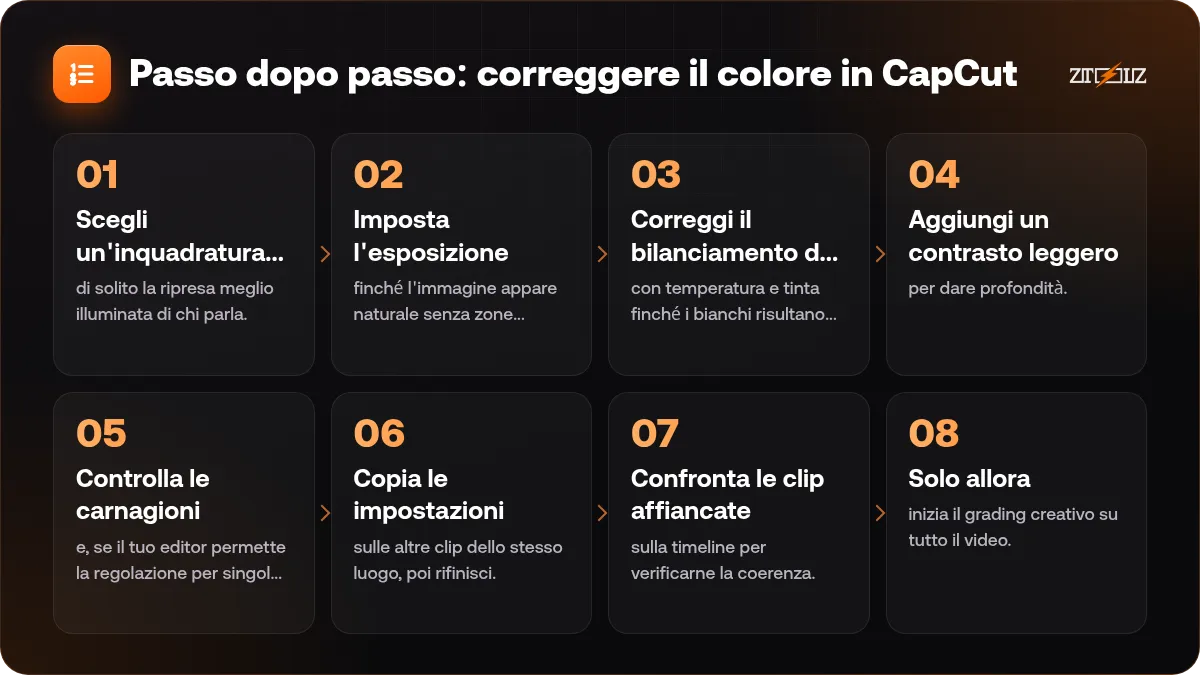
- Scegli un'inquadratura di riferimento, di solito la ripresa meglio illuminata di chi parla.
- Imposta l'esposizione finché l'immagine appare naturale senza zone bruciate.
- Correggi il bilanciamento del bianco con temperatura e tinta finché i bianchi risultano bianchi.
- Aggiungi un contrasto leggero per dare profondità.
- Controlla le carnagioni e, se il tuo editor permette la regolazione per singolo colore, rifinisci gli arancioni.
- Copia le impostazioni sulle altre clip dello stesso luogo, poi rifinisci.
- Confronta le clip affiancate sulla timeline per verificarne la coerenza.
- Solo allora inizia il grading creativo su tutto il video.
Usi CapCut Pro tramite ZTOOLZ? L'account è condiviso, quindi salva le tue impostazioni come preset con un nome ben chiaro, se disponibile, e non modificare né eliminare mai i preset di altre persone. Per il flusso di montaggio vero e proprio, parti dalla nostra guida al montaggio dei reel con CapCut.
LUT: cosa sono e come usarle bene
Una LUT è un file che trasforma i colori in un modo predefinito, come una ricetta di colore già pronta. Librerie come Motion Array offrono molti pacchetti di LUT e preset che fanno risparmiare tempo. Errori comuni:
- Applicare una LUT a filmati non corretti: i risultati variano da un'inquadratura all'altra. Prima correggi.
- Usarla alla massima intensità: abbassala; metà o meno spesso appare più naturale.
- Usare una LUT creata per un altro profilo di camera: alcune sono pensate per filmati log specifici e appaiono strane su normali video da smartphone.
- Dimenticare la pelle: ricontrolla le carnagioni dopo averla applicata.
Anche qui valgono le licenze: LUT e template delle librerie sono concessi in licenza all'abbonato ufficiale, e l'accesso condiviso non dà alcuna licenza né diritti commerciali. Per il lavoro dei clienti, ottieni il piano ufficiale.
Look popolari da provare
Caldo e accogliente: temperatura leggermente calda, contrasto medio, saturazione leggermente ridotta, ombre tendenti al marrone. Ottimo per cucina, vlog e storie.
Freddo e tecnologico: temperatura leggermente fredda, contrasto più alto, colori attenuati. Adatto a recensioni tech e tutorial.
Cinematografico classico: ombre tendenti al verde acqua con carnagioni e alte luci tendenti all'arancione. Valido per sigle e annunci, con moderazione.
Scuro e d'atmosfera: esposizione ridotta, contrasto morbido, bassa saturazione. Adatto a misteri e contenuti drammatici.
Scegli un look per canale o serie per ottenere uno stile riconoscibile. Le clip stock avranno bisogno di una spinta verso di esso; vedi il nostro confronto tra Storyblocks e Motion Array.
Errori che rovinano il colore del video
- Saturazione eccessiva che rende la pelle arancione.
- Troppo contrasto, con perdita dei dettagli nelle ombre.
- Inquadrature vicine con colori non coerenti.
- Fare il grading su uno schermo molto luminoso, così il video appare scuro sui telefoni.
- Affidarsi a un filtro preimpostato senza correggere prima.
La migliore correzione comincia sul set. Blocca il bilanciamento del bianco sulla tua camera se puoi ed evita di mescolare fonti di luce diverse nella stessa inquadratura.
Per vedere quali strumenti video e di design sono disponibili ora, consulta lo store, dato che l'elenco cambia.
Domande frequenti
Posso fare una buona correzione del colore in CapCut?
Sì. I suoi strumenti di regolazione coprono esposizione, contrasto, temperatura e saturazione, il che basta per la maggior parte dei contenuti social. Un software dedicato dà un controllo più fine per i progetti più grandi.
Qual è la differenza tra un filtro e una LUT?
Entrambi applicano modifiche di colore predefinite, ma una LUT è un file standard che funziona in molti editor con un controllo più preciso. I filtri di solito sono specifici dell'app.
Come mantengo naturali le carnagioni?
Correggi prima il bilanciamento del bianco, riduci la saturazione se la pelle diventa arancione e controlla su più schermi.
Devo correggere o fare il grading per primo?
Correggi sempre per primo. Fare il grading di clip non corrette dà risultati incoerenti.