Guida a Vectorizer AI: da PNG e JPG a SVG
Guida a Vectorizer AI: trasforma un PNG o JPG in un SVG pulito per stampa, vinile e loghi. Immagini di partenza migliori, impostazioni chiave, pulizia ed errori comuni.
Vectorizer AI converte un'immagine a pixel (PNG o JPG) in un file vettoriale come SVG, PDF o EPS, che resta nitido a qualsiasi dimensione. Funziona meglio su loghi, icone, illustrazioni piatte e grafiche semplici e richiede poche impostazioni. Questa guida spiega come preparare l'immagine, quali impostazioni regolare e come ripulire il risultato perché sia pronto per la stampa, il taglio del vinile o il web.
Cosa fa davvero vettorializzare un'immagine?
Un PNG o JPG è una griglia di punti colorati. Se lo ingrandisci, i bordi si sfocano. Un vettoriale è un insieme di forme descritte da punti e curve, quindi può essere scalato da una favicon a un cartellone senza perdite. Vettorializzare significa individuare quelle forme in un'immagine a pixel e ricostruirle come curve.
I vecchi strumenti di "auto trace" producevano spesso contorni grumosi con centinaia di punti inutili. Vectorizer AI è fatto per trovare forme pulite, curve morbide e linee rette dove la grafica le ha, ed è per questo che i loghi di solito escono con una qualità vicina a quella disegnata a mano. Resta comunque uno strumento, non un mago: una fonte scadente dà un vettoriale scadente.
Quali immagini si vettorializzano bene e quali no?
- Buoni candidati: loghi, icone, badge, grafiche basate su testo, illustrazioni piatte, timbri, firme e line art con colori pieni.
- Accettabili con attenzione: personaggi dei cartoni, sticker e poster con una palette limitata.
- Candidati scarsi: fotografie, sfumature morbide, aloni, texture pesanti e immagini AI rumorose. Il risultato diventa un file enorme di migliaia di piccole forme che non è davvero utile.
Se hai un logo sfocato, ingrandiscilo prima con un upscaling accurato, oppure ridisegna la parte più debole. La nostra guida all'upscaler Magnific spiega come farlo senza cambiare il design.
Come preparare l'immagine di partenza
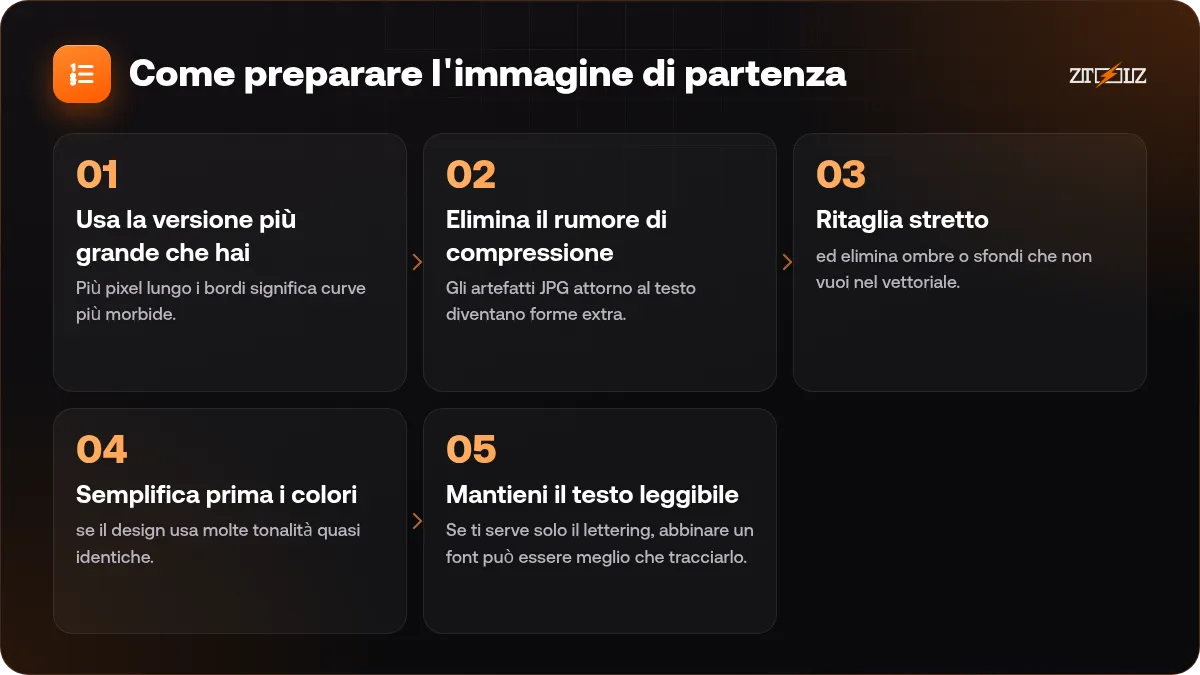
- Usa la versione più grande che hai. Più pixel lungo i bordi significa curve più morbide.
- Elimina il rumore di compressione. Gli artefatti JPG attorno al testo diventano forme extra. Meglio un'esportazione PNG.
- Ritaglia stretto ed elimina ombre o sfondi che non vuoi nel vettoriale.
- Semplifica prima i colori se il design usa molte tonalità quasi identiche. I colori piatti e puliti si vettorializzano molto meglio delle sfumature.
- Mantieni il testo leggibile. Se ti serve solo il lettering, abbinare un font può essere meglio che tracciarlo.
Quali impostazioni regolare?
Nomi e posizioni possono cambiare, quindi guarda dentro lo strumento, ma queste sono le scelte che contano.
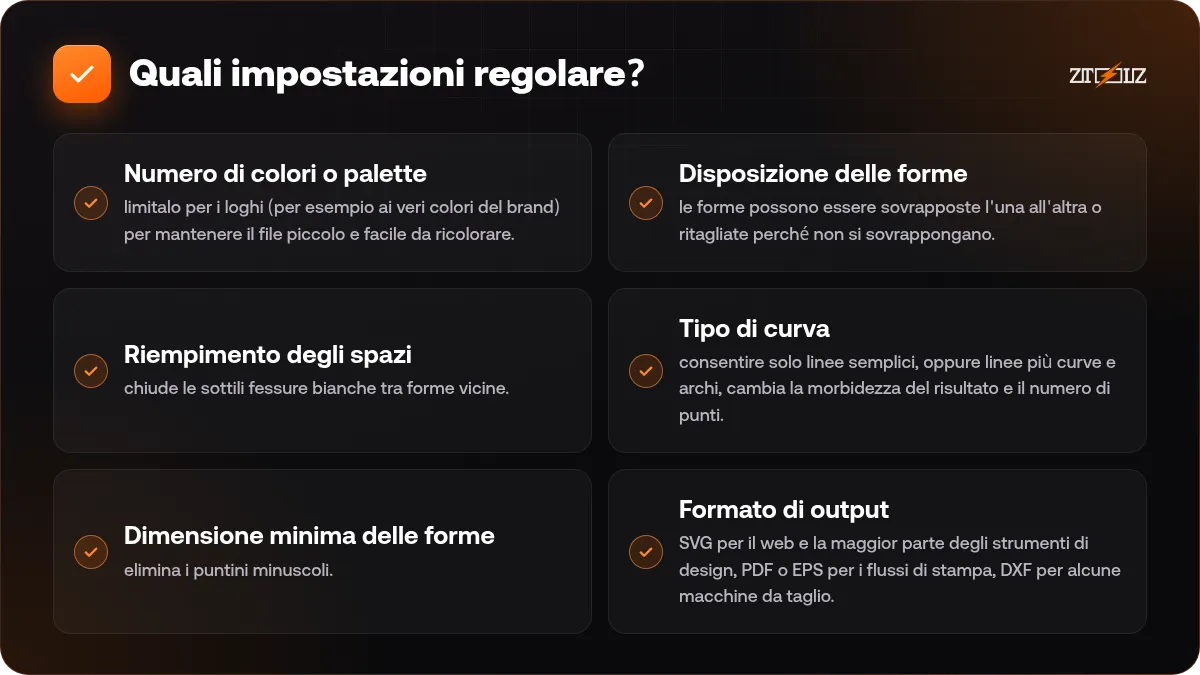
- Numero di colori o palette: limitalo per i loghi (per esempio ai veri colori del brand) per mantenere il file piccolo e facile da ricolorare. Consenti più colori per le illustrazioni.
- Disposizione delle forme: le forme possono essere sovrapposte l'una all'altra o ritagliate perché non si sovrappongano. La sovrapposizione è più facile da modificare in un programma di design, mentre le forme ritagliate sono migliori per vinile e taglio laser, dove le sovrapposizioni creano problemi.
- Riempimento degli spazi: chiude le sottili fessure bianche tra forme vicine. Utile per sticker e serigrafia.
- Tipo di curva: consentire solo linee semplici, oppure linee più curve e archi, cambia la morbidezza del risultato e il numero di punti.
- Dimensione minima delle forme: elimina i puntini minuscoli. Alzala per pulire il rumore, ma non così tanto da cancellare dettagli veri come i punti nelle lettere.
- Formato di output: SVG per il web e la maggior parte degli strumenti di design, PDF o EPS per i flussi di stampa, DXF per alcune macchine da taglio. Scegli quello che richiede il programma successivo.
Una checklist di pulizia dopo la conversione
- Apri il risultato nel tuo editor vettoriale e passa alla vista contorni per vedere le forme vaganti.
- Elimina i rettangoli di sfondo rimasti e i puntini minuscoli.
- Controlla le forme sovrapposte e raggruppa per colore se pensi di ricolorare.
- Confronta con l'originale a forte ingrandimento, soprattutto lettere, linee sottili e angoli netti.
- Sostituisci i colori con i valori esatti del brand dove serve.
- Salva un file master a livelli e una copia esportata pulita per ogni uso.
Per il vinile o il taglio laser fai sempre un piccolo taglio di prova. Una forma che sembra a posto sullo schermo può essere troppo sottile o troppo vicina alla vicina per la lama.
Dove i vettoriali aiutano la tua attività
Tipografie e produttori di insegne hanno bisogno di file vettoriali per banner, insegne e grandi sticker. I commercianti usano loghi e icone SVG nei temi dei negozi perché si caricano in fretta e sono nitidi su ogni schermo. I designer freelance usano la vettorializzazione per ricostruire il vecchio logo di un cliente che esiste solo come immagine a bassa risoluzione, un lavoro iniziale molto comune. Se lavori così, leggi la nostra guida ai file di design per la stampa e per il web e la panoramica sul design di loghi con l'AI.
Errori comuni
- Vettorializzare una foto aspettandosi un logo pulito.
- Usare come fonte un piccolo screenshot.
- Tenere centinaia di colori che differiscono di un soffio.
- Inviare a un cliente una traccia non modificata come logo finito, senza controllare spaziatura e allineamento.
- Tracciare il logo o la grafica di qualcun altro e usarli come propri. Rispetta i marchi registrati e la licenza di ogni fonte.
Usare Vectorizer AI tramite ZTOOLZ
ZTOOLZ offre l'accesso condiviso a Vectorizer AI tramite account di proprietà della piattaforma, quindi non ti serve un abbonamento personale. Si apre dalla pagina dello strumento, con il flusso dell'estensione o nella versione cloud nel tuo browser. Inizia dalla pagina di Vectorizer AI o dalla versione cloud per vedere come si apre e il prezzo attuale. Puoi aggiungerlo a un piano personalizzato con il pulsante + nello store, oppure scegliere All In One dai prezzi se usi anche altri strumenti di design. Gli account condivisi funzionano meglio se non ne modifichi le impostazioni e non ci conservi dati personali.
Domande frequenti
Qual è la differenza tra immagini vettoriali e raster?
Le immagini raster (PNG, JPG) sono fatte di pixel e perdono nitidezza quando vengono ingrandite. Le immagini vettoriali (SVG, PDF, EPS) sono fatte di forme matematiche e restano nitide a qualsiasi dimensione.
Posso vettorializzare una foto?
Puoi, ma il risultato è di solito un file pesante di tante piccole forme che sembra un dipinto. La vettorializzazione è pensata per loghi, icone e grafiche piatte, non per le fotografie.
Quale formato devo esportare?
Usa SVG per i siti web e la maggior parte dei programmi di design, e PDF o EPS se lo chiede una tipografia. Alcune macchine da taglio usano DXF, quindi controlla cosa accetta la tua.
Perché il mio vettoriale è diverso dall'originale?
La fonte era probabilmente piccola, rumorosa o piena di colori simili. Usa una fonte più grande e più pulita, riduci i colori e alza leggermente la dimensione minima delle forme per eliminare i puntini.
Posso modificare il risultato in Illustrator o Inkscape?
Sì. I file SVG ed EPS si aprono nei comuni editor vettoriali, dove puoi spostare i punti, ricolorare le forme e raggruppare gli elementi.
È consentito vettorializzare qualsiasi logo?
Solo grafiche che possiedi o che hai il permesso di usare. Tracciare il logo di un altro brand può violare le norme su marchi e copyright, quindi verifica i diritti prima di iniziare.