Как монтировать рилс в CapCut: пошаговое руководство
Как монтировать рилс в CapCut: от нарезки и темпа до субтитров и звука, с понятными шагами и чек-листом перед публикацией, который удерживает зрителей.

Если вы хотите знать, как монтировать рилс в CapCut так, чтобы люди переставали листать ленту и действительно смотрели, вам не нужны сложные программы или годы опыта. Нужны три вещи: чёткий темп, сильное начало и понятный текст на экране. Это руководство проведёт вас через весь процесс, от настройки проекта до экспорта, с примерами зацепок, которые можно адаптировать, и чек-листом, который стоит проходить перед каждой публикацией.
Почему рилс монтируют иначе, чем обычные видео для YouTube?
Короткие видео конкурируют в бесконечной ленте, и зрители решают быстро. Это меняет правила по сравнению с длинным форматом:
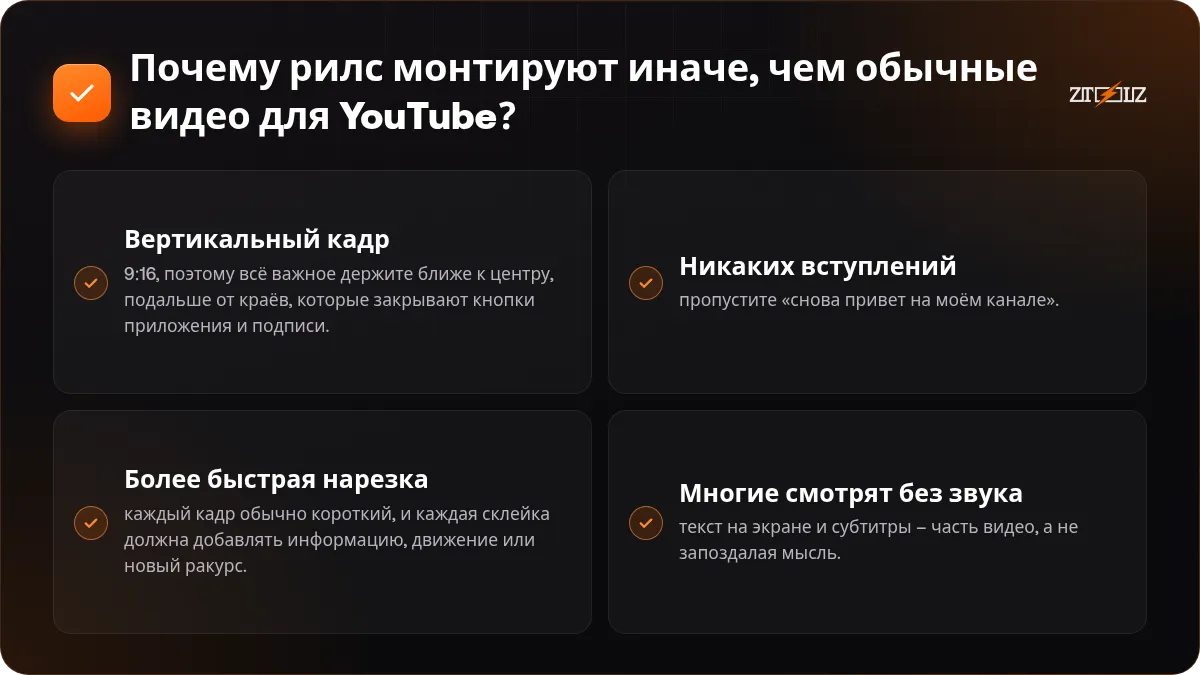
- Вертикальный кадр: 9:16, поэтому всё важное держите ближе к центру, подальше от краёв, которые закрывают кнопки приложения и подписи.
- Никаких вступлений: пропустите «снова привет на моём канале». Идея начинается с первой секунды.
- Более быстрая нарезка: каждый кадр обычно короткий, и каждая склейка должна добавлять информацию, движение или новый ракурс.
- Многие смотрят без звука: текст на экране и субтитры – часть видео, а не запоздалая мысль.
Когда вы принимаете эти правила, большинство монтажных решений становятся проще. В каждом кадре задавайте один вопрос: это удерживает зрителя здесь или даёт ему повод пролистнуть? Для более широкого обзора инструментов, прежде чем углубляться в CapCut, прочитайте наше руководство по видеоинструментам для новичков: от монтажа до AI-озвучки.
Как настроить проект в CapCut?
Многие проблемы начинаются ещё до монтажа. Потратьте две минуты на следующее:
- Выберите соотношение 9:16 в самом начале, а не после того, как расставите клипы.
- Снимайте с той частотой кадров, с которой планируете экспортировать. Для большинства контента подходит 30 к/с; 60 к/с помогает при быстром движении или материале, который вы хотите замедлить.
- Храните клипы, музыку, логотип и графику в одной папке.
- Запишите идею видео одним предложением. Если не получается, зритель тоже не поймёт её за тридцать секунд.
Если вы пользуетесь CapCut Pro через ZTOOLZ, помните, что аккаунт общий с другими подписчиками. Давайте проектам понятные названия, никогда не удаляйте чужие проекты и не трогайте настройки аккаунта. Набор инструментов со временем меняется, поэтому загляните в магазин, чтобы увидеть, что предлагается сейчас и как получить доступ: через расширение для Chrome или приложение защищённого браузера для Windows и Mac.
Шаг за шагом: монтаж рилс в CapCut
- Импортируйте клипы и разместите их на таймлайне примерно в порядке истории.
- Уберите пустоты: удалите паузы, повторы и запинки. Разрежьте в начале и в конце каждого полезного предложения и удалите остальное.
- Постройте зацепку: переместите самый сильный кадр или фразу в первые две секунды, даже если изначально они были в середине.
- Задайте ритм: если вы используете музыку, делайте склейки в такт. Расставьте маркеры на ключевых битах и режьте по ним.
- Добавьте движение: лёгкое приближение по ключевым кадрам на статичных планах оживляет их, не отвлекая.
- Добавьте субтитры и текст: используйте автосубтитры, если ваш язык поддерживается, затем вычитайте каждое слово.
- Сведите звук: приглушайте музыку под речью и применяйте звуковые эффекты только на важных переходах.
- Лёгкая цветокоррекция: выровняйте яркость и контраст, если клипы сняты в разных местах.
- Экспортируйте в 1080 x 1920 и с той частотой кадров, с которой снимали.
Быстрое правило: если при просмотре хочется промотать какой-то кадр, обрежьте или сократите его. Зритель чувствует то же самое, просто раньше.
Зацепка: как выиграть первые три секунды?
Зацепка не обязана шокировать. Она должна быть ясной и обещать то, что видео действительно даёт. Нарушите это обещание, и люди научатся вам не доверять. Несколько фраз, которые можно адаптировать:
«Если вы снимаете на телефон, эта одна ошибка портит ваши видео».
«Три настройки CapCut, которые вдвое сократили моё время на монтаж».
«Прежде чем покупать этот микрофон, послушайте это».
Визуально начинайте с движения: рука берёт товар, внезапная смена кадра или яркий текст, появляющийся на первом слове. Добавьте короткий заголовок в первую секунду, потому что многие зрители начинают смотреть без звука.
Текст на экране и субтитры
Текст в рилс объясняет звук для зрителей без звука и направляет взгляд. Используйте жирный читаемый шрифт, сильный контраст с фоном и держите текст в средней полосе кадра, подальше от нижней области, где находятся подпись и кнопки.
Арабским субтитрам требуется дополнительное внимание, поскольку автоматические инструменты могут запинаться на диалектных словах или английских терминах внутри арабских предложений. Наше руководство по добавлению арабских субтитров к видео подробно рассказывает о вычитке и оформлении.
Музыка и звук без головной боли
Аудио – половина видео. Чёткая речь на фоне тихой музыки лучше громкой музыки, заглушающей голос. Держите музыку тихой под речью и слегка поднимайте её в паузах.
Звуки из собственной библиотеки приложения для публикации подчиняются условиям этой платформы, а треки из библиотек вроде Epidemic Sound лицензированы на официального подписчика. Совместный доступ не даёт лицензии или коммерческих прав, поэтому для работы на клиентов или рекламы оформляйте официальный тариф инструмента. Прочитайте музыка без лицензионных отчислений для видео: честное объяснение, прежде чем выбирать трек.
Частые ошибки и чек-лист перед публикацией
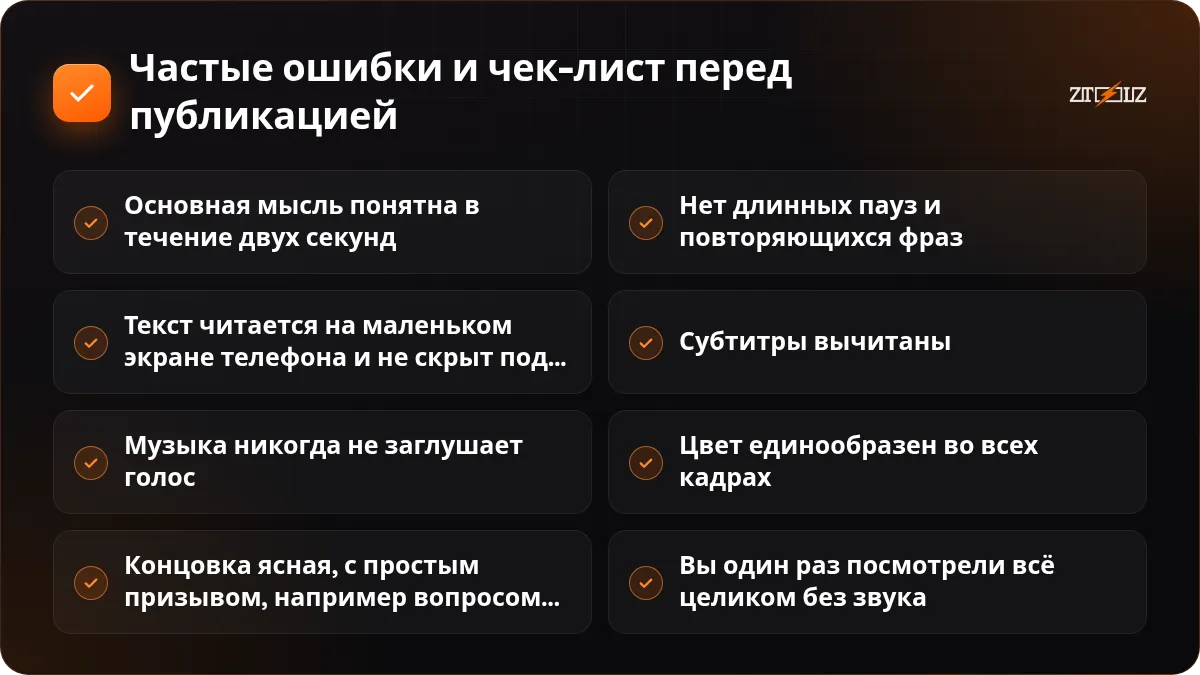
- Основная мысль понятна в течение двух секунд.
- Нет длинных пауз и повторяющихся фраз.
- Текст читается на маленьком экране телефона и не скрыт под кнопками.
- Субтитры вычитаны.
- Музыка никогда не заглушает голос.
- Цвет единообразен во всех кадрах.
- Концовка ясная, с простым призывом, например вопросом для комментариев.
- Вы один раз посмотрели всё целиком без звука.
Не храните личные файлы или материалы клиентов в общем аккаунте. Держите конфиденциальные медиафайлы на своём устройстве, а аккаунт используйте для монтажа и экспорта.
Частые вопросы
Какой размер лучше всего подходит для рилс в CapCut?
Используйте 9:16 в 1080 x 1920. Он заполняет экран телефона в Instagram, TikTok и YouTube Shorts. Ключевые элементы держите в центре.
Можно ли монтировать профессиональные рилс на телефоне?
Да. Мобильная версия CapCut покрывает нарезку, скорость, ключевые кадры, текст и автосубтитры. Компьютер удобнее для более длинных проектов или большого объёма материала.
Какой длины должен быть рилс?
Магического числа нет. Правильная длина – самая короткая, которая полностью раскрывает идею. Сделайте черновик, затем уберите всё, что не необходимо.
Всегда ли CapCut Pro доступен в ZTOOLZ?
Набор инструментов со временем меняется, поэтому на странице магазина смотрите, что предлагается сейчас и как получить доступ.