Leonardo AI: модели, пресеты и постоянные персонажи
Руководство по Leonardo AI по шагам: выбор модели, пресеты, превращение изображений в новые, редактирование на холсте и сохранение единого облика персонажа.
Leonardo AI – это платформа для генерации изображений, которая дает больше, чем поле для запроса: вы выбираете модели, применяете стилевые пресеты, направляете результат референсными изображениями, редактируете на холсте и даже сохраняете единый облик персонажей на разных картинках. Это руководство по Leonardo AI шаг за шагом проведет вас через рабочий процесс, чтобы вы перешли от случайных результатов к изображениям, которые действительно можно использовать.
Для чего хорош Leonardo AI?
Leonardo популярен среди дизайнеров, игровых художников, маркетологов и владельцев малого бизнеса, потому что сочетает творческую свободу с практичными инструментами. Типичное применение – визуалы для соцсетей, концепт-арт, макеты товаров, иллюстрации для книг и игр, фоны, текстуры и превью.
В отличие от простого генератора, он ведет себя как небольшая студия: модели для разных образов, галерея ваших работ, инструменты редактирования и увеличение разрешения. Если вы еще выбираете генератор, прочитайте Midjourney, Leonardo и Ideogram и лучшие ИИ-генераторы изображений.
Шаг 1: выберите подходящую модель
В Leonardo есть несколько базовых и дообученных моделей. Названия и доступность меняются, поэтому воспринимайте это как логику выбора, а не как фиксированный список:
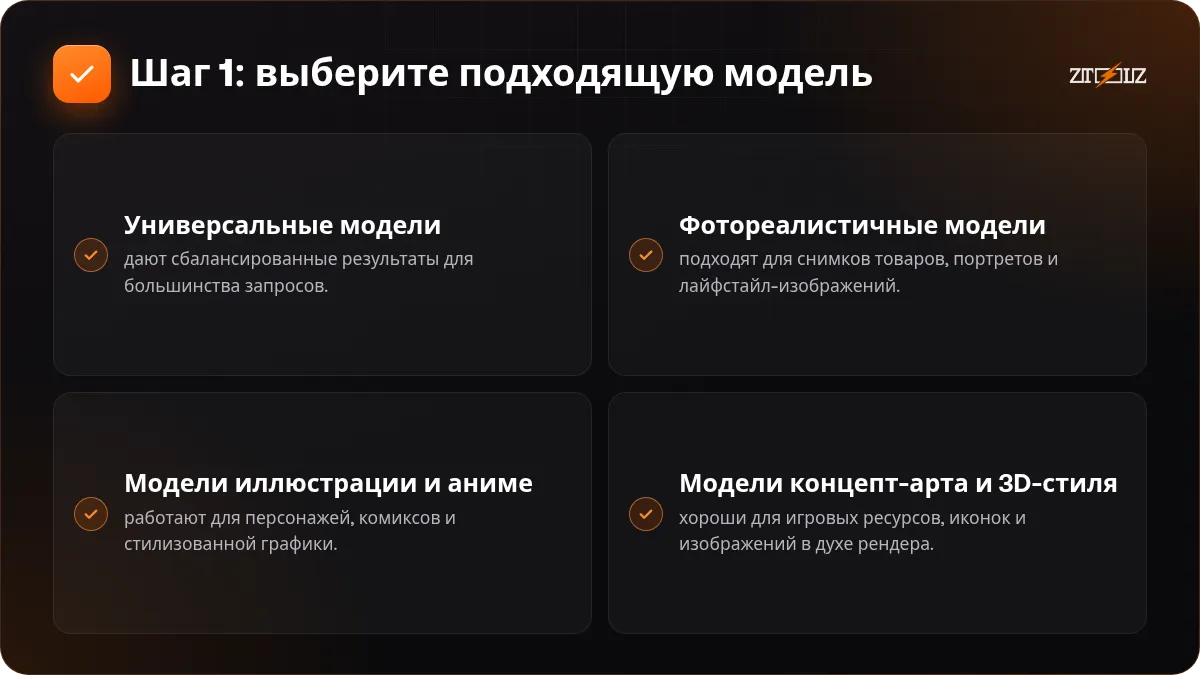
- Универсальные модели дают сбалансированные результаты для большинства запросов. Начните с них.
- Фотореалистичные модели подходят для снимков товаров, портретов и лайфстайл-изображений.
- Модели иллюстрации и аниме работают для персонажей, комиксов и стилизованной графики.
- Модели концепт-арта и 3D-стиля хороши для игровых ресурсов, иконок и изображений в духе рендера.
Сгенерируйте один и тот же запрос на двух-трех моделях и сравните. Часто правильная модель важнее более длинного запроса.
Шаг 2: напишите запрос с четкой структурой
Используйте такой порядок: объект, действие, обстановка, стиль, освещение, камера или композиция и настроение. Пример: «молодой бариста держит стакан холодного кофе, улыбается, в светлом современном кафе в Дубае, мягкий утренний свет, малая глубина резкости, лайфстайл-фотография, теплые тона».
Добавьте негативный запрос, чтобы убрать нежелательное, например «размытие, лишние пальцы, искаженный текст, низкое качество». Если вам нужны готовые шаблоны запросов, смотрите 10 готовых запросов для профессиональных ИИ-изображений.
Шаг 3: используйте пресеты и стили
Пресеты – это стилевые быстрые настройки, применяющие общий образ, например кинематографичный, иллюстрация, портрет или графический дизайн. Они избавляют от длинных описаний стиля. Лучше всего использовать один пресет за раз, менять только одну настройку между генерациями и записывать, что сработало.
Поэкспериментируйте и с соотношением сторон. Квадрат для поста в профиле, 4:5 для постов в ленте, 9:16 для историй и Reels, 16:9 для превью и обложек. Выбор итогового формата до генерации избавляет от последующей обрезки.
Шаг 4: изображение в изображение и референсы
Одна из сильных сторон Leonardo – ориентация на существующие изображения. Вы можете загрузить эскиз, фото или предыдущий результат и сказать модели следовать его структуре, позе, стилю или содержанию.
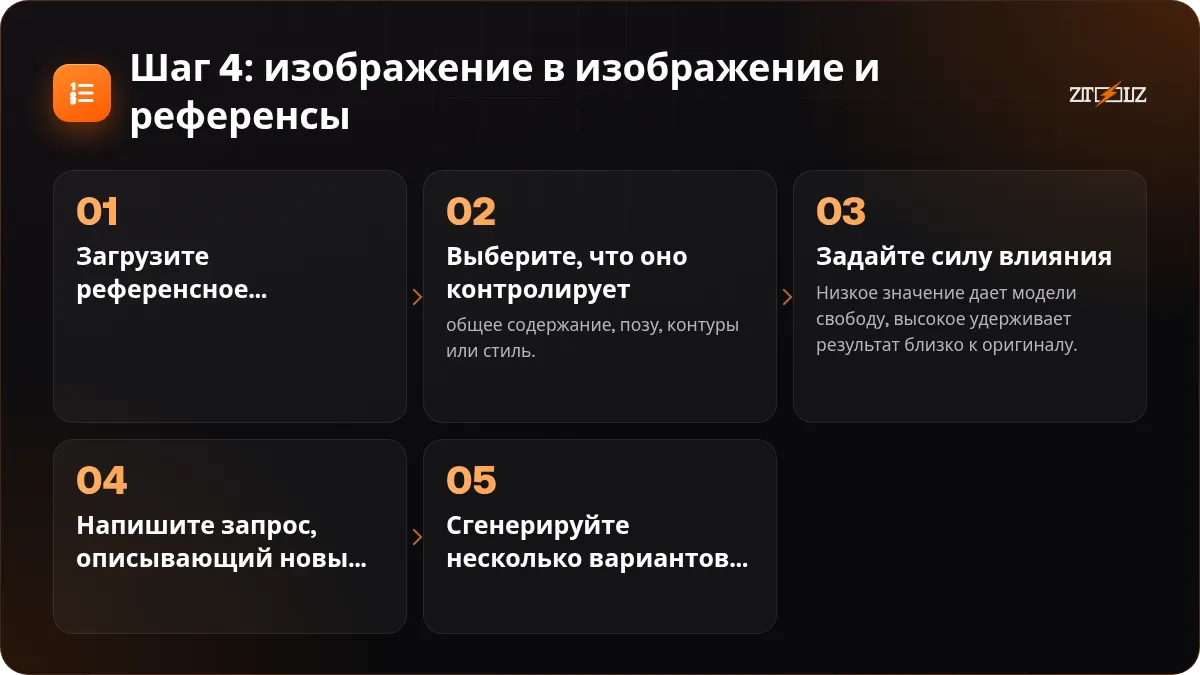
- Загрузите референсное изображение.
- Выберите, что оно контролирует: общее содержание, позу, контуры или стиль.
- Задайте силу влияния. Низкое значение дает модели свободу, высокое удерживает результат близко к оригиналу.
- Напишите запрос, описывающий новый результат.
- Сгенерируйте несколько вариантов и выберите лучший.
Так вы превращаете черновой макет в готовый визуал или сохраняете фирменный образ на разных изображениях.
Шаг 5: редактируйте на холсте
Холст – это редактор для исправления и расширения изображений. Типичные действия:
- Inpainting: выделите область маской и опишите, что должно там появиться, например удалить объект или изменить цвет одежды.
- Outpainting: расширьте изображение за границы, чтобы изменить соотношение сторон или добавить фон.
- Стирание и доработка: уберите мелкие артефакты, исправьте руки или сгладьте края.
Работайте небольшими шагами, выделяйте маской чуть больше проблемной области и делайте запрос для каждой правки коротким и конкретным. После редактирования увеличьте итоговое изображение для более четких деталей. Подробнее об улучшении изображений читайте в материале улучшение качества изображения, удаление фона, увеличение, векторизация.
Шаг 6: сохраняйте единый облик персонажа
Постоянные персонажи необходимы для историй, комиксов, фирменных маскотов и серий в соцсетях. В Leonardo есть функции референса персонажа, позволяющие использовать изображение героя как ориентир для новых сцен.
- Сгенерируйте или загрузите одно четкое изображение персонажа, лучше всего вид спереди на простом фоне.
- Используйте его как референс персонажа при генерации новых сцен.
- Сохраняйте неизменным ключевое описание: волосы, одежду, цвета и возраст.
- Меняйте только сцену: место, действие и освещение.
- Сохраните лучший запрос и настройки как лист персонажа.
Ожидайте небольших различий и исправляйте их на холсте, а не перегенерируйте все заново.
Один раз создайте лист персонажа: вид спереди, сбоку и три выражения лица. Используйте его как референс для каждого нового изображения этого персонажа.
Текст, логотипы и арабская типографика
Модели изображений по-прежнему плохо справляются с длинным текстом, а арабский особенно может получаться с разорванными буквами. Генерируйте изображение без текста, а слова добавляйте в дизайнерском инструменте, где вы управляете шрифтом. Для дизайнов с большим количеством текста может помочь модель, созданная для леттеринга, как объясняется в материале арабский текст в ИИ-дизайне.
Кредиты, лицензии и ответственное использование
Leonardo работает по системе кредитов: настройки более высокого качества, большие размеры и дополнительные функции расходуют больше кредитов, поэтому сначала тестируйте на низких настройках. Проверьте условия платформы, чтобы знать, что можно делать со сгенерированными изображениями в клиентских и коммерческих проектах, и не создавайте лица реальных людей или защищенных авторским правом персонажей для коммерческого использования.
Leonardo AI в ZTOOLZ: мы предлагаем общий доступ к Leonardo AI через аккаунты, принадлежащие платформе; он открывается в браузере через облачную версию или расширение ZTOOLZ. Поскольку аккаунт общий, ваша галерея может быть видна другим пользователям, поэтому скачивайте результаты и не загружайте личные или клиентские фотографии. Актуальную цену смотрите на странице инструмента Leonardo AI и странице облачной версии, либо добавьте его в собственный тариф кнопкой «+» в магазине. Способы оплаты, доступные в вашей стране, отображаются при оформлении заказа.
Частые вопросы
Leonardo AI лучше Midjourney?
У них разные сильные стороны. Leonardo предлагает больше контроля и инструментов редактирования в одном месте, а Midjourney известен художественными результатами по умолчанию. Протестируйте оба со своими запросами.
Как получить одного и того же персонажа на разных изображениях?
Используйте четкое референсное изображение персонажа, сохраняйте описание неизменным и меняйте только сцену. Небольшие различия исправляйте в редакторе холста.
Может ли Leonardo AI редактировать мои собственные фотографии?
Да, вы можете загружать изображения как ориентир и редактировать их на холсте. Не загружайте личные фотографии в общий аккаунт.
Почему руки и лица выглядят неправильно?
Это распространенная слабость моделей изображений. Используйте негативный запрос, попробуйте другую модель и исправьте область на холсте небольшой маской.
Можно ли использовать сгенерированные изображения в коммерческих целях?
Это зависит от условий платформы и вашего тарифа. Прочитайте актуальные условия, прежде чем использовать изображения в клиентской или коммерческой работе.