Печать и веб-дизайн: как каждый раз готовить правильный файл
Печать и веб-дизайн: цвет RGB и CMYK, разрешение, вылеты и подходящие форматы файлов, чтобы дизайн выглядел правильно и на экране, и в типографии.
Многие новички делают дизайн, который отлично выглядит на экране, а затем в типографии получают неприятный сюрприз: блеклые цвета, размытые изображения или текст, обрезанный по краям. Разница между печатью и веб-дизайном не в стиле, а в подготовке файла: цветовой режим, разрешение, поля и формат. Вот простой разбор и как правильно готовить файлы для каждого случая.
Почему один и тот же дизайн выглядит в печати иначе
Экраны показывают цвет светом, бумага – краской. Экраны светятся, поэтому цвета выглядят ярче. Бумага отражает свет, поэтому очень яркие цвета, особенно неоновые зелёные, электрические синие и огненные оранжевые, нельзя воспроизвести с той же интенсивностью. Это нормально, а не ошибка типографии. Экраны также различаются между собой, поэтому для печати часто нужна пробная печать.
RGB или CMYK?
- RGB (красный, зелёный, синий) – для экранов: соцсети, сайты, видео, обложки.
- CMYK (голубой, пурпурный, жёлтый, чёрный) – система красок, которую используют большинство типографий: визитки, листовки, коробки, печатные вывески.
Если отправить в печать файл в RGB, он где-то по пути будет преобразован, и цвета могут сместиться без вашего ведома. Преобразуйте его сами, проверьте цвета и узнайте у типографии предпочтительные настройки.
Изображения, созданные ИИ, обычно выходят в RGB с яркими цветами. Если вы печатаете их, преобразуйте и проверьте, и ожидайте, что неоновые тона на бумаге станут мягче.
Разрешение: сколько пикселей нужно?
В вебе важны размеры в пикселях, например 1080 x 1080 для поста в Instagram. Для печати важна плотность точек на дюйм, и около 300 DPI – обычный стандарт для вещей, которые рассматривают вблизи, таких как визитки и листовки.
- Большие баннеры, которые смотрят издалека, могут принять более низкое разрешение; спросите в типографии.
- ИИ-изображения обычно рассчитаны на экраны, поэтому перед печатью увеличьте их ИИ-увеличителем.
- Логотипы и иконки должны быть векторными, чтобы масштабироваться до любого размера.
Оба вопроса подробно разобраны в нашем руководстве по увеличению и векторизации.
Вылеты и безопасная зона
Вылеты
Типографии печатают на больших листах и обрезают, а обрезка может немного смещаться. Продлите фоны и изображения до краёв за линию реза, часто примерно на 3 мм, чтобы не появилась белая полоска. Требования различаются, поэтому спрашивайте.
Безопасная зона
Держите текст и логотипы на безопасном расстоянии внутри линии реза, чтобы ничего важного не обрезалось. Та же идея работает и в вебе, например с краями сторис, закрытыми кнопками приложения.
Canva может показывать вылеты и включать их при скачивании PDF для печати. Включите это в настройках дизайна до начала работы, а не в конце.
Какой формат файла для какого случая?
Веб и соцсети
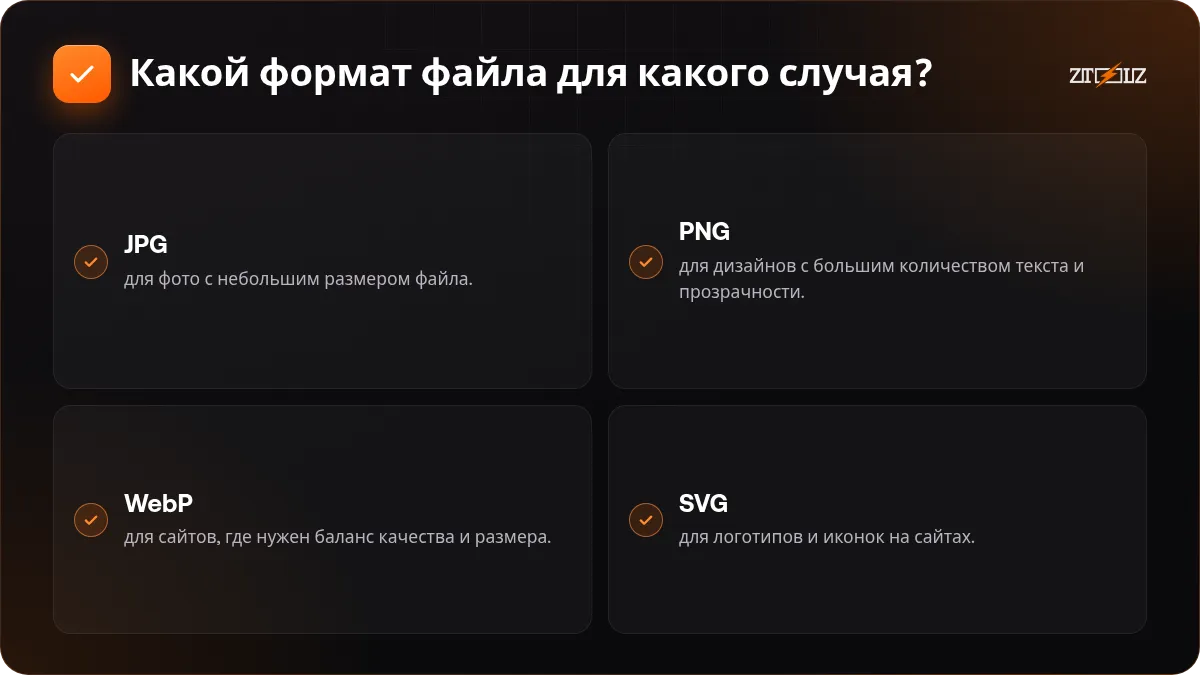
- JPG для фото с небольшим размером файла.
- PNG для дизайнов с большим количеством текста и прозрачности.
- WebP для сайтов, где нужен баланс качества и размера.
- SVG для логотипов и иконок на сайтах.
Печать
- PDF для печати, лучше с вылетами и метками реза.
- Векторные файлы для логотипов и вывесок.
- TIFF для некоторых больших изображений, если об этом просит типография.
Шаг за шагом: подготовка файла для печати
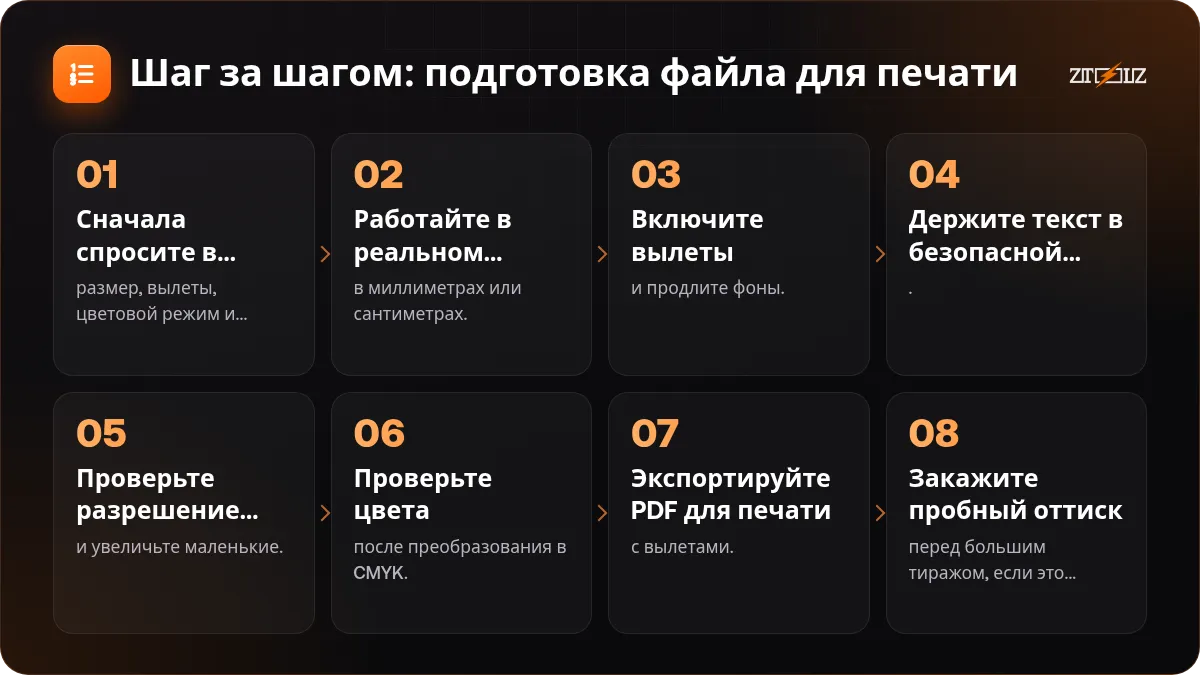
- Сначала спросите в типографии: размер, вылеты, цветовой режим и формат.
- Работайте в реальном размере в миллиметрах или сантиметрах.
- Включите вылеты и продлите фоны.
- Держите текст в безопасной зоне.
- Проверьте разрешение изображений и увеличьте маленькие.
- Проверьте цвета после преобразования в CMYK.
- Экспортируйте PDF для печати с вылетами.
- Закажите пробный оттиск перед большим тиражом, если это важно.
Подготовка для веба проще: размер в пикселях под платформу, RGB и разумный размер файла, чтобы страницы загружались быстро. О постах для соцсетей см. наше руководство по дизайну постов для Instagram.
Дорогие ошибки в печати, которых стоит избегать
- Неверный номер телефона или адрес: вычитывайте дважды, лучше вместе со вторым человеком.
- Мелкий текст, который нормально читается при увеличении, но не на маленькой карточке.
- Блёклый чёрный на больших площадях: спросите в типографии о правильной настройке чёрного.
- Отсутствующие шрифты: PDF для печати обычно встраивает их.
- Растровый логотип вместо векторного.
Пробный оттиск может казаться дополнительными расходами, но он намного дешевле, чем перепечатка всего тиража.
Замечание об инструментах и правах
Canva, векторные инструменты и Adobe Firefly упрощают подготовку для печати и веба. Инструменты в ZTOOLZ меняются, поэтому смотрите магазин. Если ваш тариф включает AI-студию в аккаунте, там есть увеличение и векторизация.
Печатная продукция часто коммерческая, например визитки или коробки для товаров. Общий доступ не даёт лицензии и коммерческих прав, поэтому для коммерческих и клиентских работ используйте официальный тариф инструмента на своё имя и проверяйте лицензии на изображения и шрифты.
Частые вопросы
В RGB или в CMYK делать дизайн?
RGB для экранов, CMYK для печати. Если дизайн нужен для обоих случаев, сделайте две версии и проверьте цвета для печати.
Почему мои цвета напечатались блеклыми?
Обычно файл был в RGB с яркими цветами, которые краска передать не может. Преобразуйте в CMYK, проверьте и закажите пробный оттиск.
Можно ли напечатать изображение, созданное ИИ?
Да, но сначала увеличьте его, так как оно обычно рассчитано на экраны, затем проверьте мелкие детали и цвета.
Что такое вылеты?
Небольшое продление фона за линию реза, чтобы слегка смещённая обрезка не оставила белый край.