Vectorizer AI: перевод PNG и JPG в SVG
Руководство по Vectorizer AI: превращаем PNG или JPG в чистый SVG для печати, виниловой резки и логотипов. Лучшие исходники, ключевые настройки и типичные ошибки.

Vectorizer AI преобразует растровое изображение (PNG или JPG) в векторный файл, например SVG, PDF или EPS, который остается четким в любом размере. Лучше всего он работает с логотипами, иконками, плоскими иллюстрациями и простой графикой и почти не требует настройки. В этом руководстве описано, как подготовить изображение, какие настройки менять и как почистить результат, чтобы он был готов к печати, виниловой резке или вебу.
Что на самом деле делает векторизация изображения?
PNG или JPG – это сетка цветных точек. Увеличьте его, и края размоются. Вектор – это набор фигур, описанных точками и кривыми, поэтому его можно масштабировать от фавикона до рекламного щита без потерь. Векторизация означает обнаружение этих фигур на растровом изображении и их воссоздание в виде кривых.
Старые инструменты «автотрассировки» часто давали бугристые контуры с сотнями бесполезных точек. Vectorizer AI создан для поиска чистых фигур, плавных кривых и прямых линий там, где они есть в графике, поэтому логотипы обычно получаются почти как нарисованные вручную. Но это все же инструмент, а не волшебник: плохой исходник дает плохой вектор.
Какие изображения хорошо векторизуются, а какие нет?
- Хорошие кандидаты: логотипы, иконки, значки, текстовая графика, плоские иллюстрации, штампы, подписи и штриховые рисунки с однотонными цветами.
- Приемлемо при аккуратной работе: мультяшные персонажи, стикеры и постеры с ограниченной палитрой.
- Плохие кандидаты: фотографии, мягкие градиенты, свечение, плотные текстуры и шумные ИИ-изображения. Получается огромный файл из тысяч крошечных фигур, который практически бесполезен.
Если у вас размытый логотип, сначала аккуратно увеличьте его или перерисуйте самую слабую часть. Наше руководство по апскейлеру Magnific объясняет, как сделать это, не меняя дизайн.
Как подготовить исходное изображение
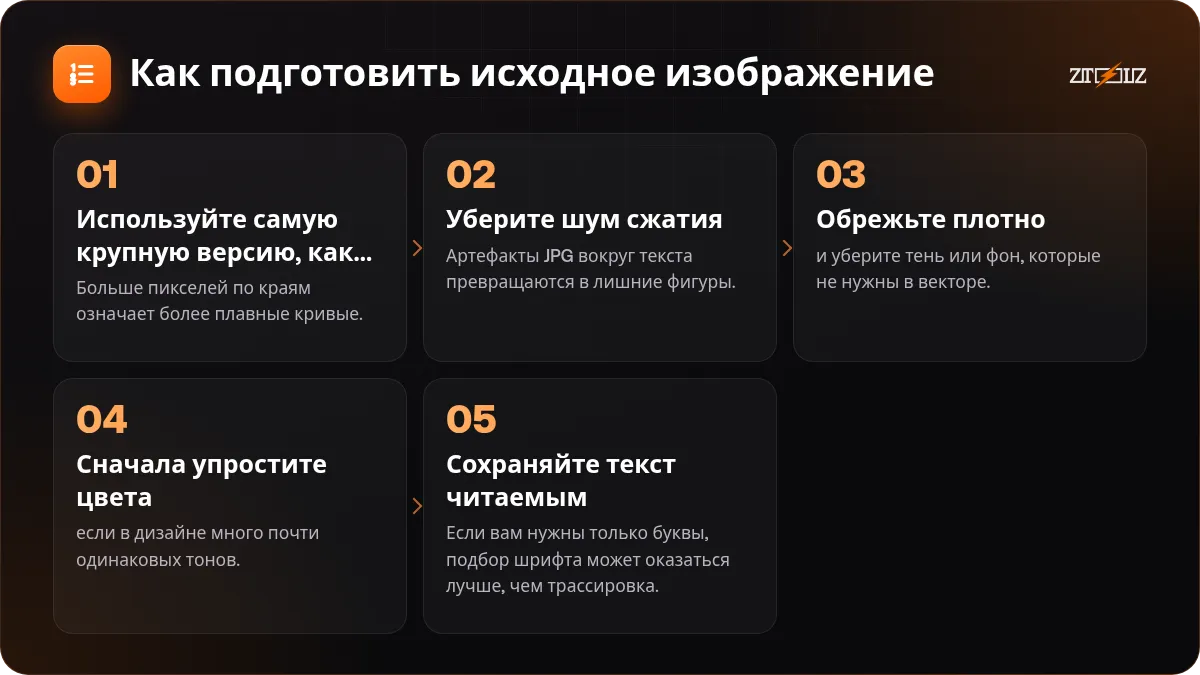
- Используйте самую крупную версию, какая у вас есть. Больше пикселей по краям означает более плавные кривые.
- Уберите шум сжатия. Артефакты JPG вокруг текста превращаются в лишние фигуры. Экспорт в PNG лучше.
- Обрежьте плотно и уберите тень или фон, которые не нужны в векторе.
- Сначала упростите цвета, если в дизайне много почти одинаковых тонов. Чистые плоские цвета векторизуются намного лучше, чем переходы.
- Сохраняйте текст читаемым. Если вам нужны только буквы, подбор шрифта может оказаться лучше, чем трассировка.
Какие настройки стоит менять?
Названия и расположение могут меняться, поэтому смотрите внутри инструмента, но вот выборы, которые важны.
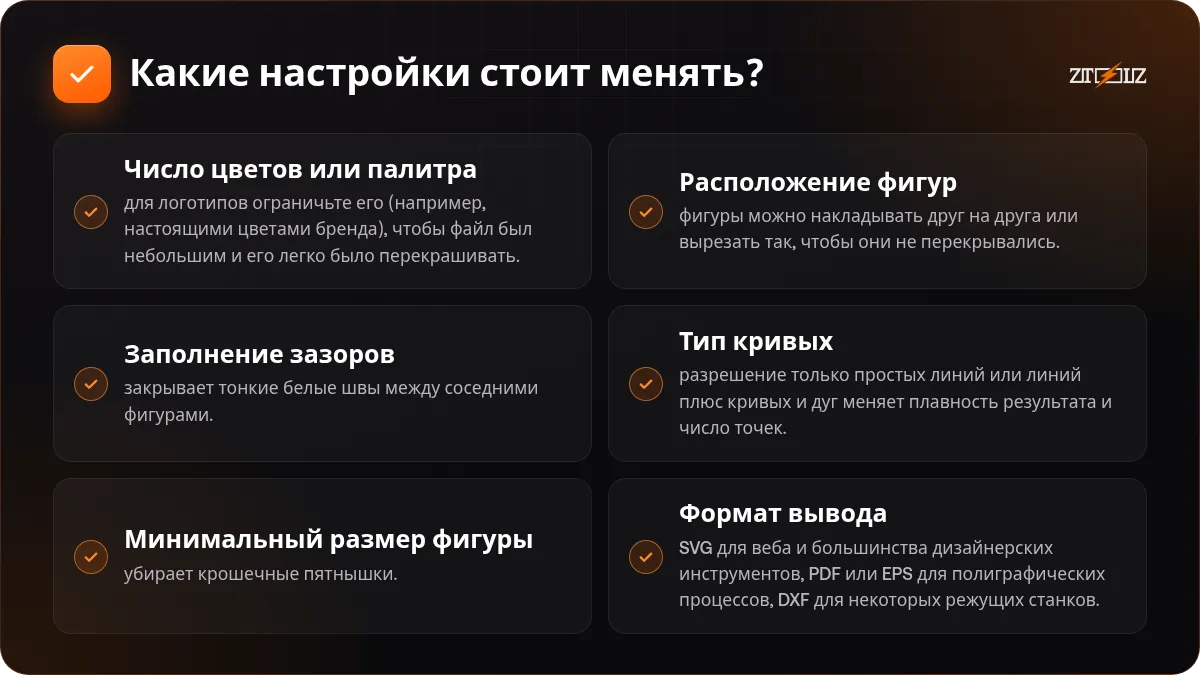
- Число цветов или палитра: для логотипов ограничьте его (например, настоящими цветами бренда), чтобы файл был небольшим и его легко было перекрашивать. Для иллюстраций разрешите больше цветов.
- Расположение фигур: фигуры можно накладывать друг на друга или вырезать так, чтобы они не перекрывались. Наложенные проще редактировать в дизайнерской программе, а вырезанные лучше для виниловой и лазерной резки, где перекрытия создают проблемы.
- Заполнение зазоров: закрывает тонкие белые швы между соседними фигурами. Полезно для стикеров и трафаретной печати.
- Тип кривых: разрешение только простых линий или линий плюс кривых и дуг меняет плавность результата и число точек.
- Минимальный размер фигуры: убирает крошечные пятнышки. Повышайте, чтобы убрать шум, но не настолько, чтобы удалить настоящие детали, например точки в буквах.
- Формат вывода: SVG для веба и большинства дизайнерских инструментов, PDF или EPS для полиграфических процессов, DXF для некоторых режущих станков. Выберите тот, который требует ваша следующая программа.
Чек-лист очистки после преобразования
- Откройте результат в векторном редакторе и переключитесь в режим контуров, чтобы увидеть лишние фигуры.
- Удалите оставшиеся прямоугольники фона и крошечные пятнышки.
- Проверьте перекрывающиеся фигуры и сгруппируйте по цвету, если планируете перекрашивать.
- Сравните с оригиналом при сильном увеличении, особенно буквы, тонкие линии и острые углы.
- Замените цвета точными значениями бренда там, где нужно.
- Сохраните многослойный мастер-файл и чистую экспортированную копию для каждого применения.
Для виниловой или лазерной резки всегда делайте небольшой пробный рез. Фигура, которая хорошо выглядит на экране, может оказаться слишком тонкой или слишком близкой к соседней для ножа.
Чем векторы помогают вашему бизнесу
Типографиям и мастерам по вывескам нужны векторные файлы для баннеров, вывесок и больших стикеров. Продавцы используют SVG-логотипы и иконки в темах магазинов, потому что они быстро загружаются и выглядят четко на любом экране. Фрилансеры-дизайнеры используют векторизацию, чтобы восстановить старый логотип клиента, существующий только как изображение низкого разрешения, и это частая стартовая задача. Если вы работаете так, прочитайте наше руководство о файлах дизайна для печати и для веба и обзор дизайна логотипов с ИИ.
Частые ошибки
- Векторизовать фотографию и ждать чистого логотипа.
- Использовать крошечный скриншот как исходник.
- Сохранять сотни цветов, отличающихся на волосок.
- Отправлять клиенту необработанную трассировку как готовый логотип, не проверив интервалы и выравнивание.
- Трассировать чужой логотип или графику и выдавать за свою. Уважайте товарные знаки и лицензию на любой исходник.
Vectorizer AI через ZTOOLZ
ZTOOLZ предлагает общий доступ к Vectorizer AI через аккаунты платформы, поэтому собственная подписка вам не нужна. Он открывается со страницы инструмента – через расширение или в облачной версии в браузере. Начните со страницы Vectorizer AI или облачной версии, чтобы увидеть, как он открывается, и узнать актуальную цену. Вы можете добавить его в собственный тариф кнопкой + в магазине или выбрать All In One на странице цен, если используете и другие дизайнерские инструменты. Общие аккаунты работают лучше всего, когда вы не меняете их настройки и не храните в них личные данные.
Частые вопросы
Чем векторные изображения отличаются от растровых?
Растровые изображения (PNG, JPG) состоят из пикселей и теряют четкость при увеличении. Векторные (SVG, PDF, EPS) состоят из математических фигур и остаются четкими в любом размере.
Можно ли векторизовать фотографию?
Можно, но результат обычно тяжелый файл из множества мелких фигур, похожий на живопись. Векторизация предназначена для логотипов, иконок и плоской графики, а не для фотографий.
Какой формат экспортировать?
Используйте SVG для сайтов и большинства дизайнерских программ и PDF или EPS, если их просит типография. Некоторые режущие станки используют DXF, поэтому проверьте, что принимает ваш станок.
Почему мой вектор выглядит иначе, чем оригинал?
Скорее всего, исходник был маленьким, шумным или полным похожих цветов. Используйте более крупный и чистый исходник, уменьшите число цветов и слегка повысьте минимальный размер фигуры, чтобы убрать пятнышки.
Можно ли редактировать результат в Illustrator или Inkscape?
Да. Файлы SVG и EPS открываются в распространенных векторных редакторах, где можно двигать точки, перекрашивать фигуры и группировать элементы.
Разрешено ли векторизовать любой логотип?
Только ту графику, которой вы владеете или которую вам разрешено использовать. Трассировка чужого логотипа может нарушать правила о товарных знаках и авторском праве, поэтому проверьте права, прежде чем начинать.