Основы цветокоррекции видео: исправьте и стилизуйте цвет
Основы цветокоррекции шаг за шагом: баланс белого, экспозиция, контраст, тона кожи, коррекция и цветовой грейдинг, а также грамотное использование LUT для единых кинематографичных видео.
Основы цветокоррекции превращают видео из «снято на телефон» в «выглядит профессионально», даже если все клипы сняты на одно устройство. Дело не в том, чтобы наложить фильтр. Нужно понять несколько основ: баланс белого, экспозицию, контраст, насыщенность и тона кожи. В этом руководстве объясняется разница между коррекцией и грейдингом, даны практические шаги для CapCut или любого редактора и показано, как использовать LUT, не испортив материал.
В чём разница между коррекцией и грейдингом?
Цветокоррекция
Цель – естественное, точное изображение: белое выглядит белым, кожа похожа на кожу, нигде нет слишком тёмных или пересвеченных участков. Если один кадр снят при жёлтом комнатном свете, а другой у окна, коррекция делает так, что они выглядят как одно место. Она всегда идёт первой.
Цветовой грейдинг
Цель – творческая: придать видео настроение. Тёплое и уютное, холодное и загадочное или яркое и бодрое. Грейдинг работает гораздо лучше поверх правильно скорректированного материала.
Правило: сначала коррекция, потом грейдинг. Если стилизовать нескорректированные клипы, каждый из них по-разному отреагирует на одни и те же настройки.
Пять основ
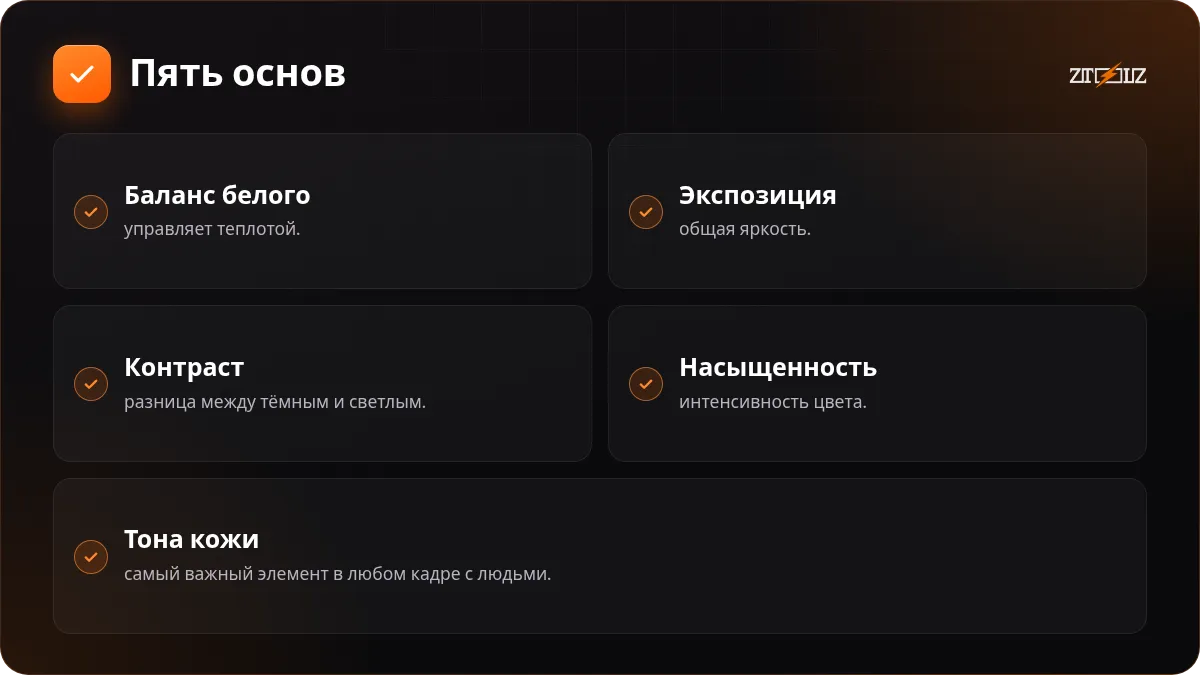
- Баланс белого: управляет теплотой. Слишком жёлтое? Сдвиньте к синему. Слишком синее? Сдвиньте к жёлтому. Используйте что-то белое в кадре как ориентир.
- Экспозиция: общая яркость. Следите за пересвеченными светами, которые трудно восстановить.
- Контраст: разница между тёмным и светлым. Больше добавляет выразительности; слишком много съедает детали в тенях.
- Насыщенность: интенсивность цвета. Добавляйте совсем немного; пересыщение выглядит дёшево и портит кожу.
- Тона кожи: самый важный элемент в любом кадре с людьми. Зрители мгновенно замечают оранжевую, серую или зелёную кожу.
Проверяйте цвет не на одном экране. Мониторы могут быть теплее или холоднее телефонов, а большинство зрителей смотрят на телефонах.
Шаг за шагом: цветокоррекция в CapCut
В CapCut есть панель настроек экспозиции, контраста, насыщенности, температуры и многого другого. Названия могут отличаться в зависимости от версии, но шаги применимы в любом редакторе:
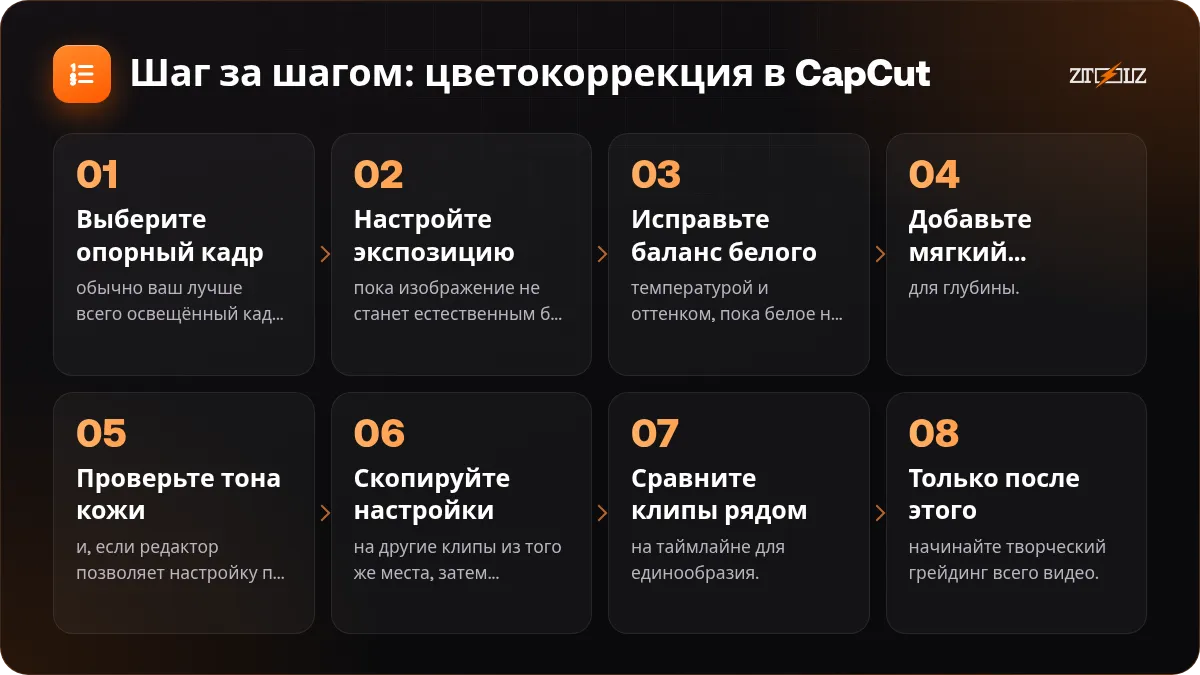
- Выберите опорный кадр, обычно ваш лучше всего освещённый кадр говорящего.
- Настройте экспозицию, пока изображение не станет естественным без пересвеченных участков.
- Исправьте баланс белого температурой и оттенком, пока белое не станет белым.
- Добавьте мягкий контраст для глубины.
- Проверьте тона кожи и, если редактор позволяет настройку по цветам, подправьте оранжевые.
- Скопируйте настройки на другие клипы из того же места, затем подстройте.
- Сравните клипы рядом на таймлайне для единообразия.
- Только после этого начинайте творческий грейдинг всего видео.
Используете CapCut Pro через ZTOOLZ? Аккаунт общий, поэтому сохраняйте свои настройки как пресет с понятным названием, если это возможно, и никогда не редактируйте и не удаляйте чужие пресеты. О самом процессе монтажа начните с нашего руководства по монтажу рилсов в CapCut.
LUT: что это и как их использовать правильно
LUT – это файл, преобразующий цвета заранее заданным образом, как готовый цветовой рецепт. Библиотеки вроде Motion Array предлагают множество наборов LUT и пресетов, которые экономят время. Типичные ошибки:
- Применение LUT к нескорректированному материалу: результаты различаются от кадра к кадру. Сначала коррекция.
- Использование на полную силу: уменьшите; половина или меньше часто выглядит естественнее.
- Использование LUT, созданного для другого профиля камеры: некоторые рассчитаны на определённый log-материал и странно выглядят на обычном видео с телефона.
- Забвение кожи: перепроверьте тона кожи после применения.
Лицензирование применимо и здесь: LUT и шаблоны из библиотек лицензируются официальному подписчику, а общий доступ не даёт лицензии и коммерческих прав. Для клиентских работ оформите официальный тариф.
Популярные образы, которые стоит попробовать
Тёплый и уютный: слегка тёплая температура, средний контраст, чуть сниженная насыщенность, коричневатые тени. Отлично для кулинарии, влогов и историй.
Холодный и технологичный: слегка холодная температура, повышенный контраст, приглушённые цвета. Подходит для обзоров техники и уроков.
Классический кинематографичный: тени с уклоном в бирюзовый, а кожа и света с уклоном в оранжевый. Хорош для заставок и рекламы, в меру.
Тёмный и атмосферный: сниженная экспозиция, мягкий контраст, низкая насыщенность. Подходит для загадок и драматичного контента.
Выберите один образ на канал или серию для узнаваемого стиля. Стоковые клипы придётся подтягивать к нему; см. наше сравнение Storyblocks и Motion Array.
Ошибки, портящие цвет видео
- Сильная насыщенность, из-за которой кожа становится оранжевой.
- Слишком большой контраст, теряются детали в тенях.
- Соседние кадры с несовпадающим цветом.
- Грейдинг на очень ярком экране, из-за чего на телефонах видео выглядит тёмным.
- Опора на готовый фильтр без предварительной коррекции.
Лучшая коррекция начинается на съёмочной площадке. По возможности зафиксируйте баланс белого на камере и не смешивайте источники света в одном кадре.
Чтобы узнать, какие видео- и дизайн-инструменты доступны сейчас, смотрите магазин, так как набор меняется.
Частые вопросы
Можно ли качественно выполнить цветокоррекцию в CapCut?
Да. Его инструменты настройки охватывают экспозицию, контраст, температуру и насыщенность, чего достаточно для большинства контента для соцсетей. Специализированные программы дают более тонкий контроль для крупных проектов.
В чём разница между фильтром и LUT?
Оба применяют заранее заданные изменения цвета, но LUT – стандартный файл, работающий во многих редакторах с более точным управлением. Фильтры обычно привязаны к приложению.
Как сохранить естественные тона кожи?
Сначала исправьте баланс белого, уменьшите насыщенность, если кожа становится оранжевой, и проверьте на нескольких экранах.
Что делать первым: коррекцию или грейдинг?
Всегда сначала коррекцию. Грейдинг нескорректированных клипов даёт нестабильные результаты.