Защищённый браузер или расширение Chrome в ZTOOLZ: что выбрать
Разбираемся, чем защищённый браузер отличается от расширения Chrome в ZTOOLZ, а также про облачные инструменты и загрузчики: что подходит вашему устройству и как решить частые проблемы.
Разница между защищённым браузером и расширением Chrome в ZTOOLZ проста: расширение устанавливается в ваш обычный Chrome и открывает инструменты оттуда, а защищённый браузер – отдельное настольное приложение для Windows и Mac, которое открывает инструменты в среде, отделённой от вашего личного просмотра. Помимо обоих способов, облачные инструменты открываются во вкладке браузера уже с выполненным входом без установки, а загрузчики позволяют вставить ссылку и скачать файл. В этом руководстве объясняется каждый способ, когда его выбирать, как решать частые проблемы и каких правил безопасности придерживаться.
Как устроен доступ к инструментам в ZTOOLZ?
Подписка на ZTOOLZ не даёт вам собственного официального аккаунта в каждом инструменте. Вы пользуетесь инструментами через собственные общие аккаунты ZTOOLZ, а платформа подготавливает сессию входа, чтобы вы могли открыть инструмент и начать работу без его пароля. В магазине у каждого инструмента указан используемый способ:
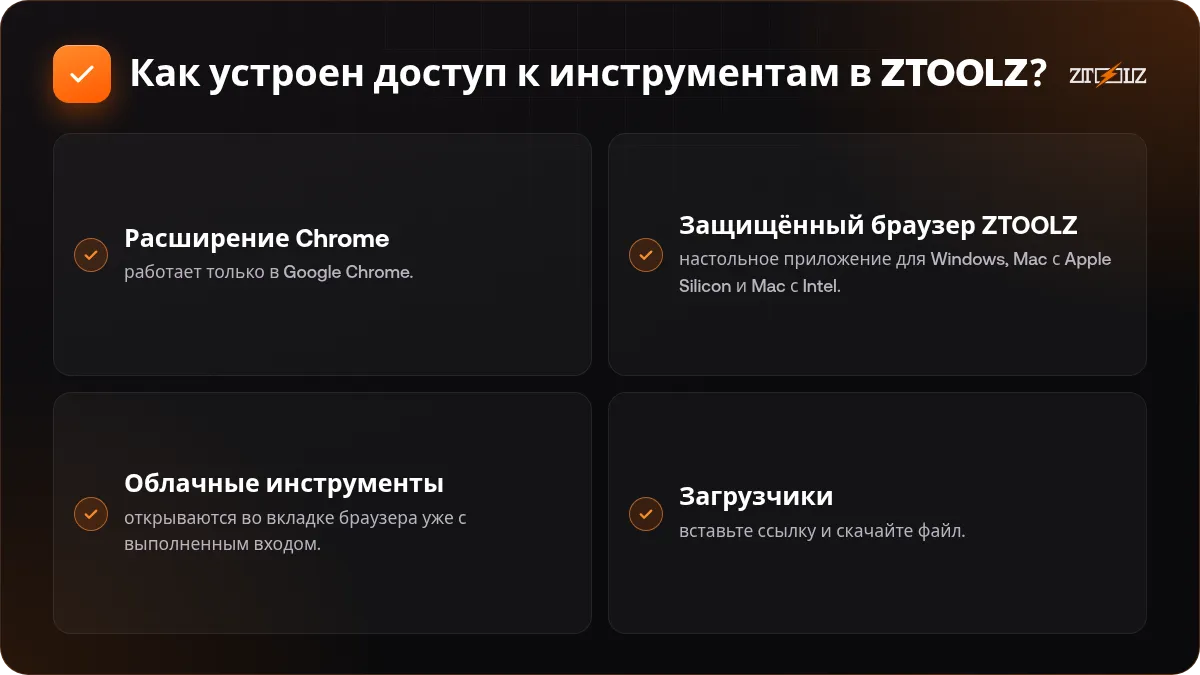
- Расширение Chrome: работает только в Google Chrome.
- Защищённый браузер ZTOOLZ: настольное приложение для Windows, Mac с Apple Silicon и Mac с Intel.
- Облачные инструменты: открываются во вкладке браузера уже с выполненным входом.
- Загрузчики: вставьте ссылку и скачайте файл.
У некоторых инструментов также несколько аккаунтов, например «Access 1» и «Access 2», что даёт больше одного пути к одному и тому же инструменту.
Расширение Chrome: проще всего для пользователей Chrome
Если Chrome уже ваш ежедневный браузер, расширение обычно самый быстрый старт. Установите его один раз, войдите в аккаунт ZTOOLZ и открывайте инструменты своей подписки прямо из браузера.
- Быстрая простая установка.
- Работает внутри привычного браузера.
- Отлично подходит тем, кто ежедневно пользуется одним-двумя инструментами.
Учтите: только Chrome. Поскольку оно использует общий браузер с вашими личными аккаунтами, разделяйте их и сессии инструментов, и никогда не выходите из инструментов и не меняйте их настройки.
Защищённый браузер ZTOOLZ: отдельное пространство для инструментов
Защищённый браузер – это приложение, которое открывает инструменты в окне, отдельном от вашего повседневного браузера, поэтому сессии инструментов и личный просмотр не смешиваются. Он подходит тем, кто пользуется не Chrome или просто хочет чёткого разделения, и доступен для Windows и обоих типов Mac. Скачивайте его только по официальной ссылке в вашем аккаунте или в обучающих материалах, выбирайте версию, подходящую вашему устройству, и устанавливайте обновления, когда они предлагаются.
Никогда не устанавливайте расширение или приложение, выдающее себя за ZTOOLZ, из любого места, кроме официальных ссылок в вашем аккаунте. Поддельные версии могут украсть данные или навредить устройству.
Облачные инструменты и загрузчики: без установки
Облачные инструменты открываются в новой вкладке уже с выполненным входом, что удобно на чужом компьютере. Загрузчики работают через вставку ссылки на нужный файл. Некоторые тарифы также включают AI-студию в аккаунте с инструментами для удаления фона, увеличения и векторизации. Научитесь пользоваться ими хорошо с помощью нашего руководства по улучшению качества изображений и удалению фона.
Какой способ выбрать?
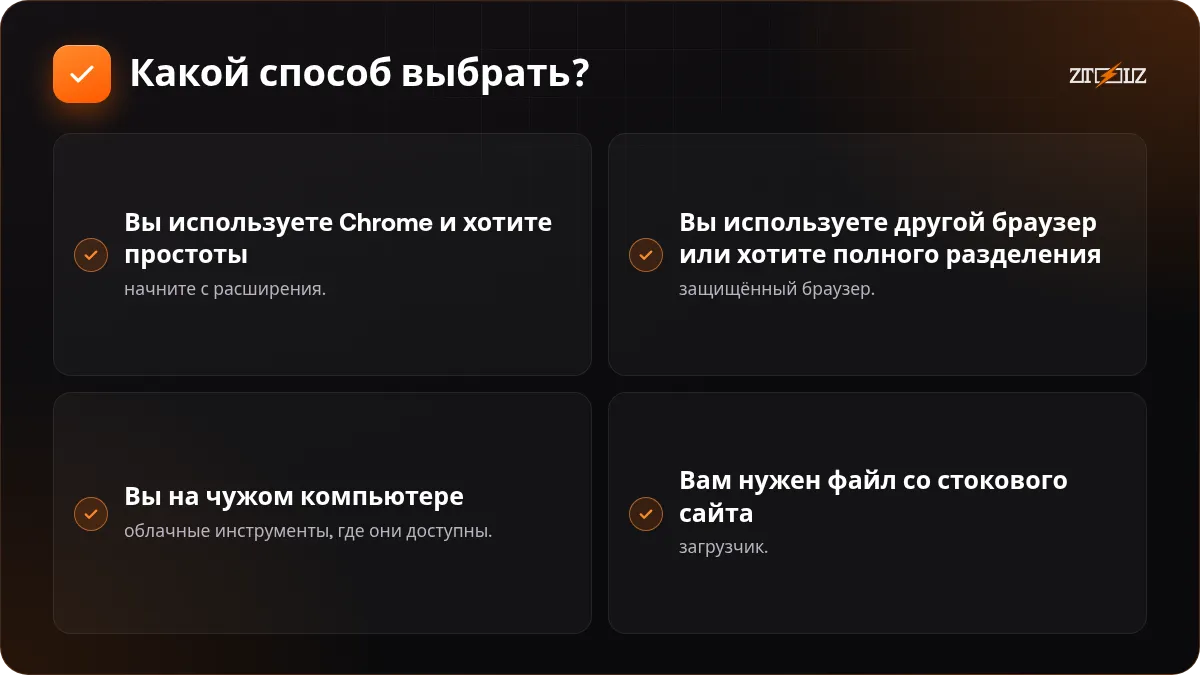
- Вы используете Chrome и хотите простоты: начните с расширения.
- Вы используете другой браузер или хотите полного разделения: защищённый браузер.
- Вы на чужом компьютере: облачные инструменты, где они доступны.
- Вам нужен файл со стокового сайта: загрузчик.
Способы можно сочетать в зависимости от того, что поддерживает каждый инструмент. Способ для каждого инструмента смотрите в магазине ZTOOLZ; доступные инструменты со временем меняются.
Инструмент не открывается? Исправления шаг за шагом
- Обновите страницу или закройте вкладку и откройте заново.
- Если у инструмента несколько аккаунтов, переключайтесь между «Access 1» и «Access 2».
- Убедитесь, что расширение или защищённый браузер обновлены.
- Убедитесь, что вы вошли в нужный аккаунт ZTOOLZ и ваш тариф включает инструмент.
- При работе с расширением отключите конфликтующие расширения, например блокировщики рекламы.
- Посмотрите обучающие материалы в вашем аккаунте или центр помощи, затем обратитесь в поддержку, описав шаги, которые вы пробовали.
Обращаясь в поддержку, укажите название инструмента, способ доступа, тип устройства и по возможности приложите скриншот. Это сильно ускоряет работу.
Правила безопасности для любого способа доступа
- Никогда никому не передавайте свои данные для входа в ZTOOLZ.
- Никогда не меняйте пароли, адреса электронной почты и настройки в общих инструментах.
- Не загружайте личные файлы в общие аккаунты.
- Регулярно скачивайте свою работу на своё устройство.
- Общий доступ не даёт лицензии и коммерческих прав, поэтому для коммерческих работ используйте официальные тарифы.
Частые вопросы
Работает ли расширение ZTOOLZ в Edge или Firefox?
Оно создано только для Chrome. В других браузерах установите защищённый браузер ZTOOLZ для Windows или Mac.
Apple Silicon или Intel: какая версия для Mac мне нужна?
Новые Mac обычно используют Apple Silicon, а более старые – Intel. Откройте «Об этом Mac» и скачайте подходящую версию.
Может ли защищённый браузер видеть мой личный просмотр?
Это отдельное приложение от вашего обычного браузера. Используйте его только для инструментов, а личные аккаунты держите в привычном браузере.
Зачем нужны Access 1 и Access 2?
Это отдельные общие аккаунты для одного и того же инструмента, поэтому если один в данный момент вам не подходит, вы можете попробовать другой.