Adobe Firefly Rehberi: Metinden Görsele ve Generative Fill
Yeni başlayanlar için Adobe Firefly rehberi: metinden görsel, gerçek fotoğraflar için generative fill ve expand, hazır promptlar; görselleri hızla düzeltin, fikirleri keşfedin.
Bu Adobe Firefly rehberi ana fikirle başlıyor: Firefly, Adobe'nin üretken yapay zeka araçları ailesidir ve en büyük gücü yalnızca metinden görsel üretmek değil, gerçek fotoğraflarınızı düzenlemektir. Bir nesneyi kaldırabilir, yeni bir öğe ekleyebilir ya da bir görseli daha büyük bir tuvale genişletebilir. Aşağıda her kullanımı, başlangıç için hazır örneklerle adım adım ele alıyoruz.
Adobe Firefly nedir ve ne farkı var?
Çoğu görsel üretici boş bir tuvalden başlar. Firefly de bunu yapar, ancak birçok tasarımcının zaten kullandığı Photoshop ve Illustrator gibi Adobe uygulamalarıyla entegrasyonuyla öne çıkar. Dosyaları araçlar arasında taşımak yerine yapay zekayı mevcut işinizin içinde kullanabilirsiniz.
Tamamen yeni bir resim üretip tutmasını ummak yerine, gerçek bir fotoğrafı alıp yalnızca bir kısmını değiştirebilirsiniz. Bu da Firefly'ı ürün fotoğrafları, portreler ve yeniden çekim yerine düzeltmeye ihtiyaç duyan her görsel için özellikle kullanışlı kılar.
Özellik adları ve menü konumları güncellemelerle değişir. Bir düğmeyi bulamazsanız araçlar paneline ya da Adobe'nin yardım sayfalarına bakın. Buradaki temel fikirler aynı kalır.
Yeni başlayanlar için temel kullanımlar
- Metinden görsele: bir sahneyi tarif edin, bir stil ve bir en boy oranı seçin.
- Generative fill: bir alan seçin ve oraya ne gireceğini tarif edin ya da bir nesneyi kaldırmak için boş bırakın.
- Generative expand: tuvali büyütün ve aracın sahneyi sürdürmesine izin verin.
- Metin efektleri: bir İngilizce kelimeyi çiçek ya da metal gibi bir dokuyla biçimlendirin.
- Aynı çizim üzerinde paletleri denemek için Illustrator'da vektör yeniden renklendirme.
Adım adım: metinden görsele
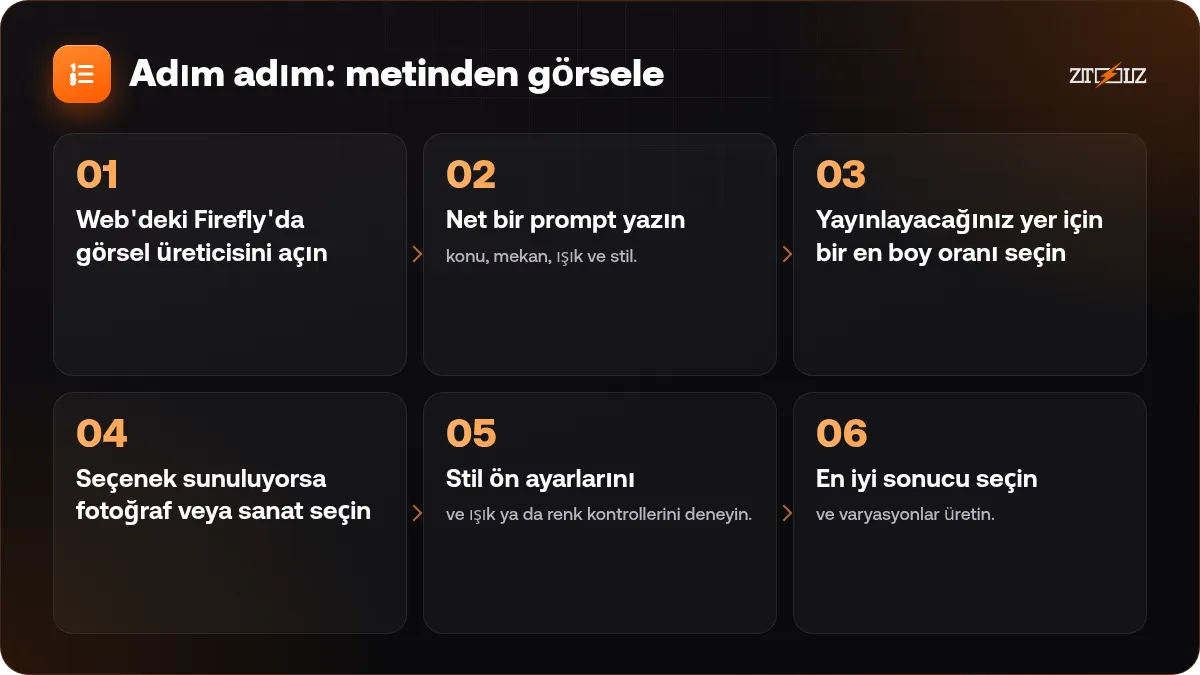
- Web'deki Firefly'da görsel üreticisini açın.
- Net bir prompt yazın: konu, mekan, ışık ve stil.
- Yayınlayacağınız yer için bir en boy oranı seçin.
- Seçenek sunuluyorsa fotoğraf veya sanat seçin.
- Stil ön ayarlarını ve ışık ya da renk kontrollerini deneyin.
- En iyi sonucu seçin ve varyasyonlar üretin.
Prompt yapısı diğer araçlardaki gibi çalışır; adım adım prompt yazma rehberimiz burada da geçerlidir.
cozy reading corner by a large window, morning sunlight, green plants, linen armchair, warm neutral tones, photography, shallow depth of field
flat illustration of a delivery rider on a scooter in a busy Arabic street, bright colors, simple shapes, friendly style
Generative fill: gerçek fotoğrafları düzenlemek
Arka planda başıboş bir kablo olan harika bir ürün fotoğrafını ya da yatak odası yerine bir bahçe istediğiniz bir portreyi düşünün.
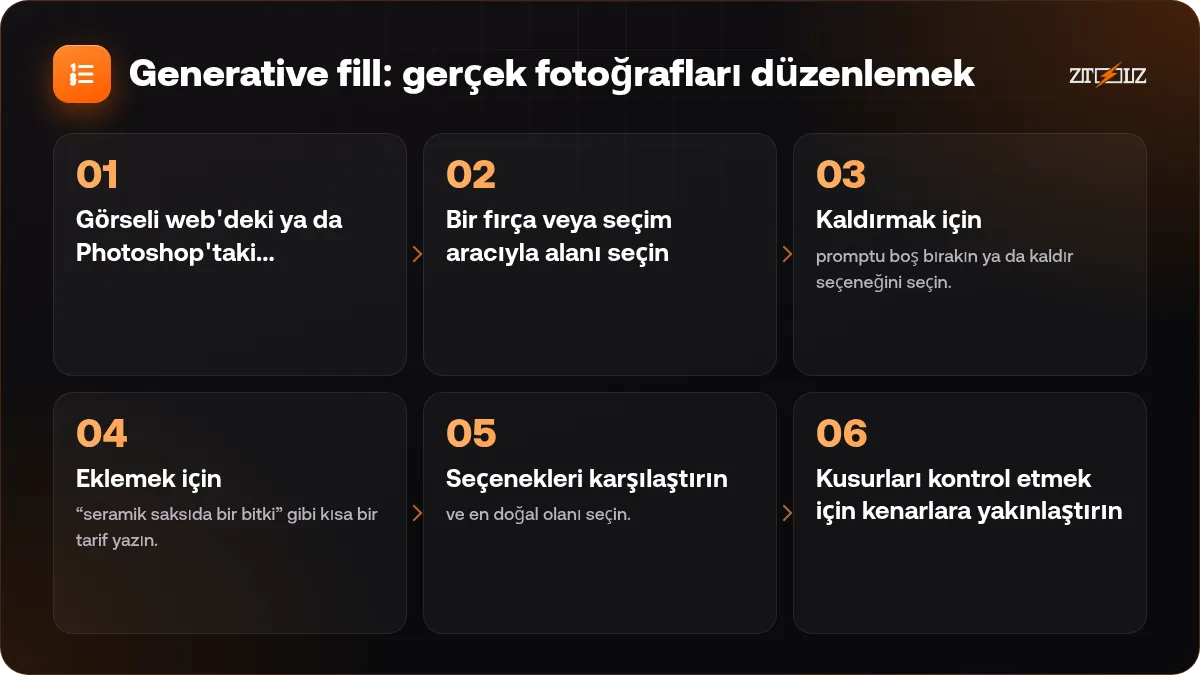
- Görseli web'deki ya da Photoshop'taki generative fill aracında açın.
- Bir fırça veya seçim aracıyla alanı seçin.
- Kaldırmak için promptu boş bırakın ya da kaldır seçeneğini seçin.
- Eklemek için “seramik saksıda bir bitki” gibi kısa bir tarif yazın.
- Seçenekleri karşılaştırın ve en doğal olanı seçin.
- Kusurları kontrol etmek için kenarlara yakınlaştırın.
Kaldırmak istediğiniz nesnenin biraz ötesini seçin; böylece araç çevresindeki arka planı örnekler ve daha iyi harmanlar.
Sattığınız ürünlerde generative fill'i yalnızca arka planlarda kullanın. Ürünü, rengini veya ayrıntılarını asla değiştirmeyin. Yapay zeka ürün fotoğrafları rehberimiz nedenini açıklıyor.
Generative expand: her fotoğraf, her oran
Dikey bir fotoğraftan yatay bir küçük resme ya da kare bir görselden geniş bir kapağa mı ihtiyacınız var? Expand, kırpmak yerine sahneyi sürdürür.
- Tuvali yeni boyuta büyütün.
- Sahneyi sürdürmek için promptu boş bırakın ya da yeni alanda ne istediğinizi tarif edin.
- Yeni kenarları, özellikle insanların veya metnin yakınında, dikkatle kontrol edin.
- Yeni alanı bir başlık için kullanın; küçük resimler ve reklamlar için idealdir.
Firefly mı, başka araçlar mı?
Hiçbir araç her konuda kazanmaz. Çoğunlukla gerçek fotoğrafları düzenliyor ve Adobe uygulamalarında çalışıyorsanız Firefly doğal bir seçimdir. Sıfırdan sanatsal görseller için Midjourney'i deneyin; görsellerde okunaklı İngilizce metin için Ideogram bu konuda tanınır. Birçok tasarımcı araçları birleştirir. Her üretici gibi, görsellerin içindeki Arapça metin güvenilir değildir; bu yüzden Arapça metni sonradan bir tasarım uygulamasında ekleyin.
Firefly'ı ZTOOLZ üzerinden kullanmak
ZTOOLZ, araca bağlı olarak Chrome uzantısı, ZTOOLZ güvenli tarayıcı masaüstü uygulaması veya oturumu açık bir tarayıcı sekmesinde açılan bulut araçları üzerinden tasarım ve yapay zeka araçlarına paylaşımlı erişim sunar. Bulunan araçlar değişir; Firefly'ın şu anda dahil olup olmadığını görmek için mağazaya göz atın.
Paylaşımlı erişim öğrenmek, denemeler yapmak ve kişisel fotoğrafları düzenlemek için uygundur, ancak lisans ya da ticari hak vermez. Müşteri işleri, reklamlar veya sattığınız ürünler için adınıza Adobe'nin resmi planını kullanın. Kişisel ya da müşteri fotoğraflarını paylaşımlı bir hesaba yüklemekten kaçının.
Sıkça sorulan sorular
Adobe Firefly Arapça promptları anlıyor mu?
Sade İngilizce promptlar genellikle daha doğru sonuç verir. Arapça metni bir tasarım uygulamasında ekleyin.
Generative fill ile expand arasındaki fark nedir?
Fill, görselin içindeki bir şeyi değiştirir veya kaldırır; expand tuvali büyütür ve sahneyi sürdürür.
Firefly bir fotoğraftan kişiyi veya nesneyi kaldırabilir mi?
Evet. Seçin ve promptu boş bırakın ya da kaldır seçeneğini seçin. Bazı görseller ikinci bir deneme gerektirir.
Firefly'ı kullanmak için Photoshop'a ihtiyacım var mı?
Hayır. Firefly'ın üretim ve düzenleme için web araçları vardır; Photoshop karmaşık işler için daha ince kontrol ekler.