Görselleri Geliştirin: Arka Plan Kaldırma, Yapay Zeka ile Büyütme ve Vektörleştirme
Arka plan kaldırma, yapay zeka ile büyütme ve vektörleştirmenin ne zaman kullanılacağı, temiz sonuç alma yolları, pratik bir iş akışı ve hesabınızdaki AI Studio.
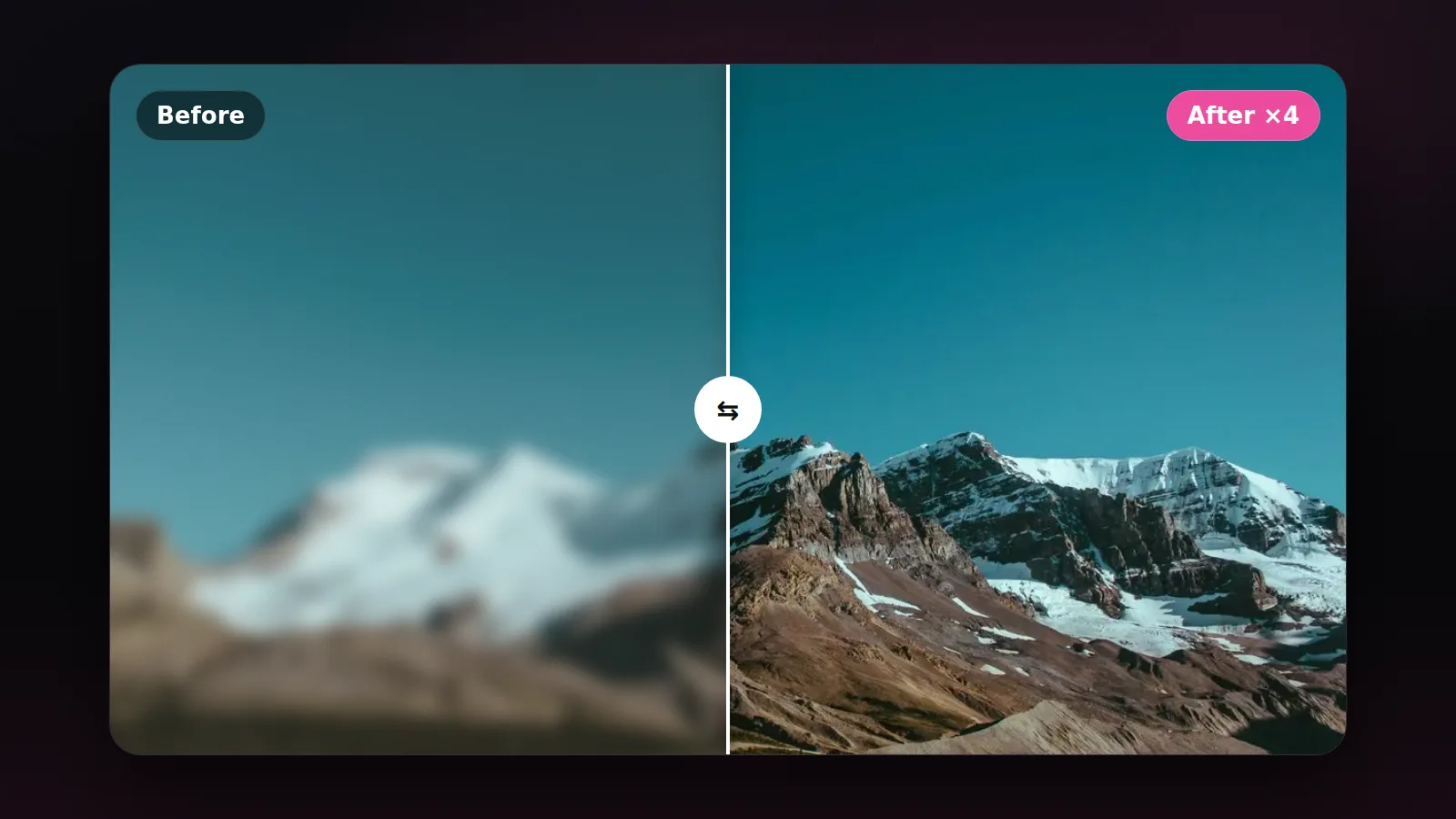
Arka planı dağınık bir ürün fotoğrafı, küçük ve bulanık eski bir logo ya da baskı için çözünürlüğü fazla düşük güzel bir görsel. Mağaza sahipleri, tasarımcılar ve içerik üreticileri bunlarla her gün karşılaşıyor. İyi haber şu: üç basit yapay zeka işlemi bunların çoğunu çözüyor: arka plan kaldırma, yapay zeka ile büyütme ve vektörleştirme. Bu makale her birinin ne zaman kullanılacağını, en iyi sonucun nasıl alınacağını ve bilmeniz gereken sınırları açıklıyor.
1. Arka plan kaldırma
Arka plan kaldırma, ana konuyu (bir ürün, bir kişi, bir evcil hayvan) çevresindeki her şeyden ayırır ve size her tasarıma yerleştirebileceğiniz, saydam arka planlı bir görsel verir.
Ne zaman gerekir
- Beyaz ya da tutarlı bir arka planın en iyi göründüğü online mağaza ürün fotoğrafları.
- Kendinizi canlı renkli bir arka planda göstermek istediğiniz YouTube küçük resimleri.
- Birkaç öğeyi tek bir sahnede birleştiren reklam tasarımları.
Temiz kenarlar elde etmek
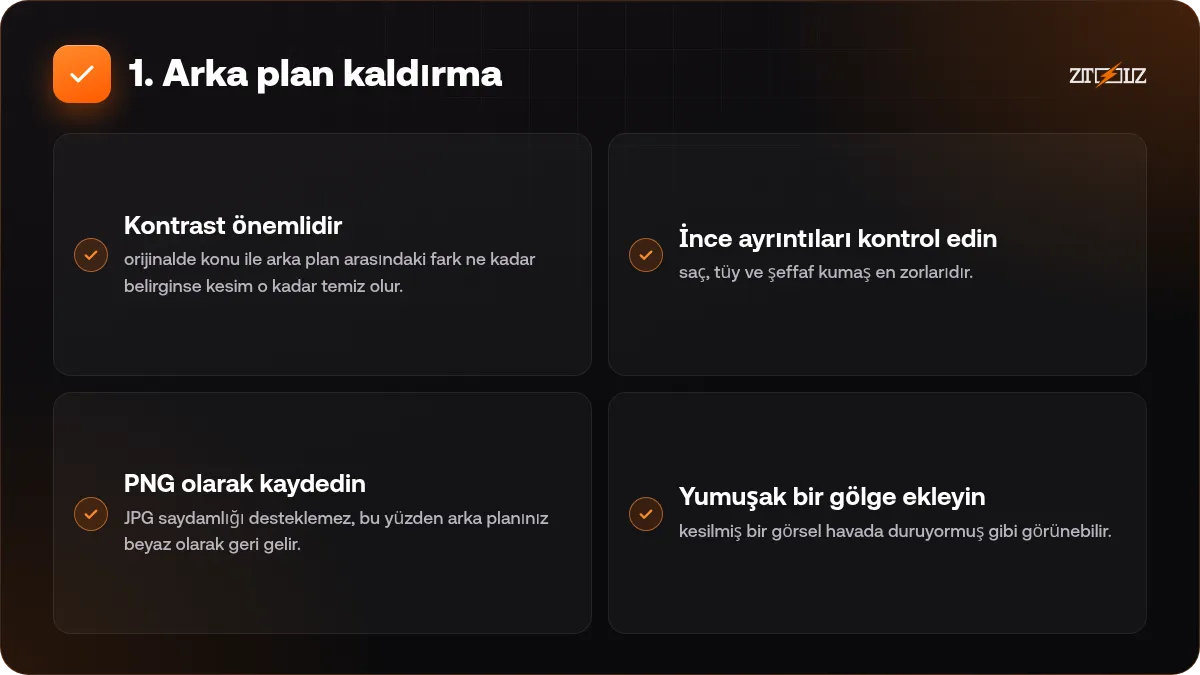
- Kontrast önemlidir: orijinalde konu ile arka plan arasındaki fark ne kadar belirginse kesim o kadar temiz olur.
- İnce ayrıntıları kontrol edin: saç, tüy ve şeffaf kumaş en zorlarıdır. İşlemden sonra yakınlaştırın ve kenarları inceleyin.
- PNG olarak kaydedin: JPG saydamlığı desteklemez, bu yüzden arka planınız beyaz olarak geri gelir.
- Yumuşak bir gölge ekleyin: kesilmiş bir görsel havada duruyormuş gibi görünebilir. Altındaki ince bir gölge onu zemine oturtur.
2. Yapay zeka ile büyütme
Geleneksel yeniden boyutlandırma yalnızca pikselleri uzatır, bu yüzden görsel bulanıklaşır. Yapay zeka ile büyütme, çok sayıda görselden öğrendiklerine dayanarak eksik ayrıntıyı tahmin etmeye çalışır; böylece sonuç daha keskin ve temiz görünür.
Ne zaman gerekir
- Büyük bir tasarımda ya da baskıda kullanmak istediğiniz eski veya küçük bir fotoğraf.
- Daha fazla piksele ihtiyaç duyan düşük çözünürlüklü, yapay zeka ile üretilmiş bir görsel.
- Yayınlamadan önce biraz yardıma ihtiyaç duyan bir ekran görüntüsü veya telefon fotoğrafı.
Akılda tutulması gerekenler
Büyütme, kameranın hiç yakalamadığı ayrıntıyı geri getirmez. Makul görünen ayrıntıyı kendisi üretir. Bu yüzden:
- Her zaman elinizdeki görselin en iyi sürümüyle başlayın.
- Büyütmeden sonra yüzleri ve metinleri kontrol edin. Yüz hatları hafifçe kayabilir, harfler eğrilebilir.
- Ayrıntının bir kısmı üretildiği için büyütülmüş görsellere kanıt ya da belge olarak güvenmeyin.
- Büyütme oranını abartmayın. Ölçülü büyütme genellikle daha doğal görünür.
3. Vektörleştirme
Normal görseller (JPG, PNG) piksellerden oluşur, bu yüzden fazla büyütüldüklerinde blok kareler belirir. Vektör görseller (SVG gibi) matematiksel çizgi ve şekillerden oluşur, bu yüzden kalite kaybetmeden her boyuta ölçeklenir. Vektörleştirme, birinci türü ikinciye dönüştürür.
Ne zaman gerekir
- Orijinal dosyası olmayan ve artık bir banner ya da tişört için ihtiyaç duyduğunuz eski bir logo.
- Renklerini kolayca düzenlemek istediğiniz ikonlar ve basit illüstrasyonlar.
- Lazer kesim ya da ürün baskısı için dosyalar.
İyi bir vektör için ipuçları
- Sade çizimler en iyi sonucu verir: logolar, ikonlar ve düz illüstrasyonlar harika dönüşür. Fotoğraflar devasa ve kullanışsız dosyalara dönüşür.
- Daha az renk: orijinalde ne kadar az renk varsa çıktı o kadar temiz ve düzenlemesi kolay olur.
- Önce küçük görselleri büyütün: küçük ve bulanık bir logo bozuk bir vektör verir. Dönüştürmeden önce büyütmek çok yardımcı olur.
- Bir vektör düzenleyicide inceleyin: başıboş noktaları temizlemeniz ya da benzer renkleri elle birleştirmeniz gerekebilir.
Yeni başlayanların sık yaptığı hatalar
- Çok sıkıştırılmış bir kopyayı işlemek: sohbet uygulamalarından kaydedilen görseller genellikle sıkıştırılmıştır, bu yüzden önce orijinali bulun.
- Aynı adımı iki kez uygulamak: zaten büyütülmüş bir görseli tekrar büyütmek kusurları düzeltmek yerine çoğaltma eğilimindedir.
- Bir fotoğrafı vektörleştirmek: baskı ya da düzenleme için işe yaramayan, binlerce şekilden oluşan ağır bir dosya elde edersiniz.
- Yalnızca telefonda kontrol etmek: küçük ekranda görünmeyen kenar kusurları baskıda çok belirgin hale gelir.
Önerilen bir iş akışı
Çoğu zaman üçünü birlikte kullanırsınız. Örneğin küçük bir ürün fotoğrafını reklam için hazırlamak üzere:
- Daha net ayrıntı için önce görseli büyütün.
- Daha temiz kenarlar için büyütülmüş sürümün arka planını kaldırın.
- Ürünü Canva'da ya da tercih ettiğiniz tasarım aracında yeni bir arka plana yerleştirin ve yumuşak bir gölge ekleyin.
Eski bir logoyu baskıya hazırlamak için: büyütün, vektörleştirin, ardından renkleri ve kenarları bir vektör düzenleyicide kontrol edin.
ZTOOLZ hesabınızdaki AI Studio
Aboneliğiniz içeriyorsa, ZTOOLZ hesabınızın kenar çubuğunda arka plan kaldırma, yapay zeka ile büyütme ve vektörleştirme araçlarını barındıran ZTOOLZ AI (AI Studio) bölümünü bulacaksınız. Görselinizi yükleyin, işlemi seçin ve başka hiçbir şey açmadan sonucu doğrudan indirin. Ayrıca şu anda hangi diğer tasarım ve görsel araçlarının bulunduğunu görmek için mağazaya göz atabilirsiniz.
Yalnızca sahibi olduğunuz ya da kullanma hakkınızın bulunduğu görselleri işleyin. Arka planı kaldırmak veya bir görseli büyütmek kimin sahip olduğunu değiştirmez; başkalarının görsellerindeki filigranları kaldırmak ise onların haklarını ihlal eder.
İşlemden önce her zaman orijinal görseli saklayın. Sonucu beğenmezseniz farklı ayarlarla yeniden başlayabilirsiniz.
Kısacası
Konuyu ayırmak için arka plan kaldırma, çözünürlüğü artırmak için yapay zeka ile büyütme, sınırsız ölçeklenmesi gereken logolar ve çizimler için vektörler. Her birinin ne zaman uygun olduğunu ve sınırlarının nerede olduğunu anlarsanız, her projede saatlerce el emeğinden tasarruf edersiniz.