Vectorizer AI Rehberi: PNG ve JPG'yi SVG'ye Dönüştürün
Vectorizer AI rehberi: PNG ya da JPG'yi baskı, vinil ve logolar için temiz SVG'ye dönüştürün. En iyi kaynak görseller, temel ayarlar, temizlik adımları ve yaygın hatalar.

Vectorizer AI, bir piksel görseli (PNG veya JPG) SVG, PDF ya da EPS gibi bir vektör dosyasına dönüştürür; böylece her boyutta keskin kalır. En iyi logolarda, ikonlarda, düz illüstrasyonlarda ve basit çizimlerde çalışır ve çok az kurulum gerektirir. Bu rehber görselin nasıl hazırlanacağını, hangi ayarların düzenleneceğini ve sonucun baskı, vinil kesim ya da web için hazır olması amacıyla nasıl temizleneceğini kapsıyor.
Bir görseli vektörleştirmek gerçekte ne yapar?
PNG ya da JPG, renkli noktalardan oluşan bir ızgaradır. Büyüttüğünüzde kenarlar bulanıklaşır. Vektör ise noktalar ve eğrilerle tanımlanmış şekillerden oluşur; bu yüzden bir favicon'dan bir reklam panosuna kadar kayıpsız ölçeklenebilir. Vektörleştirmek, bir piksel görseldeki bu şekilleri algılamak ve onları eğriler olarak yeniden oluşturmak demektir.
Eski "otomatik izleme" araçları çoğu zaman yüzlerce işe yaramaz nokta içeren topaklı konturlar üretirdi. Vectorizer AI, çizimin bulunduğu yerlerde temiz şekiller, pürüzsüz eğriler ve düz çizgiler bulmak için geliştirilmiştir; bu yüzden logolar genellikle elle çizilmiş kaliteye yakın çıkar. Yine de bir araçtır, sihirbaz değil: kötü bir kaynak kötü bir vektör verir.
Hangi görseller iyi vektörleşir, hangileri vektörleşmez?
- İyi adaylar: logolar, ikonlar, rozetler, metin tabanlı grafikler, düz illüstrasyonlar, damgalar, imzalar ve düz renkli çizgi çizimler.
- Dikkatle kabul edilebilir: sınırlı paletli çizgi film karakterleri, çıkartmalar ve posterler.
- Kötü adaylar: fotoğraflar, yumuşak geçişler, parlamalar, ağır dokular ve gürültülü yapay zeka görselleri. Sonuç, binlerce küçük şekilden oluşan ve gerçekten işe yaramayan devasa bir dosyaya dönüşür.
Bulanık bir logonuz varsa önce dikkatli bir büyütmeyle büyütün ya da en zayıf kısmı yeniden çizin. Magnific büyütücü rehberimiz bunu tasarımı değiştirmeden nasıl yapacağınızı açıklıyor.
Kaynak görsel nasıl hazırlanır?
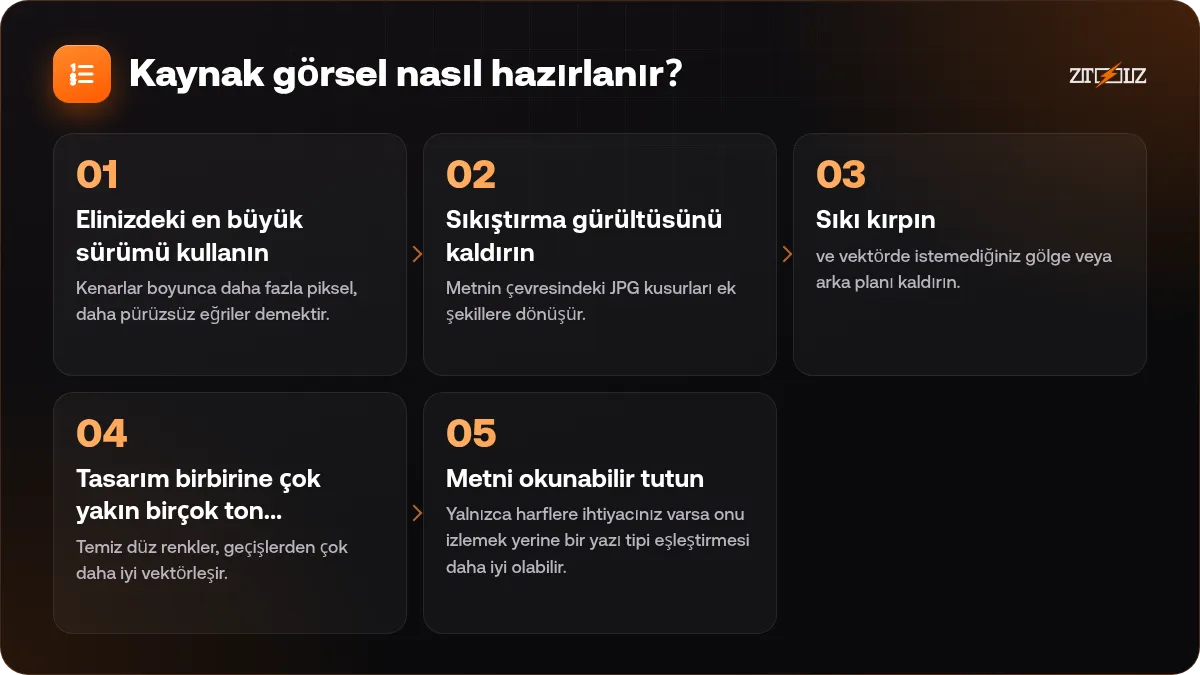
- Elinizdeki en büyük sürümü kullanın. Kenarlar boyunca daha fazla piksel, daha pürüzsüz eğriler demektir.
- Sıkıştırma gürültüsünü kaldırın. Metnin çevresindeki JPG kusurları ek şekillere dönüşür. PNG dışa aktarma daha iyidir.
- Sıkı kırpın ve vektörde istemediğiniz gölge veya arka planı kaldırın.
- Tasarım birbirine çok yakın birçok ton kullanıyorsa önce renkleri sadeleştirin. Temiz düz renkler, geçişlerden çok daha iyi vektörleşir.
- Metni okunabilir tutun. Yalnızca harflere ihtiyacınız varsa onu izlemek yerine bir yazı tipi eşleştirmesi daha iyi olabilir.
Hangi ayarları düzenlemelisiniz?
Adlar ve konumlar değişebilir, bu yüzden araç içine bakın; ancak önemli olan seçimler şunlardır.
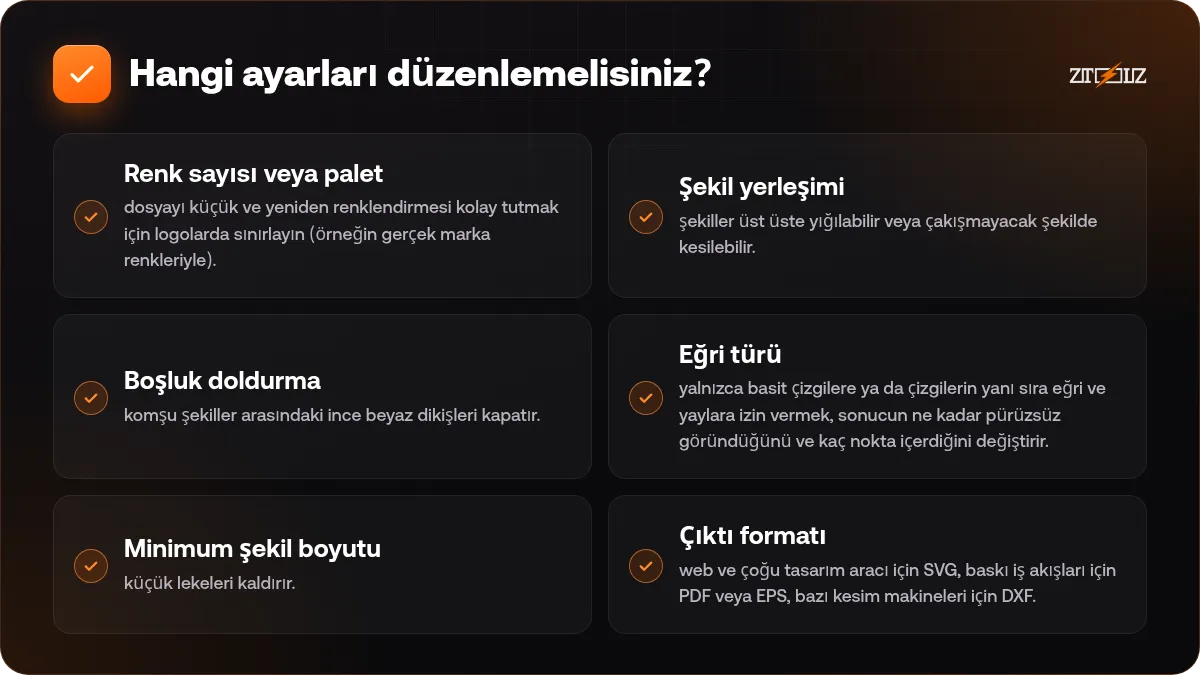
- Renk sayısı veya palet: dosyayı küçük ve yeniden renklendirmesi kolay tutmak için logolarda sınırlayın (örneğin gerçek marka renkleriyle). İllüstrasyonlar için daha fazla renge izin verin.
- Şekil yerleşimi: şekiller üst üste yığılabilir veya çakışmayacak şekilde kesilebilir. Yığılmış olanı bir tasarım programında düzenlemek daha kolaydır; kesilmiş şekiller ise çakışmaların sorun çıkardığı vinil ve lazer kesim için daha iyidir.
- Boşluk doldurma: komşu şekiller arasındaki ince beyaz dikişleri kapatır. Çıkartmalar ve serigrafi için yararlıdır.
- Eğri türü: yalnızca basit çizgilere ya da çizgilerin yanı sıra eğri ve yaylara izin vermek, sonucun ne kadar pürüzsüz göründüğünü ve kaç nokta içerdiğini değiştirir.
- Minimum şekil boyutu: küçük lekeleri kaldırır. Gürültüyü temizlemek için artırın, ancak harflerdeki noktalar gibi gerçek detayları silecek kadar değil.
- Çıktı formatı: web ve çoğu tasarım aracı için SVG, baskı iş akışları için PDF veya EPS, bazı kesim makineleri için DXF. Sonraki programınızın istediğini seçin.
Dönüştürmeden sonra temizlik kontrol listesi
- Sonucu vektör editörünüzde açın ve başıboş şekilleri görmek için ana hat görünümüne geçin.
- Arta kalan arka plan dikdörtgenlerini ve küçük lekeleri silin.
- Çakışan şekilleri kontrol edin ve yeniden renklendirmeyi planlıyorsanız renge göre gruplayın.
- Özellikle harfler, ince çizgiler ve keskin köşeler olmak üzere orijinalle büyük yakınlaştırmada karşılaştırın.
- Gerekli yerlerde renkleri kesin marka değerleriyle değiştirin.
- Katmanlı bir ana dosya ve her kullanım için temiz bir dışa aktarılmış kopya kaydedin.
Vinil ya da lazer kesim için her zaman küçük bir deneme kesimi yapın. Ekranda iyi görünen bir şekil, bıçak için çok ince veya komşusuna çok yakın olabilir.
Vektörler işinize nerede yardımcı olur?
Matbaalar ve tabela üreticileri bannerlar, tabelalar ve büyük çıkartmalar için vektör dosyalarına ihtiyaç duyar. Tüccarlar mağaza temalarında SVG logoları ve ikonları kullanır, çünkü hızlı yüklenirler ve her ekranda keskin görünürler. Serbest çalışan tasarımcılar, yalnızca düşük çözünürlüklü bir görsel olarak var olan bir müşterinin eski logosunu yeniden oluşturmak için vektörleştirmeyi kullanır; bu yaygın bir başlangıç işidir. Böyle çalışıyorsanız baskı ve web tasarım dosyaları rehberimizi ve yapay zeka logo tasarımı özetini okuyun.
Yaygın hatalar
- Bir fotoğrafı vektörleştirip temiz bir logo beklemek.
- Kaynak olarak küçük bir ekran görüntüsü kullanmak.
- Birbirinden kıl payı farklı yüzlerce rengi tutmak.
- Boşlukları ve hizalamayı kontrol etmeden, düzenlenmemiş bir izlemeyi müşteriye bitmiş logo olarak göndermek.
- Başkasının logosunu ya da çizimini izleyip kendinizinmiş gibi kullanmak. Markalara ve her kaynağın lisansına saygı gösterin.
Vectorizer AI'ı ZTOOLZ üzerinden kullanmak
ZTOOLZ, Vectorizer AI'a platforma ait hesaplar üzerinden paylaşımlı erişim sunar; böylece kendi aboneliğinize ihtiyacınız yoktur. Araç sayfasından, eklenti akışıyla ya da tarayıcınızdaki bulut sürümünde açılır. Nasıl açıldığını ve güncel fiyatımızı görmek için Vectorizer AI sayfasıyla ya da bulut sürümüyle başlayın. Mağazadaki + düğmesiyle özel bir plana ekleyebilir ya da başka tasarım araçları da kullanıyorsanız fiyatlandırmadan All In One'ı seçebilirsiniz. Paylaşımlı hesaplar, ayarlarını değiştirmediğinizde ve içlerinde kişisel veri saklamadığınızda en iyi şekilde çalışır.
Sıkça sorulan sorular
Vektör ve raster görseller arasındaki fark nedir?
Raster görseller (PNG, JPG) piksellerden oluşur ve büyütüldüğünde keskinliğini kaybeder. Vektör görseller (SVG, PDF, EPS) matematiksel şekillerden oluşur ve her boyutta keskin kalır.
Bir fotoğrafı vektörleştirebilir miyim?
Yapabilirsiniz, ancak sonuç genellikle bir resme benzeyen, birçok küçük şekilden oluşan ağır bir dosyadır. Vektörleştirme fotoğraflar için değil, logolar, ikonlar ve düz çizimler içindir.
Hangi formatta dışa aktarmalıyım?
Web siteleri ve çoğu tasarım programı için SVG kullanın; bir matbaa isterse PDF veya EPS. Bazı kesim makineleri DXF kullanır, bu yüzden makinenizin ne kabul ettiğini kontrol edin.
Vektörüm neden orijinalden farklı görünüyor?
Kaynak muhtemelen küçük, gürültülü ya da birbirine benzer renklerle doluydu. Daha büyük ve daha temiz bir kaynak kullanın, renkleri azaltın ve lekeleri kaldırmak için minimum şekil boyutunu biraz artırın.
Sonucu Illustrator'da veya Inkscape'te düzenleyebilir miyim?
Evet. SVG ve EPS dosyaları yaygın vektör editörlerinde açılır; orada noktaları taşıyabilir, şekilleri yeniden renklendirebilir ve öğeleri gruplayabilirsiniz.
Her logoyu vektörleştirmek serbest mi?
Yalnızca size ait olan ya da kullanma iznine sahip olduğunuz çizimler. Başka bir markanın logosunu izlemek marka ve telif hakkı kurallarını ihlal edebilir; bu yüzden başlamadan önce hakları kontrol edin.