تصاویر بہتر بنائیں: بیک گراؤنڈ ہٹانا، AI اپ اسکیلنگ اور ویکٹرائز کرنا
بیک گراؤنڈ ہٹانے، AI اپ اسکیلنگ یا ویکٹرائز کرنے کا درست وقت، صاف نتائج کیسے حاصل کریں، ایک عملی ورک فلو، اور آپ کے اکاؤنٹ میں موجود AI Studio۔
الجھے ہوئے بیک گراؤنڈ والی پروڈکٹ کی تصویر، چھوٹا اور دھندلا پرانا لوگو، یا ایک خوبصورت تصویر جس کا ریزولوشن پرنٹ کے لیے بہت کم ہے۔ دکان داروں، ڈیزائنرز اور کریئیٹرز کو یہ مسائل روز پیش آتے ہیں۔ اچھی خبر یہ ہے کہ تین سادہ AI عمل ان میں سے زیادہ تر حل کر دیتے ہیں: بیک گراؤنڈ ہٹانا، AI اپ اسکیلنگ اور ویکٹرائز کرنا۔ یہ مضمون بتاتا ہے کہ ہر ایک کب استعمال کریں، بہترین نتیجہ کیسے لیں، اور کن حدود کا آپ کو علم ہونا چاہیے۔
1. بیک گراؤنڈ ہٹانا
بیک گراؤنڈ ہٹانا مرکزی سبجیکٹ (پروڈکٹ، شخص، پالتو جانور) کو اس کے ارد گرد کی ہر چیز سے الگ کر دیتا ہے، اور آپ کو شفاف بیک گراؤنڈ والی تصویر ملتی ہے جسے آپ کسی بھی ڈیزائن میں رکھ سکتے ہیں۔
آپ کو اس کی ضرورت کب ہوتی ہے
- آن لائن دکانوں کے لیے پروڈکٹ فوٹوز، جہاں سفید یا یکساں بیک گراؤنڈ بہترین لگتا ہے۔
- یوٹیوب تھمب نیلز، جب آپ خود کو گہرے رنگ کے بیک گراؤنڈ پر دکھانا چاہتے ہوں۔
- اشتہاری ڈیزائنز جو کئی عناصر کو ایک منظر میں جمع کرتے ہیں۔
صاف کنارے حاصل کرنا
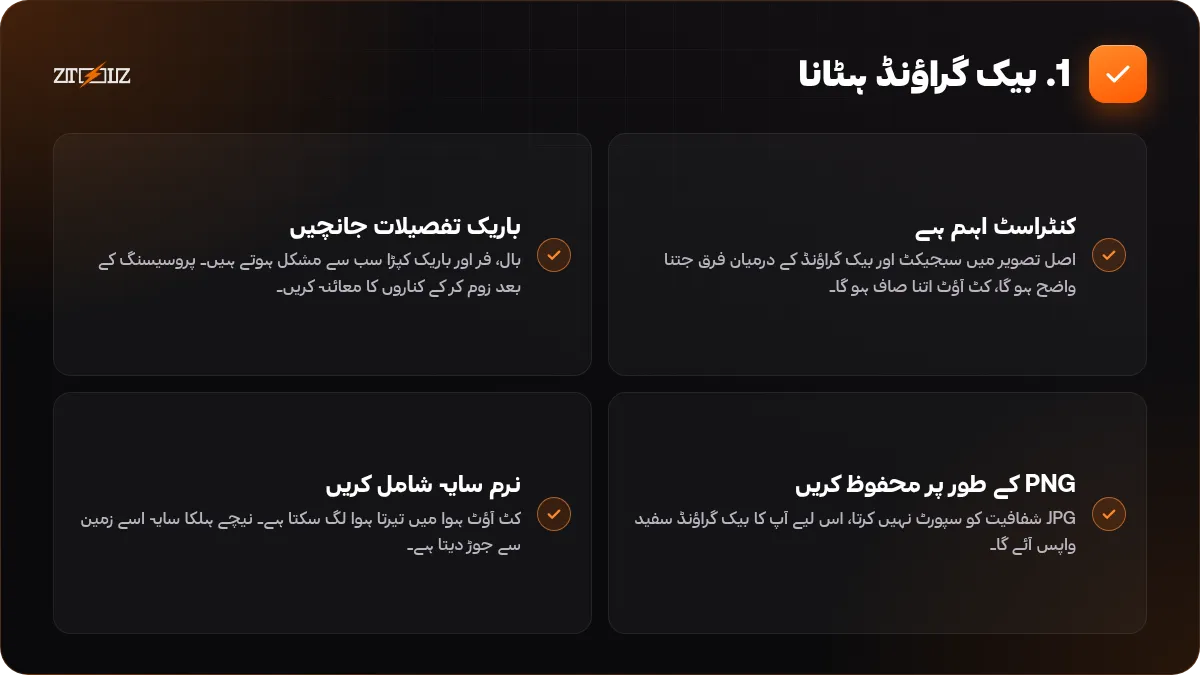
- کنٹراسٹ اہم ہے: اصل تصویر میں سبجیکٹ اور بیک گراؤنڈ کے درمیان فرق جتنا واضح ہو گا، کٹ آؤٹ اتنا صاف ہو گا۔
- باریک تفصیلات جانچیں: بال، فر اور باریک کپڑا سب سے مشکل ہوتے ہیں۔ پروسیسنگ کے بعد زوم کر کے کناروں کا معائنہ کریں۔
- PNG کے طور پر محفوظ کریں: JPG شفافیت کو سپورٹ نہیں کرتا، اس لیے آپ کا بیک گراؤنڈ سفید واپس آئے گا۔
- نرم سایہ شامل کریں: کٹ آؤٹ ہوا میں تیرتا ہوا لگ سکتا ہے۔ نیچے ہلکا سایہ اسے زمین سے جوڑ دیتا ہے۔
2. AI اپ اسکیلنگ
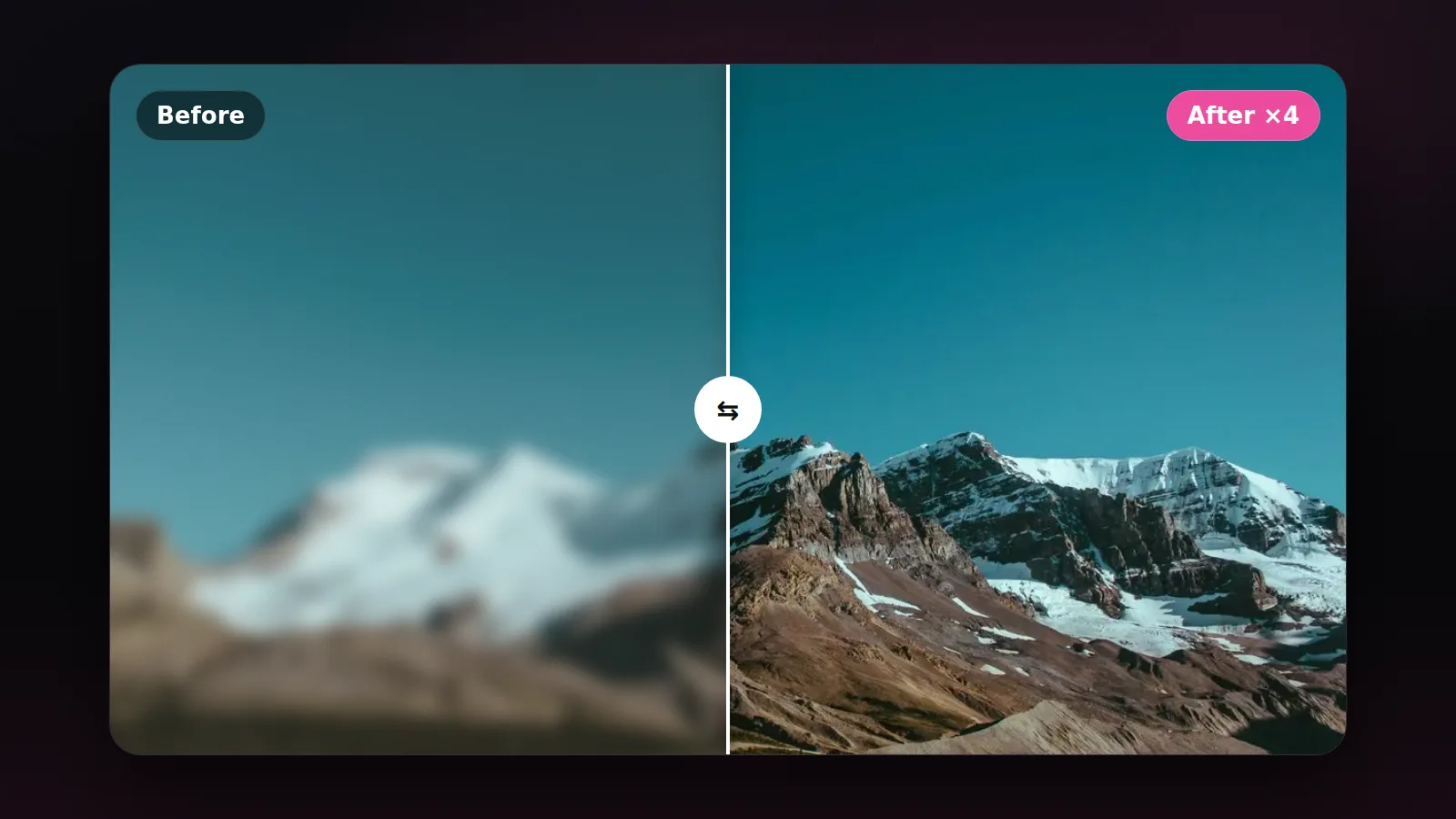
روایتی سائز بدلنا صرف پکسلز کو کھینچتا ہے، اس لیے تصویر دھندلی ہو جاتی ہے۔ AI اپ اسکیلنگ تصاویر کی بہت بڑی تعداد سے سیکھی ہوئی باتوں کی بنیاد پر غائب تفصیل کا اندازہ لگانے کی کوشش کرتی ہے، اس لیے نتیجہ زیادہ واضح اور صاف دکھائی دیتا ہے۔
آپ کو اس کی ضرورت کب ہوتی ہے
- کوئی پرانی یا چھوٹی تصویر جسے آپ بڑے ڈیزائن یا پرنٹ میں استعمال کرنا چاہتے ہیں۔
- کم ریزولوشن کی AI سے بنی تصویر جسے مزید پکسلز چاہییں۔
- کوئی اسکرین شاٹ یا فون کی تصویر جسے شائع کرنے سے پہلے تھوڑی مدد چاہیے۔
کن باتوں کو ذہن میں رکھیں
اپ اسکیلنگ وہ تفصیل بحال نہیں کرتی جو کیمرے نے کبھی قید ہی نہیں کی۔ یہ قابلِ قبول تفصیل خود بناتی ہے۔ لہٰذا:
- ہمیشہ اپنے پاس موجود تصویر کے بہترین ورژن سے شروع کریں۔
- اپ اسکیلنگ کے بعد چہروں اور متن کو جانچیں۔ خدوخال ہلکے سے بدل سکتے ہیں اور حروف مڑ سکتے ہیں۔
- اپ اسکیل شدہ تصاویر کو ثبوت یا دستاویز کے طور پر استعمال نہ کریں، کیونکہ تفصیل کا ایک حصہ بنایا گیا ہوتا ہے۔
- اسکیل فیکٹر کو حد سے نہ بڑھائیں۔ معتدل اپ اسکیلنگ عموماً زیادہ قدرتی لگتی ہے۔
3. ویکٹرائز کرنا
عام تصاویر (JPG، PNG) پکسلز سے بنی ہوتی ہیں، اس لیے انہیں حد سے زیادہ بڑا کرنے پر چوکور بلاکس نظر آنے لگتے ہیں۔ ویکٹر تصاویر (جیسے SVG) ریاضیاتی لکیروں اور شکلوں سے بنی ہوتی ہیں، اس لیے وہ معیار کھوئے بغیر کسی بھی سائز تک پھیل سکتی ہیں۔ ویکٹرائز کرنا پہلی قسم کو دوسری میں بدل دیتا ہے۔
آپ کو اس کی ضرورت کب ہوتی ہے
- کوئی پرانا لوگو جس کی اصل فائل موجود نہیں، اور اب آپ کو بینر یا ٹی شرٹ کے لیے اس کی ضرورت ہے۔
- آئیکنز اور سادہ السٹریشنز جن کے رنگ آپ آسانی سے ایڈٹ کرنا چاہتے ہوں۔
- لیزر کٹنگ یا مرچنڈائز پر پرنٹنگ کے لیے فائلیں۔
اچھے ویکٹر کے لیے مشورے
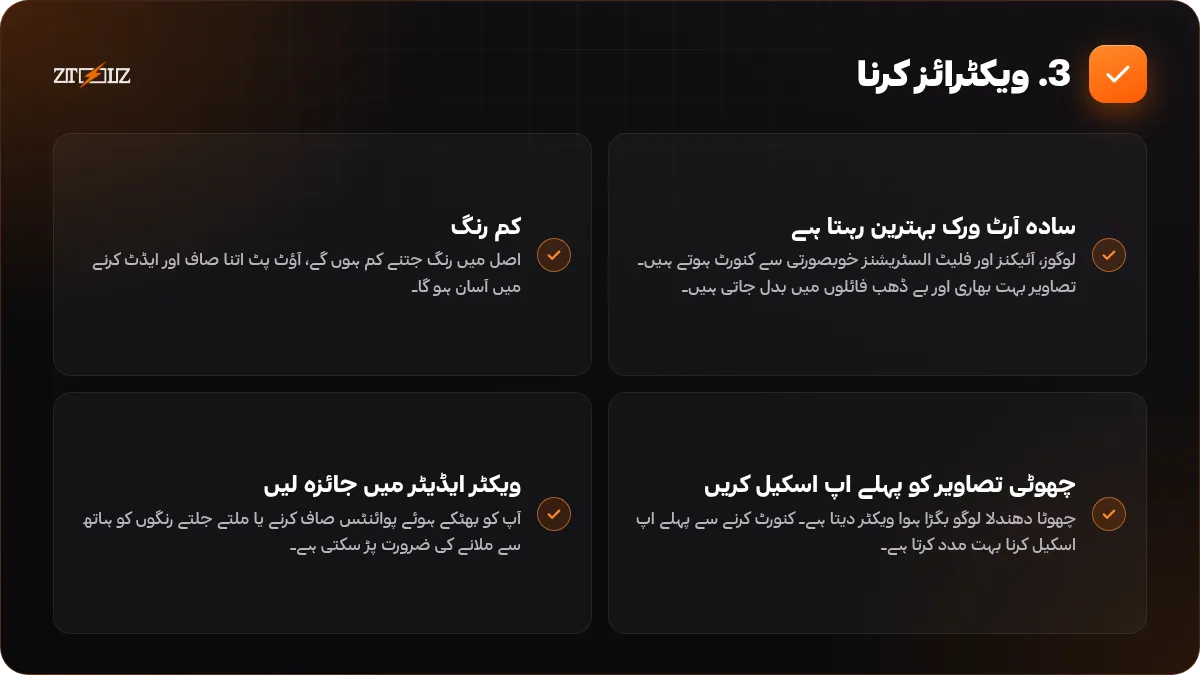
- سادہ آرٹ ورک بہترین رہتا ہے: لوگوز، آئیکنز اور فلیٹ السٹریشنز خوبصورتی سے کنورٹ ہوتے ہیں۔ تصاویر بہت بھاری اور بے ڈھب فائلوں میں بدل جاتی ہیں۔
- کم رنگ: اصل میں رنگ جتنے کم ہوں گے، آؤٹ پٹ اتنا صاف اور ایڈٹ کرنے میں آسان ہو گا۔
- چھوٹی تصاویر کو پہلے اپ اسکیل کریں: چھوٹا دھندلا لوگو بگڑا ہوا ویکٹر دیتا ہے۔ کنورٹ کرنے سے پہلے اپ اسکیل کرنا بہت مدد کرتا ہے۔
- ویکٹر ایڈیٹر میں جائزہ لیں: آپ کو بھٹکے ہوئے پوائنٹس صاف کرنے یا ملتے جلتے رنگوں کو ہاتھ سے ملانے کی ضرورت پڑ سکتی ہے۔
نئے سیکھنے والوں کی عام غلطیاں
- بہت زیادہ کمپریس شدہ کاپی پر کام کرنا: چیٹ ایپس سے محفوظ کی گئی تصاویر عموماً کمپریس ہوتی ہیں، اس لیے پہلے اصل تصویر تلاش کریں۔
- ایک ہی مرحلہ دو بار چلانا: پہلے سے اپ اسکیل شدہ تصویر کو دوبارہ اپ اسکیل کرنا خامیوں کو ٹھیک کرنے کے بجائے بڑھا دیتا ہے۔
- تصویر کو ویکٹرائز کرنا: آپ کو ہزاروں شکلوں والی بھاری فائل ملتی ہے جو پرنٹ یا ایڈیٹنگ کے لیے بے کار ہے۔
- صرف فون پر جانچنا: کناروں کی جو خامیاں چھوٹی اسکرین پر نظر نہیں آتیں وہ پرنٹ میں صاف دکھائی دیتی ہیں۔
تجویز کردہ ورک فلو
اکثر آپ تینوں کو ایک ساتھ استعمال کریں گے۔ مثال کے طور پر، اشتہار کے لیے چھوٹی پروڈکٹ فوٹو تیار کرنے کے لیے:
- پہلے تصویر کو اپ اسکیل کریں تاکہ تفصیل زیادہ واضح ہو۔
- صاف کناروں کے لیے اپ اسکیل شدہ ورژن سے بیک گراؤنڈ ہٹائیں۔
- پروڈکٹ کو Canva یا اپنے پسندیدہ ڈیزائن ٹول میں نئے بیک گراؤنڈ پر رکھیں، اور نرم سایہ شامل کریں۔
پرانے لوگو کو پرنٹ کے لیے تیار کرنے کے لیے: اسے اپ اسکیل کریں، ویکٹرائز کریں، پھر ویکٹر ایڈیٹر میں رنگ اور کنارے جانچیں۔
آپ کے ZTOOLZ اکاؤنٹ میں AI Studio
اگر آپ کی سبسکرپشن میں شامل ہے تو آپ کو اپنے ZTOOLZ اکاؤنٹ کے سائیڈ بار میں ZTOOLZ AI (AI Studio) ملے گا، جس میں بیک گراؤنڈ ہٹانے، AI اپ اسکیلنگ اور ویکٹرائز کرنے کے ٹولز ہیں۔ اپنی تصویر اپ لوڈ کریں، عمل چنیں اور نتیجہ براہِ راست ڈاؤن لوڈ کریں، بغیر کچھ اور کھولے۔ آپ اسٹور بھی دیکھ سکتے ہیں کہ اس وقت کون سے دوسرے ڈیزائن اور امیج ٹولز دستیاب ہیں۔
صرف وہ تصاویر پروسیس کریں جن کے آپ مالک ہیں یا جنہیں استعمال کرنے کا آپ کو حق ہے۔ بیک گراؤنڈ ہٹانے یا تصویر کو اپ اسکیل کرنے سے اس کی ملکیت نہیں بدلتی، اور دوسروں کی تصاویر سے واٹر مارک ہٹانا ان کے حقوق کی خلاف ورزی ہے۔
پروسیسنگ سے پہلے ہمیشہ اصل تصویر محفوظ رکھیں۔ اگر آپ کو نتیجہ پسند نہ آئے تو آپ مختلف سیٹنگز کے ساتھ دوبارہ شروع کر سکتے ہیں۔
مختصر خلاصہ
سبجیکٹ کو الگ کرنے کے لیے بیک گراؤنڈ ہٹانا، ریزولوشن بہتر بنانے کے لیے AI اپ اسکیلنگ، اور ایسے لوگوز اور آرٹ ورک کے لیے ویکٹرز جنہیں بغیر حد کے بڑا ہونا ہو۔ سمجھ لیں کہ ہر ایک کب موزوں ہے اور اس کی حدود کیا ہیں، تو آپ ہر پروجیکٹ پر ہاتھ سے کیے جانے والے کام کے گھنٹے بچا لیں گے۔