Vectorizer AI گائیڈ: PNG اور JPG کو SVG میں بدلیں
Vectorizer AI گائیڈ: PNG یا JPG کو پرنٹ، وینائل اور لوگوز کے لیے صاف SVG میں بدلیں۔ بہترین ماخذ تصاویر، اہم سیٹنگز، صفائی کے مراحل اور عام غلطیاں۔
Vectorizer AI پکسل والی تصویر (PNG یا JPG) کو SVG، PDF یا EPS جیسی ویکٹر فائل میں بدلتا ہے، تاکہ وہ ہر سائز پر تیز رہے۔ یہ لوگوز، آئیکنز، فلیٹ السٹریشنز اور سادہ آرٹ ورک پر بہترین کام کرتا ہے، اور اسے کم سیٹ اپ چاہیے۔ یہ گائیڈ بتاتی ہے کہ تصویر کیسے تیار کریں، کون سی سیٹنگز ایڈجسٹ کریں، اور نتیجے کو کیسے صاف کریں تاکہ وہ پرنٹ، وینائل کٹنگ یا ویب کے لیے تیار ہو۔
تصویر کو ویکٹرائز کرنے سے دراصل کیا ہوتا ہے؟
PNG یا JPG رنگین نقطوں کا گرڈ ہوتا ہے۔ اسے بڑا کریں تو کنارے دھندلے ہو جاتے ہیں۔ ویکٹر پوائنٹس اور منحنیات سے بیان کی گئی شکلوں کا مجموعہ ہے، اس لیے اسے favicon سے لے کر بل بورڈ تک بغیر کسی نقصان کے بڑا چھوٹا کیا جا سکتا ہے۔ ویکٹرائز کرنے کا مطلب پکسل والی تصویر میں ان شکلوں کو پہچاننا اور انہیں منحنیات کے طور پر دوبارہ بنانا ہے۔
پرانے "auto trace" ٹولز اکثر ایسے کھردرے خاکے بناتے تھے جن میں سینکڑوں بیکار پوائنٹس ہوتے تھے۔ Vectorizer AI صاف شکلیں، ہموار منحنیات اور جہاں آرٹ ورک میں ہوں وہاں سیدھی لکیریں ڈھونڈنے کے لیے بنایا گیا ہے، اسی لیے لوگوز عموماً ہاتھ سے بنے معیار کے قریب نکلتے ہیں۔ پھر بھی یہ ٹول ہے، جادوگر نہیں: خراب ماخذ خراب ویکٹر دیتا ہے۔
کون سی تصاویر اچھی ویکٹرائز ہوتی ہیں اور کون سی نہیں؟
- اچھے امیدوار: لوگوز، آئیکنز، بیجز، متن پر مبنی گرافکس، فلیٹ السٹریشنز، مہریں، دستخط اور ٹھوس رنگوں والی لائن آرٹ۔
- احتیاط کے ساتھ قابلِ قبول: کارٹون کردار، اسٹیکرز اور محدود پیلیٹ والے پوسٹرز۔
- کمزور امیدوار: فوٹوگراف، نرم گریڈینٹس، گلو، بھاری ٹیکسچرز اور شور والی AI تصاویر۔ نتیجہ ہزاروں چھوٹی شکلوں کی بہت بڑی فائل بن جاتا ہے جو واقعی کارآمد نہیں۔
اگر آپ کے پاس دھندلا لوگو ہے تو پہلے محتاط اپ اسکیل سے اسے بڑا کریں، یا سب سے کمزور حصہ دوبارہ بنائیں۔ ہماری Magnific اپ اسکیلر گائیڈ بتاتی ہے کہ ڈیزائن بدلے بغیر یہ کیسے کریں۔
ماخذ تصویر کیسے تیار کریں
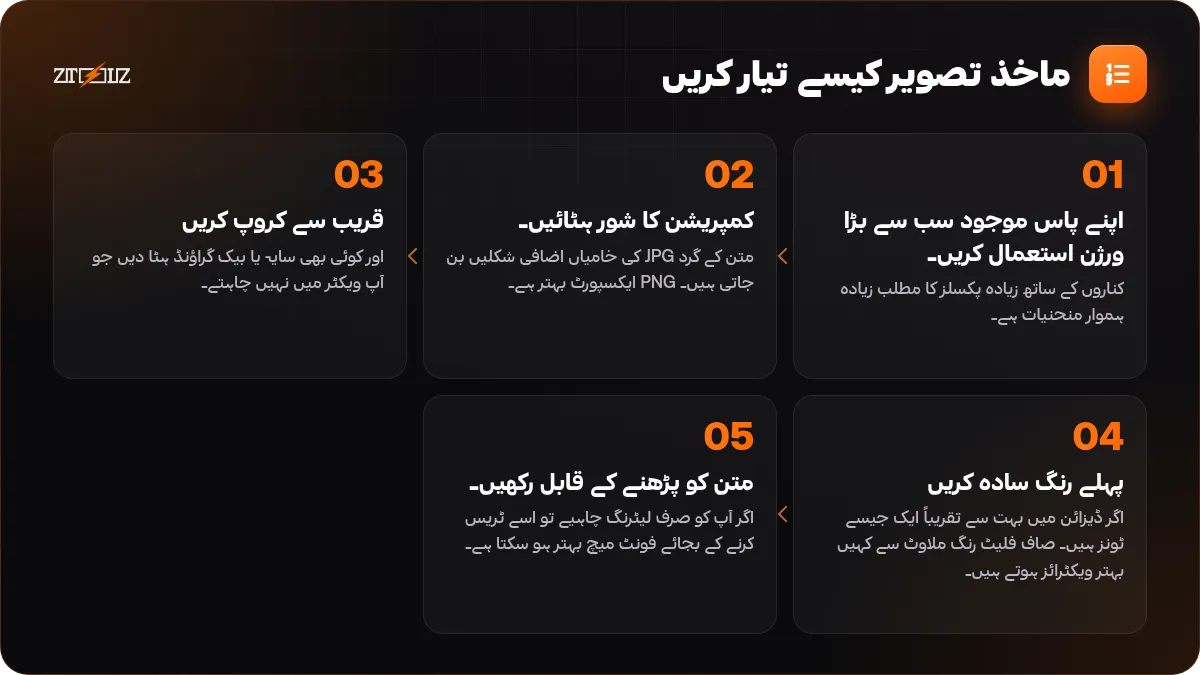
- اپنے پاس موجود سب سے بڑا ورژن استعمال کریں۔ کناروں کے ساتھ زیادہ پکسلز کا مطلب زیادہ ہموار منحنیات ہے۔
- کمپریشن کا شور ہٹائیں۔ متن کے گرد JPG کی خامیاں اضافی شکلیں بن جاتی ہیں۔ PNG ایکسپورٹ بہتر ہے۔
- قریب سے کروپ کریں اور کوئی بھی سایہ یا بیک گراؤنڈ ہٹا دیں جو آپ ویکٹر میں نہیں چاہتے۔
- پہلے رنگ سادہ کریں اگر ڈیزائن میں بہت سے تقریباً ایک جیسے ٹونز ہیں۔ صاف فلیٹ رنگ ملاوٹ سے کہیں بہتر ویکٹرائز ہوتے ہیں۔
- متن کو پڑھنے کے قابل رکھیں۔ اگر آپ کو صرف لیٹرنگ چاہیے تو اسے ٹریس کرنے کے بجائے فونٹ میچ بہتر ہو سکتا ہے۔
کون سی سیٹنگز ایڈجسٹ کرنی چاہئیں؟
نام اور مقامات بدل سکتے ہیں، اس لیے ٹول کے اندر دیکھیں، لیکن یہ وہ انتخاب ہیں جو اہم ہیں۔
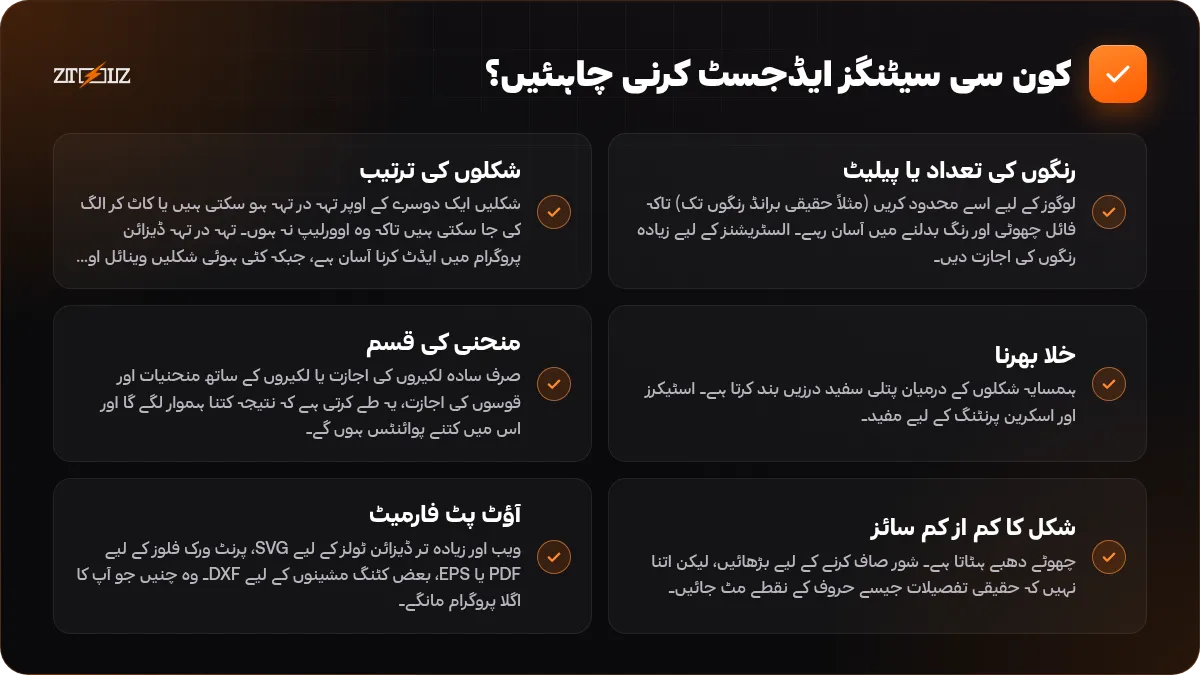
- رنگوں کی تعداد یا پیلیٹ: لوگوز کے لیے اسے محدود کریں (مثلاً حقیقی برانڈ رنگوں تک) تاکہ فائل چھوٹی اور رنگ بدلنے میں آسان رہے۔ السٹریشنز کے لیے زیادہ رنگوں کی اجازت دیں۔
- شکلوں کی ترتیب: شکلیں ایک دوسرے کے اوپر تہہ در تہہ ہو سکتی ہیں یا کاٹ کر الگ کی جا سکتی ہیں تاکہ وہ اوورلیپ نہ ہوں۔ تہہ در تہہ ڈیزائن پروگرام میں ایڈٹ کرنا آسان ہے، جبکہ کٹی ہوئی شکلیں وینائل اور لیزر کٹنگ کے لیے بہتر ہیں جہاں اوورلیپ مسئلہ بنتا ہے۔
- خلا بھرنا: ہمسایہ شکلوں کے درمیان پتلی سفید درزیں بند کرتا ہے۔ اسٹیکرز اور اسکرین پرنٹنگ کے لیے مفید۔
- منحنی کی قسم: صرف سادہ لکیروں کی اجازت یا لکیروں کے ساتھ منحنیات اور قوسوں کی اجازت، یہ طے کرتی ہے کہ نتیجہ کتنا ہموار لگے گا اور اس میں کتنے پوائنٹس ہوں گے۔
- شکل کا کم از کم سائز: چھوٹے دھبے ہٹاتا ہے۔ شور صاف کرنے کے لیے بڑھائیں، لیکن اتنا نہیں کہ حقیقی تفصیلات جیسے حروف کے نقطے مٹ جائیں۔
- آؤٹ پٹ فارمیٹ: ویب اور زیادہ تر ڈیزائن ٹولز کے لیے SVG، پرنٹ ورک فلوز کے لیے PDF یا EPS، بعض کٹنگ مشینوں کے لیے DXF۔ وہ چنیں جو آپ کا اگلا پروگرام مانگے۔
تبدیلی کے بعد صفائی کی چیک لسٹ
- نتیجہ اپنے ویکٹر ایڈیٹر میں کھولیں اور آوارہ شکلیں دیکھنے کے لیے آؤٹ لائن ویو پر جائیں۔
- بچی ہوئی بیک گراؤنڈ مستطیلیں اور چھوٹے دھبے مٹائیں۔
- اوورلیپ ہوتی شکلیں جانچیں اور اگر آپ رنگ بدلنے کا ارادہ رکھتے ہیں تو رنگ کے لحاظ سے گروپ کریں۔
- بڑے زوم پر اصل سے موازنہ کریں، خاص طور پر حروف، پتلی لکیروں اور تیز کونوں پر۔
- جہاں ضرورت ہو رنگوں کو عین برانڈ کی قدروں سے بدلیں۔
- ہر استعمال کے لیے تہوں والی ماسٹر فائل اور صاف ایکسپورٹ کاپی محفوظ کریں۔
وینائل یا لیزر کٹنگ کے لیے ہمیشہ چھوٹا ٹیسٹ کٹ کریں۔ اسکرین پر ٹھیک نظر آنے والی شکل بلیڈ کے لیے بہت پتلی یا اپنے ہمسائے کے بہت قریب ہو سکتی ہے۔
ویکٹرز آپ کے کاروبار میں کہاں مدد دیتے ہیں
پرنٹ شاپس اور سائن بنانے والوں کو بینرز، سائنز اور بڑے اسٹیکرز کے لیے ویکٹر فائلیں چاہئیں۔ مرچنٹس اسٹور تھیمز میں SVG لوگوز اور آئیکنز استعمال کرتے ہیں کیونکہ وہ تیزی سے لوڈ ہوتے ہیں اور ہر اسکرین پر صاف لگتے ہیں۔ فری لانس ڈیزائنرز کلائنٹ کے پرانے لوگو کو دوبارہ بنانے کے لیے ویکٹرائزنگ استعمال کرتے ہیں جو صرف کم ریزولوشن تصویر کی شکل میں موجود ہوتا ہے، جو عام ابتدائی کام ہے۔ اگر آپ ایسے کام کرتے ہیں تو ہماری پرنٹ بمقابلہ ویب ڈیزائن فائلز کی گائیڈ اور AI لوگو ڈیزائن کا جائزہ پڑھیں۔
عام غلطیاں
- تصویر کو ویکٹرائز کر کے صاف لوگو کی توقع رکھنا۔
- ماخذ کے طور پر چھوٹا اسکرین شاٹ استعمال کرنا۔
- سینکڑوں رنگ رکھنا جو بال برابر فرق رکھتے ہیں۔
- غیر ایڈٹ شدہ ٹریس کو، فاصلے اور ترتیب جانچے بغیر، حتمی لوگو کے طور پر کلائنٹ کو بھیج دینا۔
- کسی اور کے لوگو یا آرٹ ورک کو ٹریس کر کے اپنا بنا کر استعمال کرنا۔ ٹریڈ مارکس اور کسی بھی ماخذ کے لائسنس کا احترام کریں۔
ZTOOLZ کے ذریعے Vectorizer AI کا استعمال
ZTOOLZ پلیٹ فارم کی ملکیت والے اکاؤنٹس کے ذریعے Vectorizer AI تک شیئرڈ رسائی دیتا ہے، اس لیے آپ کو اپنی سبسکرپشن کی ضرورت نہیں۔ یہ اس کے ٹول صفحے سے کھلتا ہے، ایکسٹینشن کے طریقے سے یا آپ کے براؤزر میں کلاؤڈ ورژن میں۔ یہ دیکھنے کے لیے کہ یہ کیسے کھلتا ہے اور ہماری موجودہ قیمت کیا ہے، Vectorizer AI کے صفحے یا کلاؤڈ ورژن سے شروع کریں۔ آپ اسے اسٹور میں + بٹن سے کسٹم پلان میں شامل کر سکتے ہیں، یا اگر آپ دوسرے ڈیزائن ٹولز بھی استعمال کرتے ہیں تو قیمتوں سے All In One چنیں۔ شیئرڈ اکاؤنٹس تب بہترین چلتے ہیں جب آپ ان کی سیٹنگز نہ بدلیں اور ان میں ذاتی ڈیٹا محفوظ نہ کریں۔
عام سوالات
ویکٹر اور raster تصاویر میں کیا فرق ہے؟
Raster تصاویر (PNG، JPG) پکسلز سے بنی ہوتی ہیں اور بڑا کرنے پر تیزی کھو دیتی ہیں۔ ویکٹر تصاویر (SVG، PDF، EPS) ریاضیاتی شکلوں سے بنی ہوتی ہیں اور ہر سائز پر تیز رہتی ہیں۔
کیا میں فوٹو کو ویکٹرائز کر سکتا ہوں؟
کر سکتے ہیں، لیکن نتیجہ عموماً بہت سی چھوٹی شکلوں کی بھاری فائل ہوتا ہے جو پینٹنگ جیسی لگتی ہے۔ ویکٹرائز کرنا لوگوز، آئیکنز اور فلیٹ آرٹ ورک کے لیے ہے، فوٹوگرافس کے لیے نہیں۔
کون سا فارمیٹ ایکسپورٹ کروں؟
ویب سائٹس اور زیادہ تر ڈیزائن پروگراموں کے لیے SVG، اور اگر پرنٹر مانگے تو PDF یا EPS۔ کچھ کٹنگ مشینیں DXF استعمال کرتی ہیں، اس لیے دیکھ لیں کہ آپ کی مشین کیا قبول کرتی ہے۔
میرا ویکٹر اصل سے مختلف کیوں لگتا ہے؟
ماخذ غالباً چھوٹا، شور والا یا ملتے جلتے رنگوں سے بھرا تھا۔ بڑا اور صاف ماخذ استعمال کریں، رنگ کم کریں، اور دھبے ہٹانے کے لیے شکل کا کم از کم سائز تھوڑا بڑھائیں۔
کیا میں نتیجہ Illustrator یا Inkscape میں ایڈٹ کر سکتا ہوں؟
جی ہاں۔ SVG اور EPS فائلیں عام ویکٹر ایڈیٹرز میں کھلتی ہیں، جہاں آپ پوائنٹس ہلا سکتے ہیں، شکلوں کے رنگ بدل سکتے ہیں اور عناصر کو گروپ کر سکتے ہیں۔
کیا کسی بھی لوگو کو ویکٹرائز کرنے کی اجازت ہے؟
صرف اس آرٹ ورک کی جس کے آپ مالک ہیں یا جسے استعمال کرنے کی اجازت آپ کے پاس ہے۔ کسی اور برانڈ کا لوگو ٹریس کرنا ٹریڈ مارک اور کاپی رائٹ کے قواعد توڑ سکتا ہے، اس لیے شروع کرنے سے پہلے حقوق چیک کریں۔