Adobe Firefly Anleitung: Text zu Bild und Generative Fill
Eine Adobe-Firefly-Anleitung für Einsteiger: Text zu Bild, Generative Fill und Expand für echte Fotos sowie fertige Prompts, damit du Bilder schnell korrigierst und Ideen erkundest.
Diese Adobe-Firefly-Anleitung beginnt mit dem Kerngedanken: Firefly ist Adobes Familie generativer KI-Tools, und seine größte Stärke ist nicht nur, Bilder aus Text zu erzeugen, sondern auch deine echten Fotos zu bearbeiten. Es kann ein Objekt entfernen, ein neues Element hinzufügen oder ein Bild auf eine größere Arbeitsfläche erweitern. Unten gehen wir jede Anwendung Schritt für Schritt durch, mit fertigen Beispielen zum Starten.
Was ist Adobe Firefly und was ist daran anders?
Die meisten Bildgeneratoren starten mit einer leeren Leinwand. Firefly kann das auch, hebt sich aber durch die Integration in Adobe-Apps ab, die viele Designer ohnehin nutzen, etwa Photoshop und Illustrator. Du kannst KI innerhalb deiner bestehenden Arbeit einsetzen, statt Dateien zwischen Tools hin- und herzuschieben.
Statt ein ganz neues Bild zu generieren und zu hoffen, dass es passt, kannst du ein echtes Foto nehmen und nur einen Teil verändern. Das macht Firefly besonders praktisch für Produktfotos, Porträts und jedes Bild, das eine Korrektur statt eines neuen Shootings braucht.
Funktionsnamen und Menüpositionen ändern sich mit Updates. Wenn du eine Schaltfläche nicht findest, sieh im Werkzeugbereich oder in den Hilfeseiten von Adobe nach. Die Grundideen hier bleiben gleich.
Die wichtigsten Anwendungen für Einsteiger
- Text zu Bild: Beschreibe eine Szene, wähle einen Stil und ein Seitenverhältnis.
- Generative Fill: Wähle einen Bereich aus und beschreibe, was dort hin soll, oder lass das Feld leer, um ein Objekt zu entfernen.
- Generative Expand: Vergrößere die Arbeitsfläche und lass das Tool die Szene fortsetzen.
- Texteffekte: Style ein englisches Wort mit einer Textur, etwa Blumen oder Metall.
- Vektor-Umfärbung in Illustrator, um Paletten an derselben Grafik auszuprobieren.
Schritt für Schritt: Text zu Bild

- Öffne den Bildgenerator in Firefly im Web.
- Schreibe einen klaren Prompt: Motiv, Ort, Licht und Stil.
- Wähle ein Seitenverhältnis passend dazu, wo du veröffentlichst.
- Wähle Foto oder Kunst, wenn diese Option angeboten wird.
- Probiere Stil-Voreinstellungen und Regler für Licht oder Farbe aus.
- Wähle das beste Ergebnis und erzeuge Variationen.
Die Prompt-Struktur funktioniert wie in anderen Tools; unsere Schritt-für-Schritt-Anleitung zum Schreiben von Prompts gilt auch hier.
cozy reading corner by a large window, morning sunlight, green plants, linen armchair, warm neutral tones, photography, shallow depth of field
flat illustration of a delivery rider on a scooter in a busy Arabic street, bright colors, simple shapes, friendly style
Generative Fill: echte Fotos bearbeiten
Stell dir ein tolles Produktfoto mit einem verirrten Kabel im Hintergrund vor, oder ein Porträt, bei dem du einen Garten statt eines Schlafzimmers möchtest.
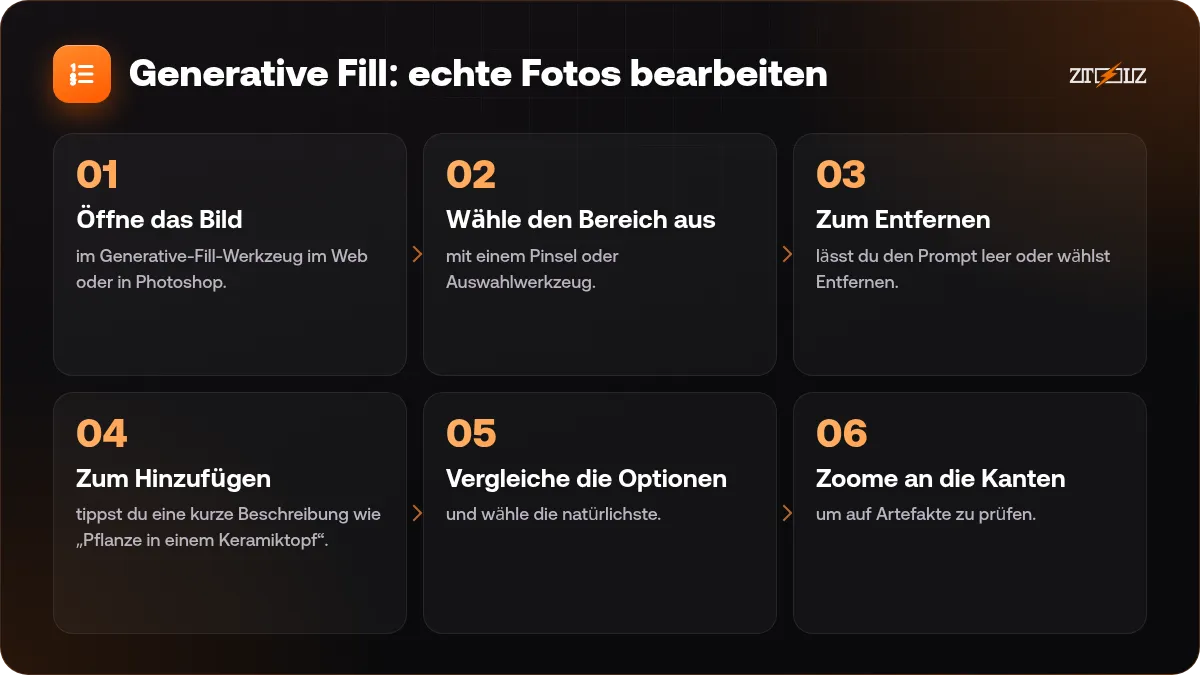
- Öffne das Bild im Generative-Fill-Werkzeug im Web oder in Photoshop.
- Wähle den Bereich aus mit einem Pinsel oder Auswahlwerkzeug.
- Zum Entfernen lässt du den Prompt leer oder wählst Entfernen.
- Zum Hinzufügen tippst du eine kurze Beschreibung wie „Pflanze in einem Keramiktopf“.
- Vergleiche die Optionen und wähle die natürlichste.
- Zoome an die Kanten, um auf Artefakte zu prüfen.
Wähle etwas über das Objekt hinaus aus, das verschwinden soll, damit das Tool den umgebenden Hintergrund abtastet und besser überblendet.
Nutze Generative Fill bei Produkten, die du verkaufst, nur für Hintergründe. Verändere niemals das Produkt, seine Farbe oder Details. Unser Leitfaden zu KI-Produktfotos erklärt, warum.
Generative Expand: jedes Foto, jedes Format
Du brauchst ein Querformat-Thumbnail aus einem Hochformatfoto oder ein breites Cover aus einem quadratischen Bild? Expand setzt die Szene fort, statt zuzuschneiden.
- Vergrößere die Arbeitsfläche auf das neue Format.
- Lass den Prompt leer, um die Szene fortzusetzen, oder beschreibe, was du im neuen Raum möchtest.
- Prüfe die neuen Kanten sorgfältig, besonders bei Personen oder Text.
- Nutze den neuen Platz für eine Überschrift, ideal für Thumbnails und Anzeigen.
Firefly oder andere Tools?
Kein Tool gewinnt bei allem. Wenn du hauptsächlich echte Fotos bearbeitest und in Adobe-Apps arbeitest, passt Firefly natürlich. Für künstlerische Bilder von Grund auf probiere Midjourney; für lesbaren englischen Text in Bildern ist Ideogram dafür bekannt. Viele Designer kombinieren Tools. Wie bei jedem Generator ist arabischer Text in Bildern unzuverlässig, füge arabische Texte also danach in einer Design-App hinzu.
Firefly über ZTOOLZ nutzen
ZTOOLZ bietet geteilten Zugang zu Design- und KI-Tools über eine Chrome-Erweiterung, die Desktop-App des sicheren ZTOOLZ-Browsers oder Cloud-Tools, die je nach Tool in einem bereits angemeldeten Browser-Tab öffnen. Die verfügbaren Tools ändern sich, schau daher im Store nach, ob Firefly aktuell enthalten ist.
Geteilter Zugang eignet sich zum Lernen, Experimentieren und Bearbeiten persönlicher Fotos, gibt dir aber keine Lizenz und keine kommerziellen Rechte. Für Kundenarbeit, Anzeigen oder Produkte, die du verkaufst, nutze den offiziellen Adobe-Plan auf deinen Namen. Lade keine persönlichen Fotos oder Kundenfotos in ein geteiltes Konto hoch.
Häufige Fragen
Versteht Adobe Firefly arabische Prompts?
Einfache englische Prompts liefern meist genauere Ergebnisse. Füge arabische Texte in einer Design-App hinzu.
Was ist der Unterschied zwischen Generative Fill und Expand?
Fill verändert oder entfernt etwas innerhalb des Bildes; Expand vergrößert die Arbeitsfläche und setzt die Szene fort.
Kann Firefly eine Person oder ein Objekt aus einem Foto entfernen?
Ja. Wähle es aus und lass den Prompt leer oder wähle Entfernen. Manche Bilder brauchen einen zweiten Versuch.
Brauche ich Photoshop, um Firefly zu nutzen?
Nein. Firefly hat Web-Tools zum Generieren und Bearbeiten; Photoshop bietet feinere Kontrolle für komplexe Arbeiten.