KI-Produktfotos für Onlineshops: ein ehrlicher Leitfaden
So erstellst du KI-Produktfotos für deinen Onlineshop: Handyfotos, Hintergrundentfernung, generierte Szenen und einheitliches Licht, und das echte Produkt bleibt dabei ehrlich.
KI-Produktfotos können einem Onlineshop viel Zeit und Geld sparen, solange du sie richtig einsetzt: das echte Produkt mit dem Handy fotografieren, den Hintergrund entfernen und es in eine KI-generierte Szene mit passendem Licht setzen. So bekommst du professionell wirkende Bilder, und das Produkt im Bild bleibt genau das, was der Kunde erhält.
Warum Produktfotos den Verkauf antreiben
Online-Käufer können ein Produkt nicht anfassen oder in der Hand drehen, das Foto ist also alles, wonach sie urteilen. Dunkle, unscharfe oder unruhige Fotos lassen Produkte billiger wirken und wecken Zweifel am ganzen Shop. Saubere, einheitliche Bilder signalisieren Sorgfalt und Liebe zum Detail.
Die goldene Regel: Das Produkt bleibt echt
KI kann ein ganzes Produkt erfinden, aber das gehört nicht auf eine Verkaufsseite. Wenn das Bild eine andere Farbe, Größe oder ein anderes Material zeigt, schicken Kunden es zurück oder hinterlassen eine schlechte Bewertung, was weit mehr kostet als ein Fototermin.
Nutze KI für Hintergrund, Szene und Licht, aber lass das Produkt selbst ein echtes Foto bleiben. Verändere weder Farbe noch Form oder Details, und füge kein Zubehör hinzu, das nicht mitgeliefert wird, es sei denn, du sagst es deutlich.
So fotografierst du Produkte mit dem Handy
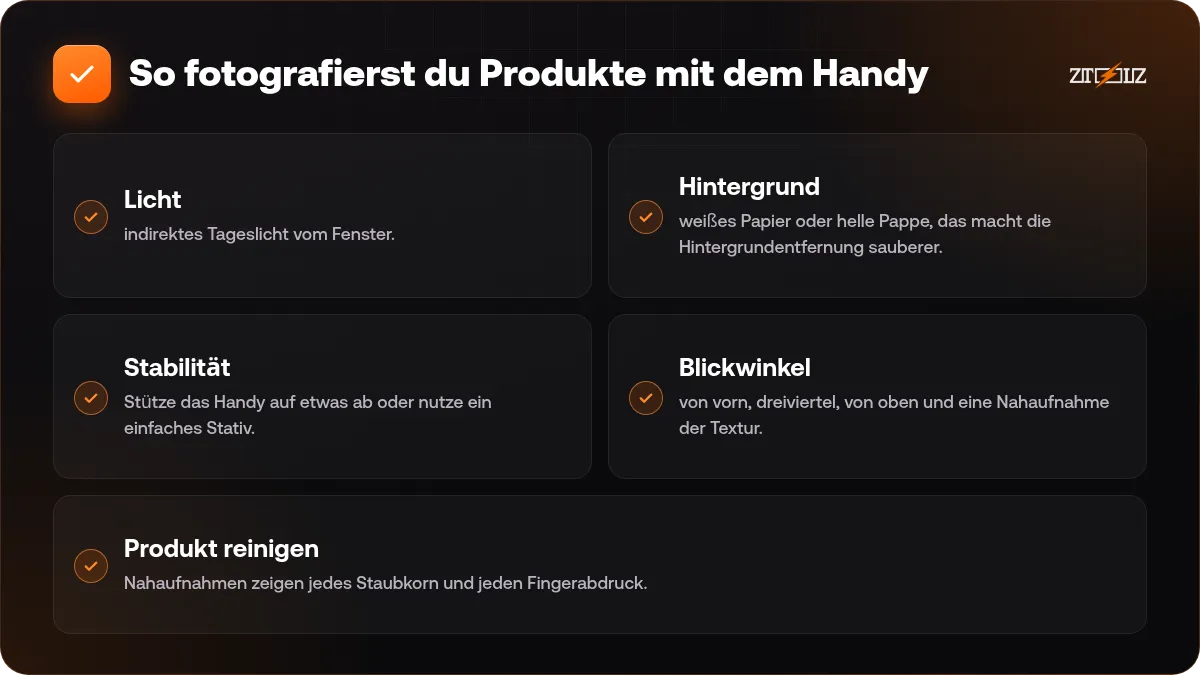
- Licht: indirektes Tageslicht vom Fenster. Vermeide direkte Sonne und gelbe Raumlampen.
- Hintergrund: weißes Papier oder helle Pappe, das macht die Hintergrundentfernung sauberer.
- Stabilität: Stütze das Handy auf etwas ab oder nutze ein einfaches Stativ.
- Blickwinkel: von vorn, dreiviertel, von oben und eine Nahaufnahme der Textur.
- Produkt reinigen: Nahaufnahmen zeigen jedes Staubkorn und jeden Fingerabdruck.
Schritt für Schritt: vom Handyfoto zum shopfertigen Bild
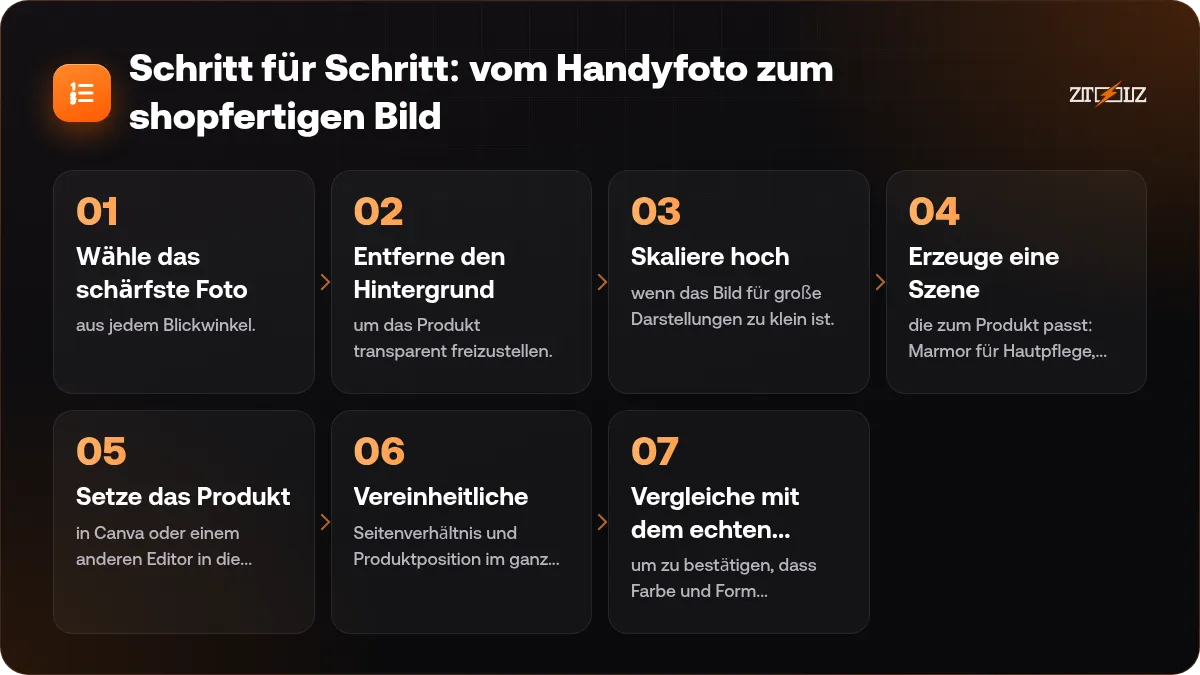
- Wähle das schärfste Foto aus jedem Blickwinkel.
- Entferne den Hintergrund, um das Produkt transparent freizustellen.
- Skaliere hoch, wenn das Bild für große Darstellungen zu klein ist.
- Erzeuge eine Szene, die zum Produkt passt: Marmor für Hautpflege, Holz für Küchenartikel.
- Setze das Produkt in Canva oder einem anderen Editor in die Szene und passe Größe und Schatten an.
- Vereinheitliche Seitenverhältnis und Produktposition im ganzen Shop.
- Vergleiche mit dem echten Artikel, um zu bestätigen, dass Farbe und Form übereinstimmen.
Wenn dein Plan das AI Studio in deinem Konto enthält, stehen Hintergrundentfernung und Upscaling dort bereit. Unser Leitfaden zu Hintergrundentfernung und Upscaling behandelt beides ausführlich.
Fertige Prompts für Produkt-Hintergründe
Adobe Firefly, Leonardo AI und Midjourney liefern starke Hintergründe, und manche Tools können auch einen Teil eines bestehenden Bildes anhand einer Beschreibung füllen oder erweitern. Probiere diese leeren Szenen:
empty white marble surface with soft shadows from a window, beige wall background, minimal, natural daylight, product photography backdrop --ar 1:1 --no text
empty wooden kitchen counter with blurred green plants in the background, warm morning light, shallow depth of field, product backdrop --ar 1:1
pastel pink podium on a soft gradient background, studio lighting, clean e-commerce product display, empty stage --ar 4:5
dark slate stone surface with dramatic side light, luxury mood, empty space in the center for a perfume bottle --ar 4:5 --no text
Passe die Lichtrichtung an. Wenn das Licht in deinem Produktfoto von links kommt, sag das im Prompt. Es ist der wichtigste Faktor, damit ein Composite natürlich wirkt.
Den ganzen Katalog einheitlich halten
- Ein oder zwei Hintergrundtypen für den gesamten Shop.
- Dasselbe Seitenverhältnis und derselbe Abstand um die Produkte.
- Dieselbe Helligkeit und Farbwärme.
- Zuerst ein schlichtes Hauptbild, dann Szenen- und Detailbilder.
Plane außerdem ergänzende Bilder, die die stummen Fragen der Käufer beantworten: die echte Größe (der Artikel in einer Hand oder neben einem Handy), eine Nahaufnahme der Textur, das Produkt im Einsatz, was in der Verpackung steckt, und jede Farbe einzeln fotografiert statt per Software umgefärbt.
Speichere deinen besten Hintergrund-Prompt und verwende ihn für jedes Produkt einer Kategorie wieder. Wie du dieselben Bilder zu Social-Media-Posts machst, siehst du in unserem Leitfaden zum Gestalten von Instagram-Posts.
Nutzungsrechte und geteilter Zugang
Shopfotos sind von Natur aus kommerzielle Nutzung. Der geteilte ZTOOLZ-Zugang zu Design- und KI-Tools ist in Ordnung zum Experimentieren, Lernen und Vorbereiten von Ideen, gibt dir aber keine Lizenz und keine kommerziellen Rechte. Für finale Bilder in einem Shop, der verkauft, nutze den offiziellen Plan des Tools auf deinen Namen und lies dessen Bedingungen. Die verfügbaren Tools ändern sich, schau also im Store nach den aktuellen Bildtools.
Häufige Fragen
Kann ich Produktfotos mit KI erstellen, ohne das Produkt zu fotografieren?
Technisch ja, aber für Verkaufsseiten nicht ratsam. Kunden müssen den echten Artikel sehen, nutze KI also nur für die Szene.
Was ist der beste Hintergrund für Produktfotos?
Ein heller, schlichter Hintergrund funktioniert für das Hauptbild meist am besten, mit Lifestyle-Szenen für zusätzliche Bilder.
Warum sieht mein Produkt aufgeklebt aus?
Meist wegen nicht passender Lichtrichtung oder fehlendem Schatten. Füge einen weichen Schatten hinzu und stimme das Licht der Szene auf das Produkt ab.
Brauche ich eine Profikamera?
Nein. Ein aktuelles Handy, Tageslicht am Fenster und ein heller Hintergrund sind ein toller Start.