Depositphotos Downloader: Fotos und Vektoren erklärt
Depositphotos Downloader im Überblick: Link einfügen, gute Fotos und Vektoren auswählen, Lizenzhinweise verstehen und wissen, wann eine andere Bibliothek besser passt.
Mit einem Depositphotos Downloader fügst du den Link eines Fotos, Vektors oder einer Illustration ein und erhältst die Originaldatei, statt einen eigenen Tarif bei der Stock-Seite zu kaufen. Er eignet sich für Designer, Social-Media-Manager und kleine Shops, die im Monat nur eine Handvoll guter Bilder brauchen. Hier erfährst du, wie du ihn nutzt, wie du Qualität schnell beurteilst und wann er nicht mehr die richtige Wahl ist.
Wofür ist Depositphotos gut?
Depositphotos ist eine große Bibliothek mit Fotos, Vektoren und Illustrationen sowie etwas Video und Musik. Die Stärke liegt in der Bandbreite: Für Alltagsthemen wie Essen, Büro, Reisen, Gesundheit, Schule und Feste findest du meist etwas. Es ist außerdem eine verbreitete Quelle für Vektorgrafiken, praktisch für Logos auf Mockups, Infografiken und Drucksachen.
Es ist weniger markant als eine Boutique-Bibliothek mit starker Art Direction. Das heißt, du musst bei der Auswahl etwas mehr tun, damit das Ergebnis nicht wie tausend andere Seiten aussieht.
So nutzt du den Depositphotos Downloader
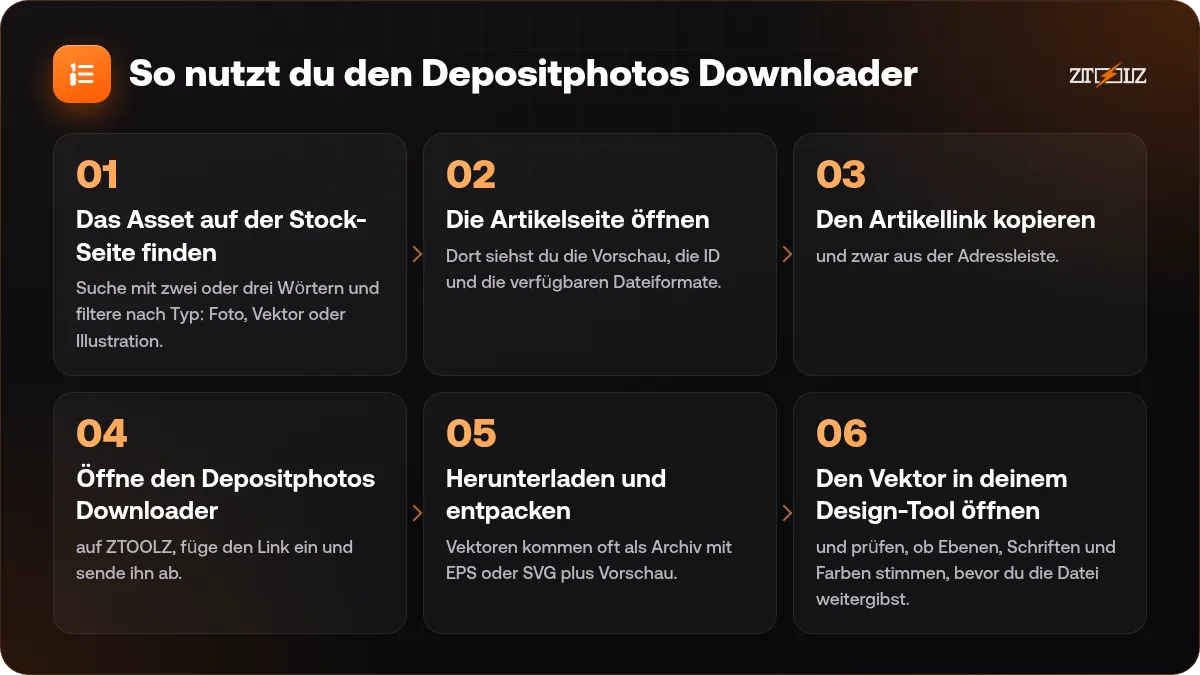
- Das Asset auf der Stock-Seite finden. Suche mit zwei oder drei Wörtern und filtere nach Typ: Foto, Vektor oder Illustration.
- Die Artikelseite öffnen. Dort siehst du die Vorschau, die ID und die verfügbaren Dateiformate.
- Den Artikellink kopieren und zwar aus der Adressleiste.
- Öffne den Depositphotos Downloader auf ZTOOLZ, füge den Link ein und sende ihn ab.
- Herunterladen und entpacken. Vektoren kommen oft als Archiv mit EPS oder SVG plus Vorschau. Fotos kommen als JPG.
- Den Vektor in deinem Design-Tool öffnen und prüfen, ob Ebenen, Schriften und Farben stimmen, bevor du die Datei weitergibst.
So wählst du gute Fotos aus
Qualität erkennst du meist schon in der Vorschau, wenn du weißt, worauf du achten musst.
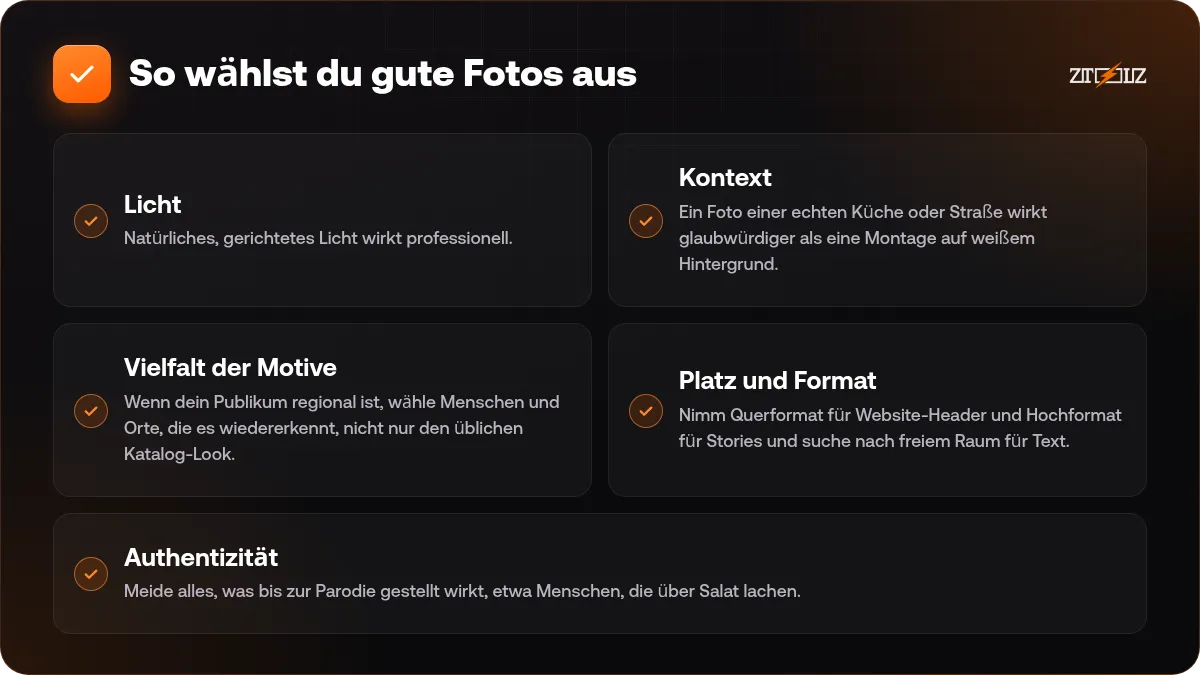
- Licht. Natürliches, gerichtetes Licht wirkt professionell. Flaches Blitzlicht und gemischte Farbstiche wirken veraltet.
- Kontext. Ein Foto einer echten Küche oder Straße wirkt glaubwürdiger als eine Montage auf weißem Hintergrund.
- Vielfalt der Motive. Wenn dein Publikum regional ist, wähle Menschen und Orte, die es wiedererkennt, nicht nur den üblichen Katalog-Look.
- Platz und Format. Nimm Querformat für Website-Header und Hochformat für Stories und suche nach freiem Raum für Text.
- Authentizität. Meide alles, was bis zur Parodie gestellt wirkt, etwa Menschen, die über Salat lachen.
So wählst du gute Vektoren aus
Bei Vektoren ist es anders, denn du wirst sie bearbeiten. Eine hübsche Vorschau kann eine unordentliche Datei verbergen.
- Bevorzuge Artikel, die Ebenen, gruppierte und bearbeitbare Formen erwähnen.
- Prüfe, ob das Paket neben EPS auch SVG enthält. SVG öffnet sich in mehr Tools und im Web.
- Lies die Beschreibung zu den Schriften. Vektorpakete nutzen oft Schriften, die nicht eingebettet sind, und du musst sie eventuell ersetzen.
- Wähle Sets statt einzelner Icons. Ein Set liefert dir einheitliche Strichstärke und Eckenstil.
- Teste ein Element in mehreren Größen. Wenn es nur groß gut aussieht, ist es kein gutes Icon.
Mehr zur Vorbereitung von Vektor- und Druckdateien findest du in Print- vs. Web-Designdateien.
Lizenzhinweise, die du nicht überspringen solltest
Stock-Lizenzen unterscheiden sich je nach Seite und Lizenztyp. Die üblichen Kategorien sind die Standardnutzung für Web und Druck, die erweiterte Nutzung für größere oder Wiederverkaufs-Szenarien und Editorial für Nachrichteninhalte. Dass eine Datei herunterladbar ist, heißt nicht, dass sie in jedem Projekt erlaubt ist.
Lies vor der Veröffentlichung die Lizenzbedingungen des Artikels, besonders wenn du ihn auf Produkten, die du verkaufst, in Vorlagen, die andere kaufen, oder in einem Logo einsetzen willst. Logos aus Stock-Vektoren sind ein häufiges Problem, weil dieselbe Grafik auch von anderen verwendet werden kann.
Unser Guide zu Stock-Asset-Lizenzen erklärt die Bedingungen in einfachen Worten. Behalte die Artikel-ID bei der Datei, damit du später nachsehen kannst.
Depositphotos oder eine andere Bibliothek?
Die ehrliche Antwort hängt vom Job ab. Wenn du nur wenige Bilder brauchst, ist ein linkbasierter Downloader wie dieser wirtschaftlich. Wenn du jeden Monat tausende Vorlagen, Schriften und Musikstücke brauchst, ist ein volles Kreativ-Abo vielleicht das bessere Werkzeug; siehe unseren Vergleich von Freepik, Envato und Vecteezy. Wenn du hochwertige Fotografie mit edlem Look willst, lohnt es sich, neben diesem auch den iStock-Bilder-Downloader auszuprobieren.
Ein praktischer Tipp: Such dir dasselbe Bild in zwei Bibliotheken aus, setze beide ins Layout und behalte das, das zum Design passt. Das dauert zwei Minuten und erspart dir den Ärger über eine schlechte Wahl.
Ein schneller Workflow für Shop-Inhaber
Stell dir vor, du betreibst einen Onlineshop und brauchst Bilder für eine saisonale Kampagne: ein Startseiten-Banner, vier Social-Posts und einen E-Mail-Header. Schreibe zuerst die Botschaft der Kampagne in einem Satz auf. Suche dann nach drei Konzepten, die sie ausdrücken, zum Beispiel Geschenkboxen, ein Familientisch und eine Hand mit Handy.
Wähle sechs Fotos und zwei Vektor-Sets in die engere Auswahl, platziere sie in deinem Design-Tool neben deinen Produktfotos und schau, welche dieselbe Farbstimmung wie deine Marke haben. Lade nur die finalen fünf oder sechs herunter. Füge eine dezente Farbüberlagerung oder einen einheitlichen Filter hinzu, damit Stockfotos und deine eigenen Produktbilder wie eine Familie wirken.
Führe zum Schluss ein kleines Protokoll mit Artikel-ID, Datum und der Seite, auf der das Bild erscheint. Wenn du später die Agentur oder die Website wechselst, weißt du genau, welche Dateien Stock sind und welche deine eigenen.
Gewohnheiten, die Zeit sparen
- Sammle Links zuerst in einer Tabelle oder Notiz und lade dann in einem Rutsch herunter.
- Benenne Dateien mit der ID und einem Stichwort.
- Lege pro Kunde einen Ordner an, damit du Lizenzfragen schnell beantworten kannst.
- Speichere bei Vektoren das Original und arbeite an einer Kopie.
- Nimm ein Bild nicht, nur weil es leicht zu finden war. Wähle es, weil es die Idee vermittelt.
So passt ZTOOLZ dazu: ZTOOLZ bietet geteilten Zugang zum Depositphotos Downloader über plattformeigene Konten, geöffnet als einfache Seite, auf der du einen Link einfügst. Es ist kein persönliches Abo, und die Inhaltslizenz für dein Projekt musst du weiterhin selbst prüfen. Öffne die Seite des Depositphotos Downloaders, um unseren aktuellen Preis zu sehen, oder füge ihn mit dem Plus-Button hinzu, wenn du im Store einen individuellen Tarif zusammenstellst.
Häufige Fragen
Kann ich neben Fotos auch Vektoren herunterladen?
Ja, du kannst Links zu Fotos, Vektoren und Illustrationen einfügen. Vektoren kommen meist als Archiv mit bearbeitbaren Dateien, du brauchst also ein Design-Tool, das EPS oder SVG öffnet.
Muss ich mich bei Depositphotos einloggen?
Nein. Du stöberst nur auf der Seite, um den Artikel zu finden und seinen Link zu kopieren. Der Downloader nutzt das Plattformkonto für die Datei.
Warum sieht mein heruntergeladener Vektor anders aus als die Vorschau?
Meist liegt es an nicht eingebetteten Schriften und an Effekten, die die Vorschau abflacht. Öffne die Datei in deinem Design-Tool, ersetze fehlende Schriften und prüfe die Ebenen.
Ist es sicher, die Bilder für ein Logo zu verwenden?
Meistens keine gute Idee. Viele Lizenzen schränken die Logo-Nutzung ein, und dieselbe Grafik kann in anderen Marken auftauchen. Nutze Stock-Vektoren als Inspiration oder Bausteine und lies vorher die Bedingungen.
Was ist für Fotos besser, Depositphotos oder iStock?
Keins ist immer besser. iStock wirkt bei Business- und Lifestyle-Aufnahmen oft edler, während Depositphotos eine breite Abdeckung und viele Vektoren bietet. Vergleiche die Vorschauen für dein genaues Thema.