Print vs Web Design: Immer die richtige Datei vorbereiten
Print vs Web Design erklärt: RGB und CMYK, Auflösung, Beschnitt und die richtigen Dateiformate, damit dein Design am Bildschirm und in der Druckerei richtig aussieht.
Viele Anfänger gestalten etwas, das am Bildschirm großartig aussieht, und erleben dann in der Druckerei eine Überraschung: stumpfe Farben, unscharfe Bilder oder an den Rändern abgeschnittener Text. Der Unterschied bei Print vs Web Design ist keine Frage des Stils; es geht darum, wie die Datei vorbereitet wird: Farbmodus, Auflösung, Ränder und Format. Hier eine einfache Aufschlüsselung und wie du Dateien für beides richtig vorbereitest.
Warum dasselbe Design im Druck anders aussieht
Bildschirme zeigen Farbe mit Licht; Papier zeigt sie mit Tinte. Bildschirme leuchten, daher wirken Farben heller. Papier reflektiert Licht, daher lassen sich sehr lebhafte Farben, besonders Neongrün, elektrisches Blau und feuriges Orange, nicht mit derselben Intensität wiedergeben. Das ist normal, kein Fehler der Druckerei. Bildschirme unterscheiden sich auch untereinander, weshalb beim Druck oft ein Probedruck nötig ist.
RGB oder CMYK?
- RGB (Rot, Grün, Blau) ist für Bildschirme: Social Media, Websites, Video, Thumbnails.
- CMYK (Cyan, Magenta, Gelb, Schwarz) ist das Farbsystem, das die meisten Druckereien nutzen: Visitenkarten, Flyer, Verpackungen, gedruckte Schilder.
Schickst du eine RGB-Datei in den Druck, wird sie unterwegs irgendwo umgewandelt, wodurch sich Farben unbemerkt verschieben können. Wandle sie selbst um, prüfe die Farben und frage deine Druckerei nach den bevorzugten Einstellungen.
KI-generierte Bilder kommen meist in RGB mit leuchtenden Farben. Wenn du sie druckst, wandle um und prüfe, und rechne damit, dass Neontöne auf Papier gedämpfter wirken.
Auflösung: Wie viele Pixel brauchst du?
Im Web zählen die Pixelmaße, etwa 1080 x 1080 für einen Instagram-Beitrag. Im Druck zählen Punkte pro Zoll, und rund 300 DPI sind der übliche Standard für Dinge, die aus der Nähe betrachtet werden, wie Karten und Flyer.
- Große Banner, die aus der Ferne gesehen werden, vertragen eine niedrigere Auflösung; frage die Druckerei.
- KI-Bilder sind meist für Bildschirme dimensioniert, skaliere sie daher vor dem Druck mit einem KI-Upscaler hoch.
- Logos und Icons sollten Vektoren sein, damit sie auf jede Größe skalieren.
Unser Leitfaden zum Hochskalieren und Vektorisieren behandelt beides im Detail.
Beschnitt und Sicherheitsbereich
Beschnitt
Druckereien drucken auf größere Bögen und schneiden zu, und beim Zuschnitt kann es leichte Abweichungen geben. Ziehe Hintergründe und randlose Bilder über die Schnittlinie hinaus, oft um etwa 3 mm, damit kein weißer Streifen erscheint. Die Anforderungen variieren, frage also nach.
Sicherheitsbereich
Halte Text und Logos komfortabel innerhalb der Schnittlinie, damit nichts Wichtiges abgeschnitten wird. Dieselbe Idee gilt im Web, etwa bei Story-Rändern, die von App-Buttons verdeckt werden.
Canva kann den Beschnitt anzeigen und beim Download eines Druck-PDFs einschließen. Schalte ihn in den Design-Einstellungen vor dem Start ein, nicht erst am Ende.
Welches Dateiformat für welchen Zweck?
Web und Social Media
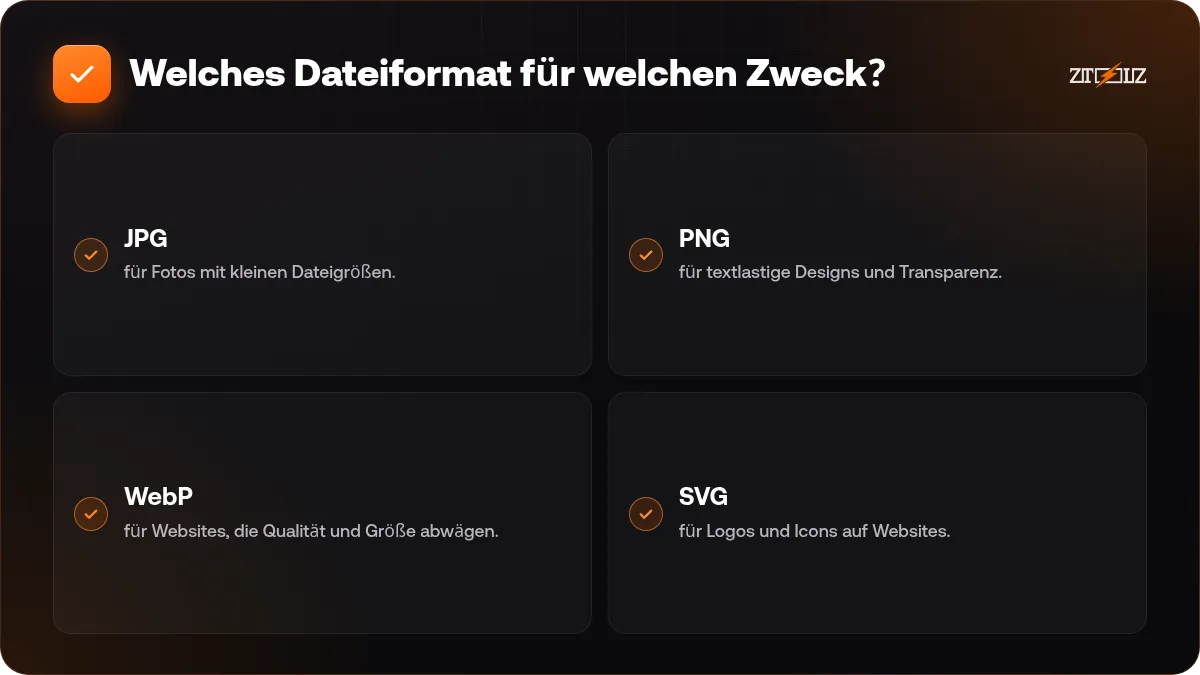
- JPG für Fotos mit kleinen Dateigrößen.
- PNG für textlastige Designs und Transparenz.
- WebP für Websites, die Qualität und Größe abwägen.
- SVG für Logos und Icons auf Websites.
Druck
- Druck-PDF, idealerweise mit Beschnitt und Schnittmarken.
- Vektordateien für Logos und Beschilderung.
- TIFF für manche große Bilder, wenn die Druckerei es verlangt.
Schritt für Schritt: eine Druckdatei vorbereiten
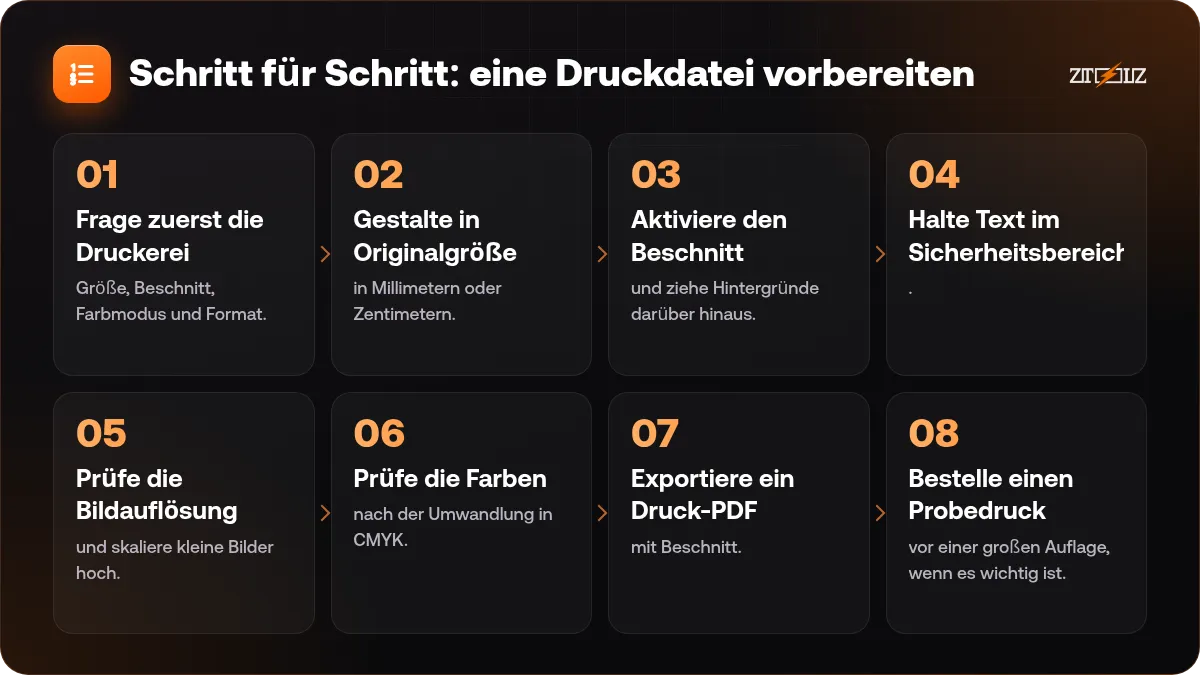
- Frage zuerst die Druckerei: Größe, Beschnitt, Farbmodus und Format.
- Gestalte in Originalgröße in Millimetern oder Zentimetern.
- Aktiviere den Beschnitt und ziehe Hintergründe darüber hinaus.
- Halte Text im Sicherheitsbereich.
- Prüfe die Bildauflösung und skaliere kleine Bilder hoch.
- Prüfe die Farben nach der Umwandlung in CMYK.
- Exportiere ein Druck-PDF mit Beschnitt.
- Bestelle einen Probedruck vor einer großen Auflage, wenn es wichtig ist.
Die Web-Vorbereitung ist einfacher: Pixelgröße für die Plattform, RGB und eine sinnvolle Dateigröße, damit Seiten schnell laden. Für Social-Media-Beiträge siehe unseren Leitfaden zum Instagram-Post-Design.
Teure Druckfehler, die du vermeiden solltest
- Eine falsche Telefonnummer oder Adresse: korrigiere zweimal, am besten mit einer zweiten Person.
- Winziger Text, der vergrößert gut lesbar ist, aber nicht auf einer kleinen Karte.
- Verwaschenes Schwarz auf großen Flächen: frage die Druckerei nach der richtigen Schwarz-Einstellung.
- Fehlende Schriften: Ein Druck-PDF bettet sie meist ein.
- Ein Pixel-Logo statt eines Vektors.
Ein Probedruck mag wie ein Extra-Kostenpunkt wirken, ist aber weit günstiger als der Nachdruck einer ganzen Auflage.
Ein Hinweis zu Tools und Rechten
Canva, Vektortools und Adobe Firefly erleichtern die Vorbereitung für Print und Web. Die in ZTOOLZ verfügbaren Tools ändern sich, schau also im Store nach. Wenn dein Tarif das AI Studio in deinem Konto enthält, bietet es Hochskalieren und Vektorisieren.
Gedruckte Dinge sind oft kommerziell, etwa Visitenkarten oder Produktverpackungen. Geteilter Zugang gibt keine Lizenz und keine kommerziellen Rechte. Nutze daher für kommerzielle oder Kundenarbeit den offiziellen Tarif des Tools auf deinen Namen und bestätige die Lizenzen für Bilder und Schriften.
Häufige Fragen
Sollte ich in RGB oder CMYK gestalten?
RGB für Bildschirme, CMYK für den Druck. Wenn ein Design für beides gedacht ist, erstelle zwei Versionen und prüfe die Druckfarben.
Warum wurden meine Farben stumpf gedruckt?
Meist war die Datei RGB mit lebhaften Farben, die Tinte nicht erreichen kann. Wandle in CMYK um, prüfe und fordere einen Probedruck an.
Kann ich ein KI-generiertes Bild drucken?
Ja, aber skaliere es zuerst hoch, da es meist für Bildschirme dimensioniert ist, und prüfe dann feine Details und Farben.
Was ist Beschnitt?
Eine kleine Verlängerung des Hintergrunds über die Schnittlinie hinaus, damit ein leicht verrutschter Schnitt keinen weißen Rand hinterlässt.