Storyblocks Video Downloader: Stock-Footage finden und nutzen
Storyblocks Video Downloader im Guide: Clips finden, Link einfügen, Auflösung wählen und Stock-Footage so schneiden, dass es in deinen Videos natürlich wirkt.
Wenn du Hintergrund-Footage für ein YouTube-Video, eine Anzeige oder ein Kunden-Reel brauchst, kannst du mit einem Storyblocks Video Downloader einen Clip-Link einfügen und die Datei erhalten, ohne einen vollen persönlichen Tarif zu bezahlen. Dieser Guide zeigt, wie du gut suchst, worin sich der Downloader und die Konto-Option unterscheiden und wie du Stock-Footage so schneidest, dass es nicht nach Stock aussieht.
Was ist Storyblocks und wer nutzt es?
Storyblocks ist eine Stock-Media-Bibliothek, bekannt für Video-Footage, Motion-Hintergründe, Vorlagen, Audio und Bilder. Videoeditoren, YouTuber, Marketing-Teams und Lehrende nutzen sie für B-Roll: das zusätzliche Material, das einen Voiceover abdeckt oder Talking-Head-Aufnahmen auflockert.
Der eigentliche Wert von B-Roll ist der Rhythmus. Eine starke Abfolge von zehn kurzen Clips kann ein durchschnittliches Skript produziert wirken lassen. Deshalb lohnt es sich zu lernen, effizient nach Footage zu suchen, statt wahllos zu scrollen.
Zwei Wege, Storyblocks bei ZTOOLZ zu nutzen
Es gibt zwei Optionen, und sie passen zu unterschiedlichen Gewohnheiten.
- Der Storyblocks Downloader: Du kopierst den Link eines Clips, fügst ihn auf der Downloader-Seite ein und erhältst die Datei. Am besten, wenn du den Clip schon kennst und pro Projekt nur wenige brauchst.
- Storyblocks-Kontozugang: geteilter Zugang zum Plattformkonto, geöffnet über die Erweiterung, den sicheren Browser oder die Cloud-Version. Am besten, wenn du die Bibliothek frei erkunden, Filter nutzen und Kollektionen durchstöbern willst.
Wenn du jede Woche Videos schneidest, ist meist die Konto-Option sinnvoll. Wenn du nur ab und zu schneidest, ist der Downloader die leichtere Wahl. Unsicher? Lies unseren Guide So wählst du einen Tool-Tarif.
So lädst du einen Storyblocks-Clip herunter, Schritt für Schritt
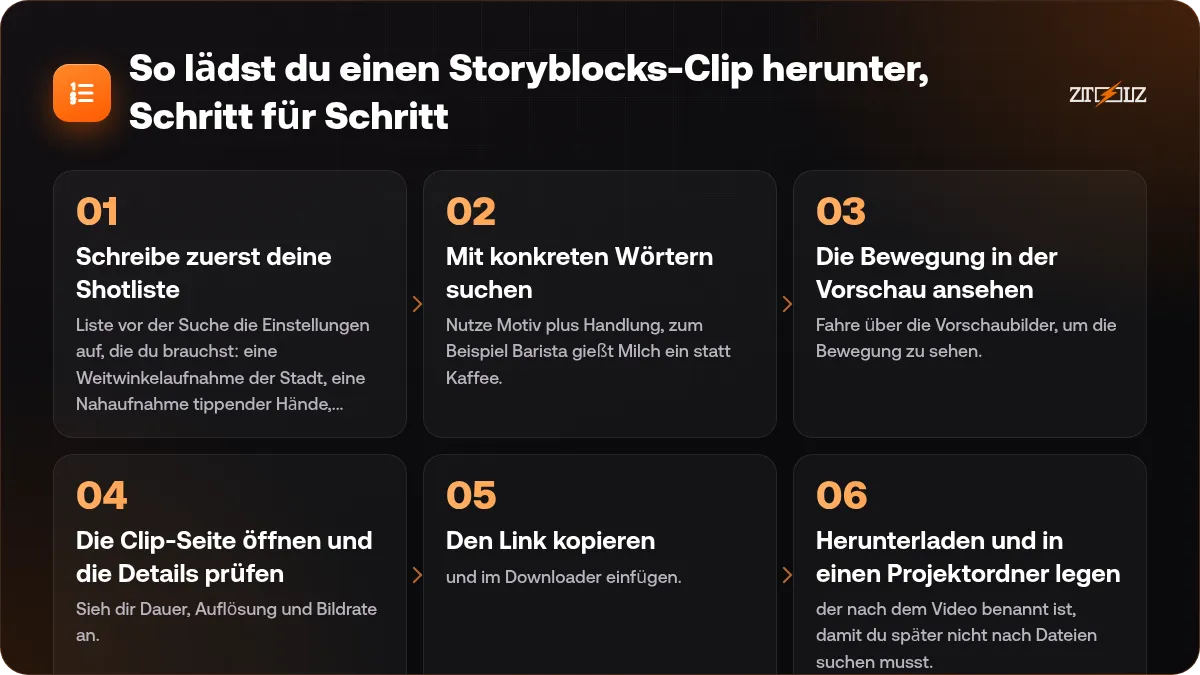
- Schreibe zuerst deine Shotliste. Liste vor der Suche die Einstellungen auf, die du brauchst: eine Weitwinkelaufnahme der Stadt, eine Nahaufnahme tippender Hände, einschenkender Kaffee und so weiter. So vermeidest du die typische Falle, hübsche Clips herunterzuladen, die nicht zur Geschichte passen.
- Mit konkreten Wörtern suchen. Nutze Motiv plus Handlung, zum Beispiel Barista gießt Milch ein statt Kaffee.
- Die Bewegung in der Vorschau ansehen. Fahre über die Vorschaubilder, um die Bewegung zu sehen. Überspringe Clips mit zittriger oder wackeliger Handkamera, außer du willst genau diesen Look.
- Die Clip-Seite öffnen und die Details prüfen. Sieh dir Dauer, Auflösung und Bildrate an.
- Den Link kopieren und im Downloader einfügen.
- Herunterladen und in einen Projektordner legen, der nach dem Video benannt ist, damit du später nicht nach Dateien suchen musst.
Auflösung und Bildrate wählen
Passe das Footage an deine Timeline an, nicht an die größte verfügbare Zahl. Wenn du in Full HD schneidest, gibt dir ein 4K-Clip Spielraum zum Beschneiden und Neuausrichten, praktisch für Zooms und simulierte Kamerafahrten. Wenn du ein vertikales Short schneidest, hilft 4K dabei, aus einer horizontalen Aufnahme einen vertikalen Ausschnitt zu schneiden, ohne Schärfe zu verlieren.
Die Bildrate ist wichtiger, als viele denken. Footage mit 24 oder 25 Bildern pro Sekunde hat die übliche filmische Bewegung, während 50 oder 60 Bilder pro Sekunde sich sauber verlangsamen lassen. Wenn du in einer Timeline unterschiedliche Bildraten ohne Sorgfalt mischst, kann es ruckeln, prüfe also deine Sequenz-Einstellungen.
Dateigröße und Speicherplatz
Clips in hoher Auflösung sind schwer. Lade nur die ausgewählten Clips herunter, bewahre sie auf einem schnellen Laufwerk auf und lösche aussortierte nach dem Projekt. Eine aufgeräumte Ordnerstruktur spart mehr Zeit als jedes Plugin.
So wirkt Stock-Footage natürlich
Zuschauer erkennen Stock-Footage, wenn es vom Rest des Videos losgelöst wirkt. Ein paar einfache Techniken beheben das.
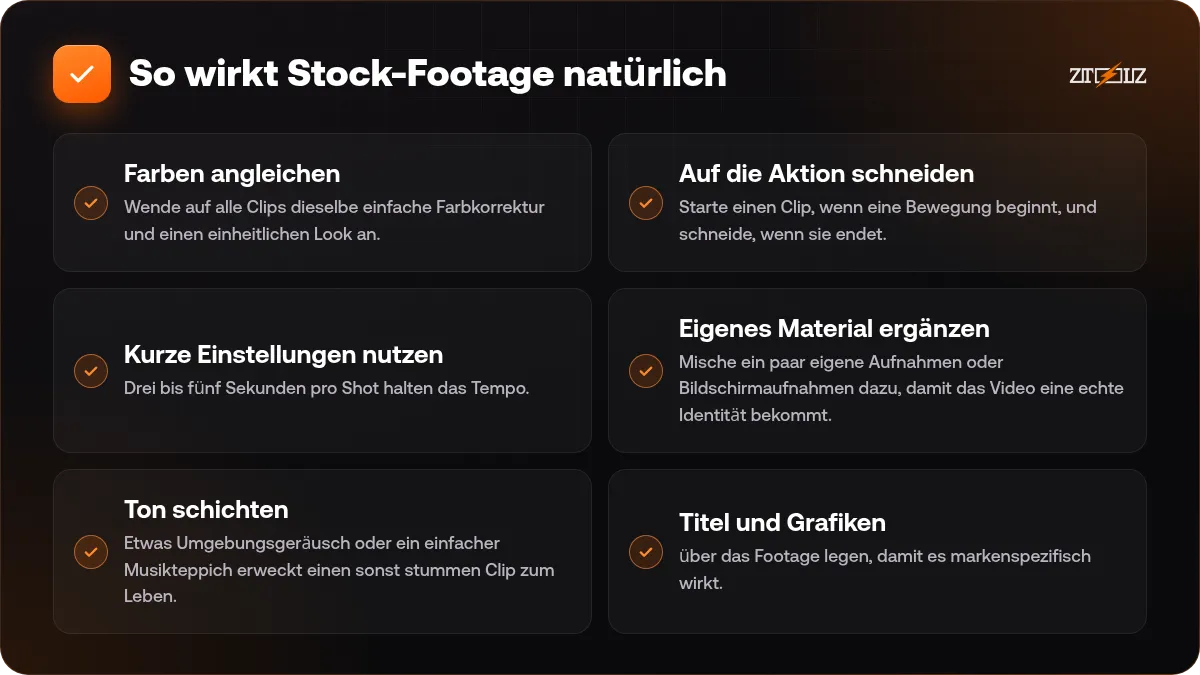
- Farben angleichen. Wende auf alle Clips dieselbe einfache Farbkorrektur und einen einheitlichen Look an. Siehe unsere Grundlagen des Color Grading.
- Auf die Aktion schneiden. Starte einen Clip, wenn eine Bewegung beginnt, und schneide, wenn sie endet. Das Auge des Zuschauers folgt der Bewegung.
- Kurze Einstellungen nutzen. Drei bis fünf Sekunden pro Shot halten das Tempo. Längere Einstellungen nur für emotionale Momente.
- Eigenes Material ergänzen. Mische ein paar eigene Aufnahmen oder Bildschirmaufnahmen dazu, damit das Video eine echte Identität bekommt.
- Ton schichten. Etwas Umgebungsgeräusch oder ein einfacher Musikteppich erweckt einen sonst stummen Clip zum Leben.
- Titel und Grafiken über das Footage legen, damit es markenspezifisch wirkt.
Storyblocks im Vergleich zu anderen Footage-Bibliotheken
Jede Bibliothek hat ihren eigenen Geschmack. Storyblocks ist bekannt für einen breiten Katalog an Alltagsszenen und Motion-Hintergründen. Wenn du mit Vorlagen und After-Effects-Projekten arbeitest, bevorzugst du vielleicht Motion Array; lies dazu Storyblocks vs. Motion Array. Einen breiteren Überblick über Quellen findest du in den besten Stock-Video-Seiten 2026.
Lizenz und Namensnennung: vor der Veröffentlichung prüfen
Stock-Footage wird lizenziert, nicht besessen. Die Bedingungen hängen von der Bibliothek und vom Clip-Typ ab, und manches Footage unterliegt Einschränkungen, wie es erscheinen darf, etwa mit erkennbaren Personen, Marken oder sensiblen Themen.
Lies die Lizenzbedingungen für jeden Clip und halte die Clip-ID, das Datum und das Projekt fest. Wenn ein Kunde das Video breit verbreitet, teile die Clip-Liste mit ihm, damit alle wissen, was enthalten ist.
Für einen Überblick in einfacher Sprache lies Stock-Assets und Lizenzen erklärt.
Fehler, die du vermeiden solltest
- Hundert Clips herunterladen, bevor das Skript steht.
- Clips mit unterschiedlichem Look wählen: warme, filmische Aufnahmen mit flachen Firmenclips mischen.
- Clips verwenden, die deiner Botschaft widersprechen, zum Beispiel eine fröhliche Menge in einem Video über ein ernstes Problem.
- Den Ton ignorieren. Ein Clip kann Ton enthalten, den du nicht willst.
- Nicht prüfen, wie ein Clip im vertikalen Zuschnitt aussieht.
So passt ZTOOLZ dazu: ZTOOLZ gibt geteilten Zugang zu Storyblocks auf zwei Wegen: über eine Downloader-Seite, auf der du einen Clip-Link einfügst, und über Kontozugang, geöffnet per Erweiterung, sicherem Browser oder Cloud-Version. Beide laufen auf plattformeigenen Konten, nicht über ein persönliches Abo. Denk also daran, die Clip-Lizenz für dein Projekt zu prüfen und keine Kontoeinstellungen zu ändern. Auf dem Storyblocks Downloader oder dem Storyblocks-Zugang siehst du unsere aktuellen Preise, oder kombiniere ihn im Store mit anderen Tools in einem individuellen Tarif.
Häufige Fragen
Kann ich mit dem Storyblocks Downloader 4K-Clips herunterladen?
Die verfügbaren Auflösungen hängen davon ab, was der Clip selbst in der Bibliothek anbietet. Prüfe die Clip-Seite auf die maximale Größe und lade die Version herunter, die zu deiner Timeline passt.
Was ist der Unterschied zwischen Downloader und Kontozugang?
Der Downloader dient dazu, einen Link einzufügen und eine Datei zu erhalten. Der Kontozugang lässt dich die Bibliotheksoberfläche in einer kontrollierten Sitzung selbst durchstöbern und nutzen. Wähle den, der zu deiner Arbeitsweise passt.
Kann ich die Clips in YouTube-Videos verwenden?
Meist darf Stock-Footage in Online-Videos erscheinen, aber die genaue Erlaubnis hängt von der Lizenz ab. Lies die Bedingungen für deinen Clip-Typ und bewahre die Clip-ID für deine Unterlagen auf.
Warum ruckelt mein Clip im Editor?
Meistens liegt es an unterschiedlichen Bildraten oder an einem schweren Codec auf einem langsamen Laufwerk. Passe die Sequenz-Einstellungen an das Footage an oder erstelle Proxys für flüssigeres Schneiden.
Wie viele Clips sollte ich in einem einminütigen Video verwenden?
Es gibt keine Regel, aber zehn bis fünfzehn kurze Einstellungen sind für ein schnelles einminütiges Video typisch. Langsamere, ruhigere Videos kommen mit weniger und längeren Einstellungen aus.