Color Grading Grundlagen: Videos korrigieren und graden
Color Grading Grundlagen Schritt für Schritt: Weißabgleich, Belichtung, Kontrast, Hauttöne, Korrektur vs. Grading und der kluge Einsatz von LUTs für einheitliche, filmische Videos.
Die Grundlagen des Color Gradings bringen ein Video von „mit dem Handy gedreht“ zu „sieht professionell aus“, selbst wenn jeder Clip vom selben Gerät stammt. Es geht nicht darum, einen Filter draufzuklatschen. Es geht darum, ein paar Grundlagen zu verstehen: Weißabgleich, Belichtung, Kontrast, Sättigung und Hauttöne. Dieser Leitfaden erklärt Korrektur gegenüber Grading, gibt dir praktische Schritte für CapCut oder jeden Editor und zeigt, wie du LUTs nutzt, ohne dein Material zu ruinieren.
Was ist der Unterschied zwischen Korrektur und Grading?
Farbkorrektur
Das Ziel sind natürliche, akkurate Bilder: Weiß sieht weiß aus, Haut sieht aus wie Haut, nichts ist zu dunkel oder überbelichtet. Wurde eine Einstellung unter gelbem Innenlicht gefilmt und eine andere neben einem Fenster, lässt die Korrektur sie wie denselben Ort aussehen. Sie kommt immer zuerst.
Color Grading
Das Ziel ist kreativ: dem Video eine Stimmung zu geben. Warm und gemütlich, kühl und geheimnisvoll oder knackig und hell. Grading funktioniert deutlich besser auf ordentlich korrigiertem Material.
Faustregel: erst korrigieren, dann graden. Gradest du unkorrigierte Clips, reagiert jeder anders auf dieselben Einstellungen.
Die fünf Grundlagen
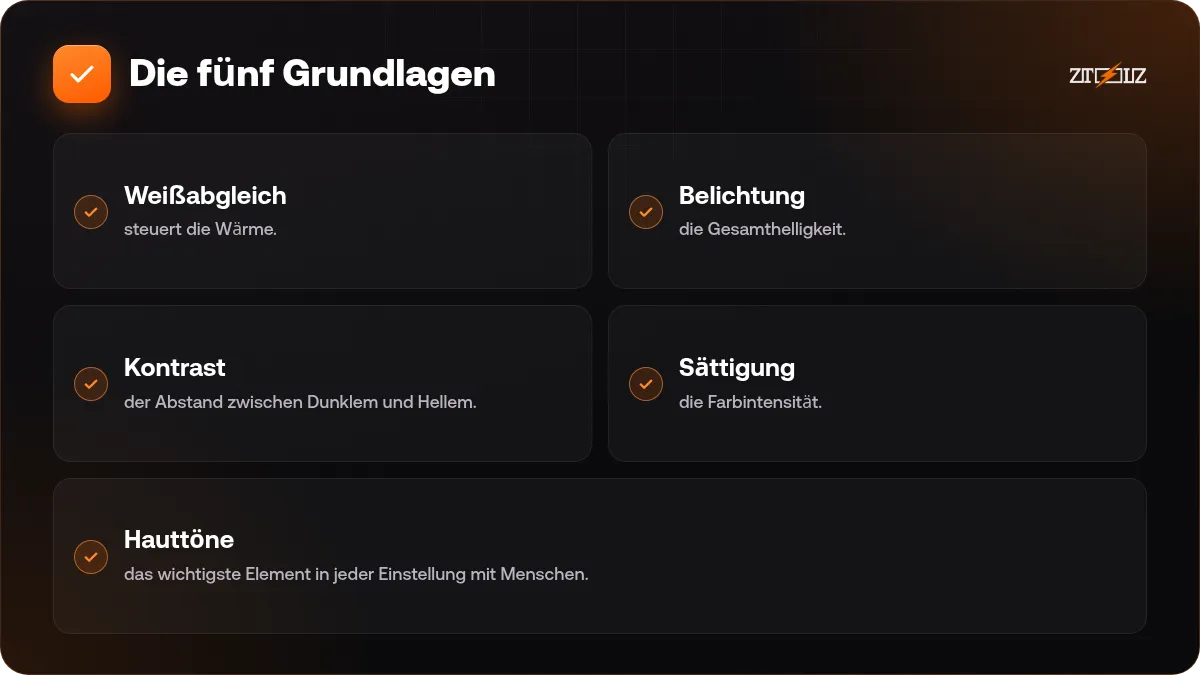
- Weißabgleich: steuert die Wärme. Zu gelb? Verschiebe Richtung Blau. Zu blau? Verschiebe Richtung Gelb. Nutze etwas Weißes im Bild als Referenz.
- Belichtung: die Gesamthelligkeit. Achte auf ausgebrannte Lichter, die schwer zu retten sind.
- Kontrast: der Abstand zwischen Dunklem und Hellem. Mehr gibt Biss; zu viel erdrückt Details in den Schatten.
- Sättigung: die Farbintensität. Füge sehr wenig hinzu; Übersättigung wirkt billig und ruiniert die Haut.
- Hauttöne: das wichtigste Element in jeder Einstellung mit Menschen. Zuschauer bemerken sofort orange, graue oder grüne Haut.
Prüfe die Farbe auf mehr als einem Bildschirm. Monitore können wärmer oder kühler sein als Handys, und die meisten Zuschauer schauen auf Handys.
Schritt für Schritt: Farbe in CapCut korrigieren
CapCut hat ein Anpassungspanel für Belichtung, Kontrast, Sättigung, Temperatur und mehr. Die Namen können je nach Version variieren, aber die Schritte gelten in jedem Editor:

- Wähle eine Referenzeinstellung, meist deine am besten ausgeleuchtete Aufnahme des Sprechers.
- Stelle die Belichtung ein, bis das Bild natürlich aussieht, ohne ausgebrannte Bereiche.
- Korrigiere den Weißabgleich mit Temperatur und Tönung, bis Weiß weiß wirkt.
- Füge sanften Kontrast hinzu für Tiefe.
- Prüfe die Hauttöne und verfeinere, falls dein Editor Anpassungen pro Farbe erlaubt, die Orangetöne.
- Kopiere die Einstellungen auf andere Clips vom selben Ort und feile dann nach.
- Vergleiche Clips nebeneinander auf der Timeline auf Einheitlichkeit.
- Erst dann beginne mit dem kreativen Grading über das ganze Video.
Du nutzt CapCut Pro über ZTOOLZ? Das Konto ist geteilt, speichere deine Einstellungen also, falls möglich, als eindeutig benanntes Preset und bearbeite oder lösche niemals die Presets anderer. Für den Schnitt-Workflow selbst beginne mit unserem CapCut-Leitfaden zum Reels-Schnitt.
LUTs: was sie sind und wie du sie gut nutzt
Eine LUT ist eine Datei, die Farben auf vordefinierte Weise umwandelt, wie ein fertiges Farbrezept. Bibliotheken wie Motion Array bieten viele LUT-Pakete und Presets, die Zeit sparen. Häufige Fehler:
- Eine LUT auf unkorrigiertes Material anwenden: Die Ergebnisse schwanken von Einstellung zu Einstellung. Korrigiere zuerst.
- Sie mit voller Stärke nutzen: Schwäche sie ab; die Hälfte oder weniger wirkt oft natürlicher.
- Eine LUT für ein anderes Kameraprofil nutzen: Manche sind für bestimmtes Log-Material gemacht und sehen auf normalem Handyvideo komisch aus.
- Die Haut vergessen: Prüfe die Hauttöne nach dem Anwenden erneut.
Auch hier gilt die Lizenzierung: LUTs und Vorlagen aus Bibliotheken sind an den offiziellen Abonnenten lizenziert, und geteilter Zugang gibt keine Lizenz und keine kommerziellen Rechte. Hole dir für Kundenarbeit den offiziellen Tarif.
Beliebte Looks zum Ausprobieren
Warm und gemütlich: leicht warme Temperatur, mittlerer Kontrast, etwas geringere Sättigung, bräunliche Schatten. Ideal für Kochen, Vlogs und Geschichten.
Kühl und technisch: leicht kühle Temperatur, höherer Kontrast, gedämpfte Farben. Passt zu Tech-Reviews und Tutorials.
Klassisch filmisch: Schatten Richtung Teal mit Haut und Lichtern Richtung Orange. Gut für Intros und Anzeigen, in Maßen.
Dunkel und stimmungsvoll: geringere Belichtung, weicher Kontrast, niedrige Sättigung. Passt zu Rätseln und dramatischen Inhalten.
Wähle einen Look pro Kanal oder Serie für einen wiedererkennbaren Stil. Stock-Clips müssen in diese Richtung angepasst werden; siehe unseren Vergleich von Storyblocks und Motion Array.
Fehler, die die Videofarbe ruinieren
- Starke Sättigung, die Haut orange färbt.
- Zu viel Kontrast, der Schattendetails verliert.
- Benachbarte Einstellungen mit unpassender Farbe.
- Graden auf einem sehr hellen Bildschirm, sodass das Video auf Handys dunkel wirkt.
- Sich auf einen Preset-Filter verlassen, ohne vorher zu korrigieren.
Die beste Korrektur beginnt am Set. Fixiere den Weißabgleich an deiner Kamera, wenn du kannst, und vermeide gemischte Lichtquellen in einem Bild.
Welche Video- und Designtools aktuell verfügbar sind, siehst du im Store, da sich das Angebot ändert.
Häufige Fragen
Kann ich in CapCut gute Farbkorrektur machen?
Ja. Die Anpassungstools decken Belichtung, Kontrast, Temperatur und Sättigung ab, was für die meisten Social-Media-Inhalte reicht. Spezialsoftware bietet feinere Kontrolle für größere Projekte.
Was ist der Unterschied zwischen einem Filter und einer LUT?
Beide wenden voreingestellte Farbänderungen an, aber eine LUT ist eine Standarddatei, die in vielen Editoren mit präziserer Kontrolle funktioniert. Filter sind meist app-spezifisch.
Wie halte ich Hauttöne natürlich?
Korrigiere zuerst den Weißabgleich, reduziere die Sättigung, wenn die Haut orange wird, und prüfe auf mehreren Bildschirmen.
Soll ich erst korrigieren oder graden?
Immer zuerst korrigieren. Das Graden unkorrigierter Clips liefert uneinheitliche Ergebnisse.