Reels in CapCut schneiden: eine Schritt-für-Schritt-Anleitung
So schneidest du Reels in CapCut, von Schnitt und Tempo bis zu Untertiteln und Sound, mit klaren Schritten und einer Checkliste vor der Veröffentlichung, die Zuschauer bei der Stange hält.

Wenn du wissen willst, wie du Reels in CapCut schneidest, sodass Leute nicht weiterscrollen, sondern wirklich zuschauen, brauchst du keine komplexe Software und keine jahrelange Erfahrung. Du brauchst drei Dinge: straffes Tempo, einen starken Einstieg und klaren Text im Bild. Dieser Leitfaden führt dich durch den ganzen Prozess, vom Einrichten des Projekts bis zum Export, mit Hook-Beispielen, die du anpassen kannst, und einer Checkliste, die du vor jedem Post durchgehst.
Warum werden Reels anders geschnitten als normale YouTube-Videos?
Kurzvideos konkurrieren in einem endlosen Feed, und Zuschauer entscheiden schnell. Das ändert die Regeln im Vergleich zu langen Formaten:
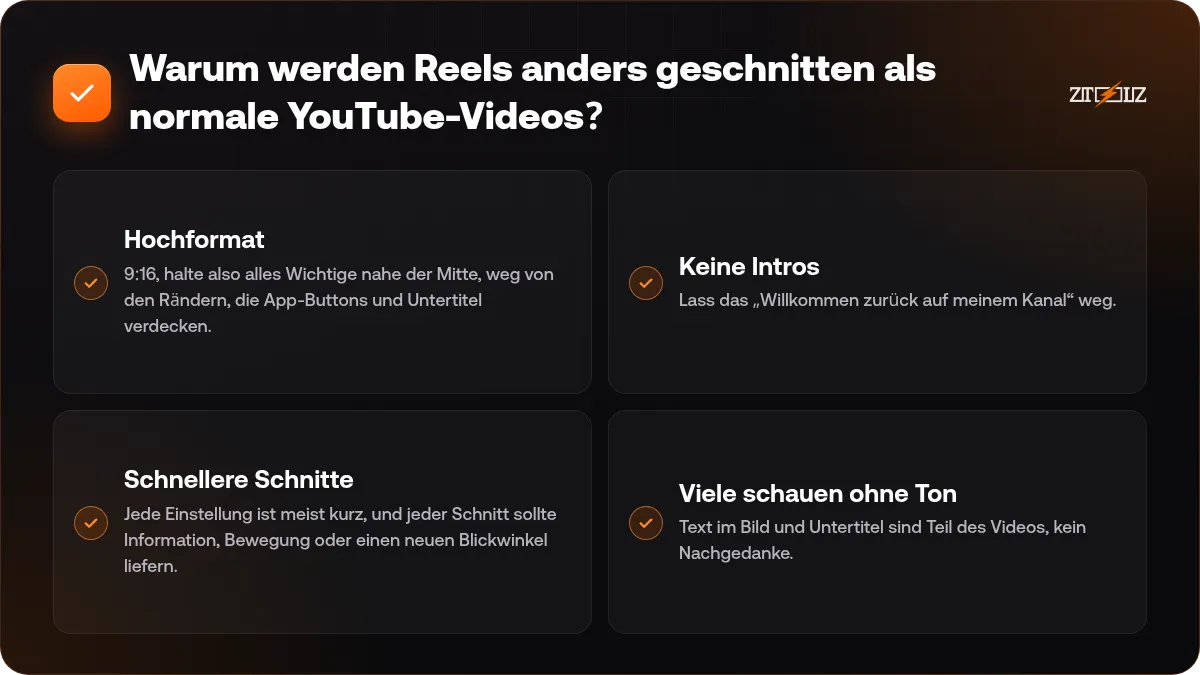
- Hochformat: 9:16, halte also alles Wichtige nahe der Mitte, weg von den Rändern, die App-Buttons und Untertitel verdecken.
- Keine Intros: Lass das „Willkommen zurück auf meinem Kanal“ weg. Die Idee beginnt in der ersten Sekunde.
- Schnellere Schnitte: Jede Einstellung ist meist kurz, und jeder Schnitt sollte Information, Bewegung oder einen neuen Blickwinkel liefern.
- Viele schauen ohne Ton: Text im Bild und Untertitel sind Teil des Videos, kein Nachgedanke.
Wenn du diese Regeln akzeptierst, werden die meisten Schnittentscheidungen leichter. Stelle bei jeder Einstellung eine Frage: Hält das den Zuschauer hier, oder gibt es ihm einen Grund zum Wischen? Für einen breiteren Überblick über die Tools, bevor du tief in CapCut einsteigst, lies unseren Einsteigerleitfaden zu Video-Tools, vom Schnitt bis zur KI-Sprachausgabe.
Wie richtest du ein CapCut-Projekt ein?
Viele Probleme beginnen, bevor der Schnitt anfängt. Nimm dir dafür zwei Minuten:
- Wähle das Format 9:16 gleich am Anfang, nicht erst, nachdem du deine Clips angeordnet hast.
- Filme mit der Bildrate, mit der du exportieren willst. 30 fps funktionieren für die meisten Inhalte; 60 fps helfen bei schneller Bewegung oder Material, das du verlangsamen willst.
- Halte Clips, Musik, Logo und Grafiken in einem Ordner.
- Schreibe die Idee des Videos in einem Satz auf. Wenn du das nicht kannst, versteht es dein Zuschauer in dreißig Sekunden auch nicht.
Wenn du CapCut Pro über ZTOOLZ nutzt, denke daran, dass das Konto mit anderen Abonnenten geteilt wird. Benenne deine Projekte eindeutig, lösche niemals Projekte, die nicht dir gehören, und lass die Kontoeinstellungen in Ruhe. Die verfügbaren Tools ändern sich mit der Zeit, schau also im Store nach, was gerade angeboten wird und wie du darauf zugreifst, ob über die Chrome-Erweiterung oder die sichere Browser-App für Windows und Mac.
Schritt für Schritt: ein Reel in CapCut schneiden
- Importiere deine Clips und lege sie in grober Story-Reihenfolge auf die Timeline.
- Schneide die Leerstellen weg: Entferne Pausen, Wiederholungen und Zögern. Teile am Anfang und Ende jedes brauchbaren Satzes und lösche den Rest.
- Baue den Hook: Verschiebe deine stärkste Einstellung oder Zeile in die ersten zwei Sekunden, auch wenn sie ursprünglich aus der Mitte kam.
- Lege den Rhythmus fest: Wenn du Musik nutzt, setze Schnitte auf den Beat. Füge Marker an den wichtigen Beats hinzu und schneide dort.
- Füge Bewegung hinzu: Ein sanfter Keyframe-Zoom bei statischen Einstellungen hält sie lebendig, ohne abzulenken.
- Füge Untertitel und Text hinzu: Nutze automatische Untertitel, wenn deine Sprache unterstützt wird, und lies dann jedes Wort Korrektur.
- Mische den Ton: Senke die Musik unter Sprache ab und nutze Soundeffekte nur an wichtigen Übergängen.
- Leichte Farbkorrektur: Gleiche Helligkeit und Kontrast an, wenn Clips von verschiedenen Orten stammen.
- Exportiere in 1080 x 1920 und mit der Bildrate, mit der du gefilmt hast.
Schnelle Regel: Wenn du beim Durchsehen eine Einstellung vorspulen möchtest, schneide oder kürze sie. Dein Zuschauer empfindet dasselbe, nur früher.
Der Hook: Wie gewinnst du die ersten drei Sekunden?
Der Hook muss nicht schockieren. Er muss klar sein und etwas versprechen, das das Video wirklich einlöst. Wenn du dieses Versprechen brichst, lernen die Leute, dir nicht zu vertrauen. Ein paar Zeilen, die du anpassen kannst:
„Wenn du mit dem Handy filmst, ruiniert dieser eine Fehler deine Videos.“
„Drei CapCut-Einstellungen, die meine Schnittzeit halbiert haben.“
„Bevor du dieses Mikrofon kaufst, hör dir das an.“
Visuell beginnst du mit Bewegung: eine Hand, die das Produkt aufnimmt, ein plötzlicher Bildausschnittwechsel oder kräftiger Text, der beim ersten Wort erscheint. Füge in der ersten Sekunde einen kurzen Titel ein, denn viele Zuschauer starten ohne Ton.
Text im Bild und Untertitel
Text in einem Reel erklärt den Ton für Zuschauer ohne Ton und lenkt den Blick. Nutze eine kräftige, gut lesbare Schrift, starken Kontrast zum Hintergrund und halte ihn im mittleren Band des Bildes, abseits des unteren Bereichs, in dem Bildunterschrift und Buttons sitzen.
Arabische Untertitel brauchen besondere Sorgfalt, da automatische Tools bei Dialektwörtern oder englischen Begriffen in arabischen Sätzen stolpern können. Unser Leitfaden zum Hinzufügen arabischer Untertitel zu deinen Videos behandelt Korrekturlesen und Gestaltung ausführlich.
Musik und Sound ohne Kopfzerbrechen
Audio ist die Hälfte des Videos. Klare Sprache über leiser Musik schlägt laute Musik, die die Stimme begräbt. Halte die Musik unter Sprache leise und hebe sie in Pausen leicht an.
Sounds aus der eigenen Bibliothek der Posting-App folgen den Bedingungen dieser Plattform, während Titel aus Bibliotheken wie Epidemic Sound für den offiziellen Abonnenten lizenziert sind. Geteilter Zugang gibt dir weder eine Lizenz noch kommerzielle Rechte, besorge dir also für Kundenarbeiten oder Anzeigen den offiziellen Plan des Tools. Lies lizenzfreie Musik für Videos, ehrlich erklärt, bevor du einen Titel wählst.
Häufige Fehler und eine Checkliste vor der Veröffentlichung
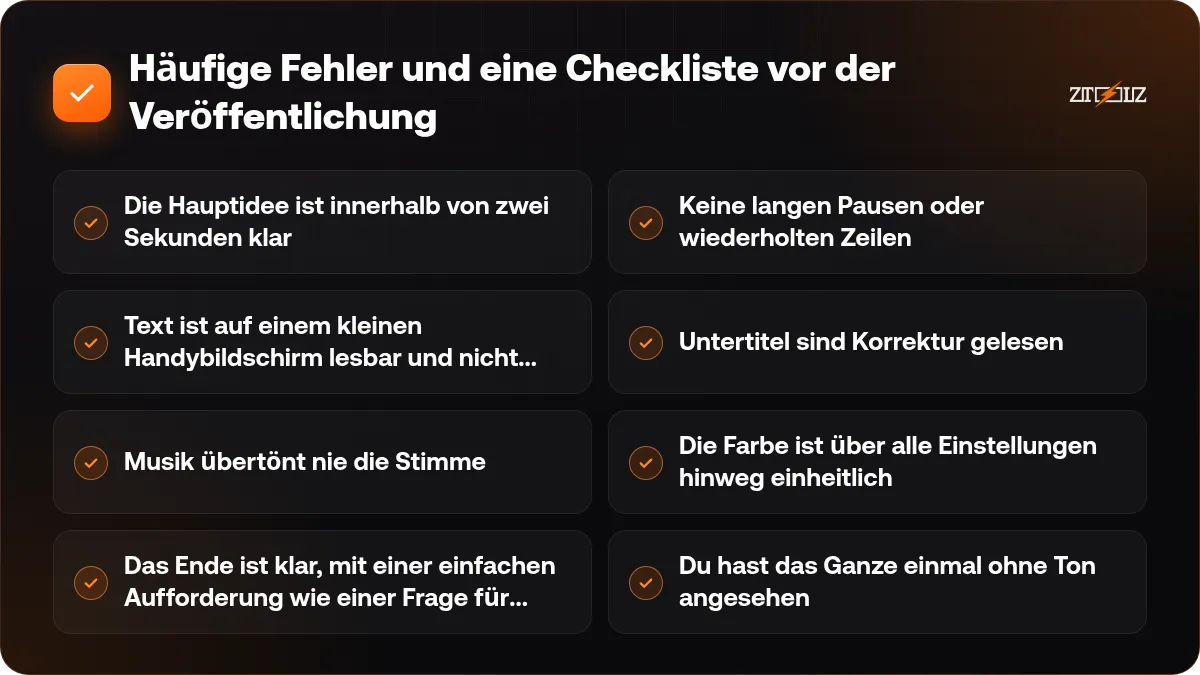
- Die Hauptidee ist innerhalb von zwei Sekunden klar.
- Keine langen Pausen oder wiederholten Zeilen.
- Text ist auf einem kleinen Handybildschirm lesbar und nicht unter Buttons versteckt.
- Untertitel sind Korrektur gelesen.
- Musik übertönt nie die Stimme.
- Die Farbe ist über alle Einstellungen hinweg einheitlich.
- Das Ende ist klar, mit einer einfachen Aufforderung wie einer Frage für Kommentare.
- Du hast das Ganze einmal ohne Ton angesehen.
Bewahre keine persönlichen Dateien oder Kundenmaterial in einem geteilten Konto auf. Halte sensible Medien auf deinem eigenen Gerät und nutze das Konto zum Schneiden und Exportieren.
Häufige Fragen
Welche Größe ist für Reels in CapCut am besten?
Nutze 9:16 mit 1080 x 1920. Es füllt den Handybildschirm auf Instagram, TikTok und YouTube Shorts. Halte wichtige Elemente in der Mitte.
Kann ich professionelle Reels auf dem Handy schneiden?
Ja. CapCut mobil deckt Schnitt, Geschwindigkeit, Keyframes, Text und automatische Untertitel ab. Für längere Projekte oder viel Material ist der Desktop komfortabler.
Wie lang sollte ein Reel sein?
Es gibt keine magische Zahl. Die richtige Länge ist die kürzeste, die die ganze Idee vermittelt. Entwirf es und schneide dann alles weg, was nicht wesentlich ist.
Ist CapCut Pro bei ZTOOLZ immer verfügbar?
Die verfügbaren Tools ändern sich mit der Zeit, sieh also auf der Store-Seite nach, was aktuell angeboten wird und wie du darauf zugreifst.